
为什么我们需要格式化硬盘?
不管是新买的硬盘,还是从旧电脑上拆下来的,当它连接到你的Windows电脑(比如Win11或Win10)后,系统通常会把它识别为一块“未分配”的空间。这时候,你在“我的电脑”里根本看不到它,更别说存文件了。所以,我们必须先通过格式化硬盘来让系统认识它、用好它。
简单来说,格式化硬盘就像是在一张白纸上画好格子和标签,告诉系统数据该往哪里放、怎么放。建议你先根据需求将硬盘初始化为MBR或GPT分区表,然后再进行具体的分区和格式化硬盘操作(比如选择NTFS或FAT32格式)。这样做不仅能让硬盘立刻投入使用,也让以后的文件管理变得井井有条。
如果你的硬盘容量很大,比如2TB或者更大,我强烈建议你分成几个区。系统盘一个区,工作文件一个区,游戏电影再一个区……这样即使某个分区出了问题,也不至于所有数据都遭殃,管理起来也方便太多。这就是硬盘分区格式化带来的好处。
三种格式化硬盘的方法,一步步教你操作
下面,我就从简单到灵活,为你介绍三种主流方法。不用担心,每一步都有截图,照着做就行。
✔ 方法一:用Windows自带的磁盘管理工具
这是微软系统自带的功能,图形界面,对新手友好。如果你想格式化电脑里的某个非系统分区,或者给新加的第二块硬盘分区,用这个方法最直接。
操作步骤如下:
1. 同时按下键盘上的 Windows + R 键,在弹出的“运行”窗口里输入 diskmgmt.msc,然后回车。这样就能打开“磁盘管理”窗口了。
2. 如果你要处理的是旧硬盘上的现有空间,可以先右键点击它,选择“压缩卷”来腾出一块“未分配”的空间。
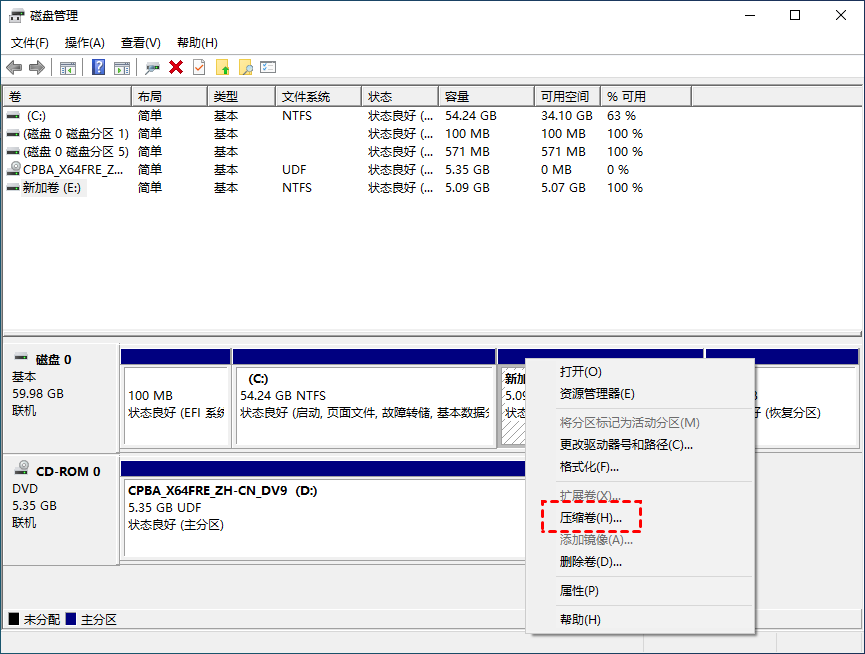
3. 在“未分配”的空间上点击右键,选择“新建简单卷”,然后跟着向导一步步走。你可以设置分区大小、分配盘符(比如D盘、E盘)。
4. 关键的一步来了——格式化硬盘。在向导里,系统会提示你格式化这个新分区。建议文件系统选NTFS,分配单元大小用默认值就行,可以再给分区起个容易记的名字(卷标)。
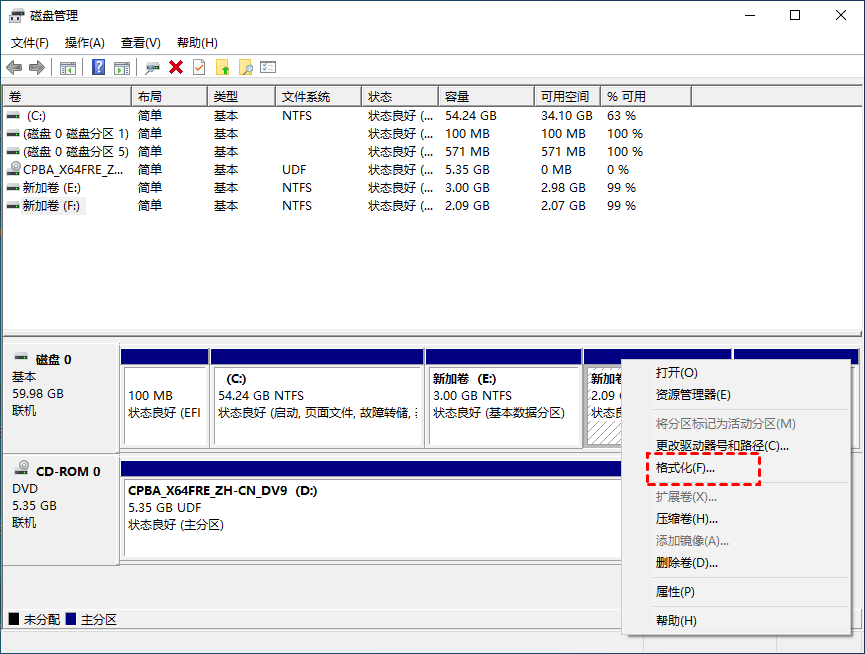
需要注意两点:
- 这个工具无法把超过32GB的分区格式化成FAT32格式。
- 它也不能把电脑内部的硬盘分区格式化成exFAT格式(这个格式更适合U盘或移动硬盘)。
✔ 方法二:使用命令提示符(DiskPart)
这个方法适合喜欢精准控制,或者磁盘管理工具“罢工”了的高级用户。通过输入命令来格式化硬盘,感觉更极客一些。
操作步骤如下:
1. 在开始菜单搜索“cmd”,选择“以管理员身份运行”命令提示符。
2. 在黑色的命令窗口里,依次输入以下命令(每输入一行按一次回车):
diskpart
list disk (这会列出电脑里所有的硬盘,看清楚你要操作的磁盘编号)
select disk 1 (假设“1”是你的目标磁盘号,千万别选错!)
create partition primary (创建一个主分区)
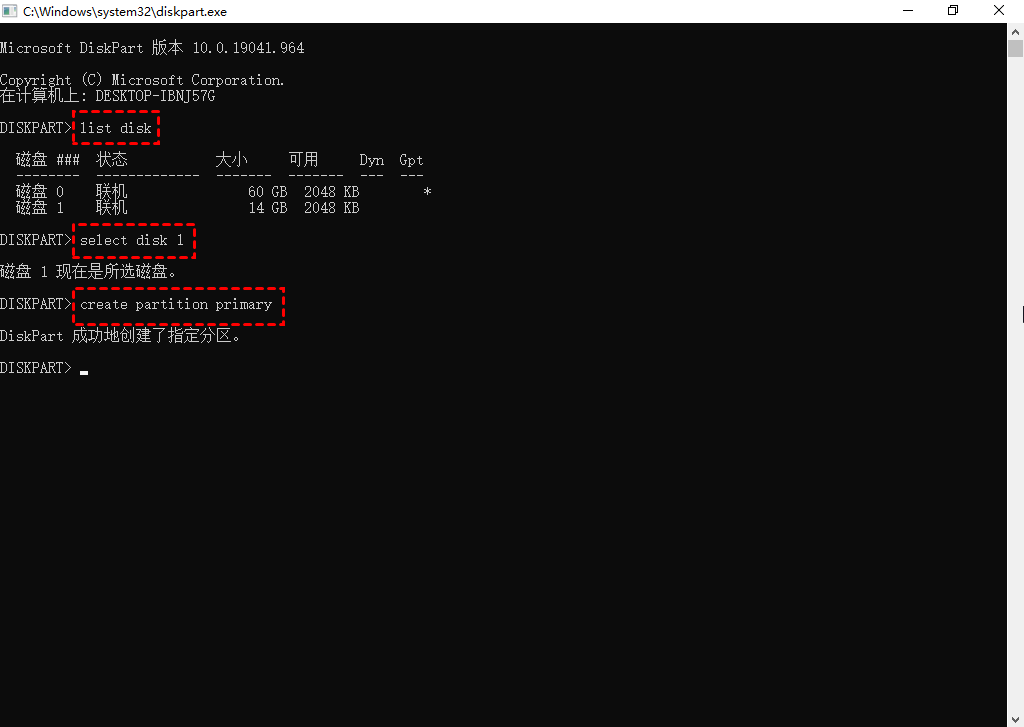
3. 分区建好后,继续用命令来格式化硬盘:
list partition
select partition 1 (选择刚才创建的分区)
format fs=ntfs quick (快速格式化为NTFS文件系统,“quick”代表快速格式化)
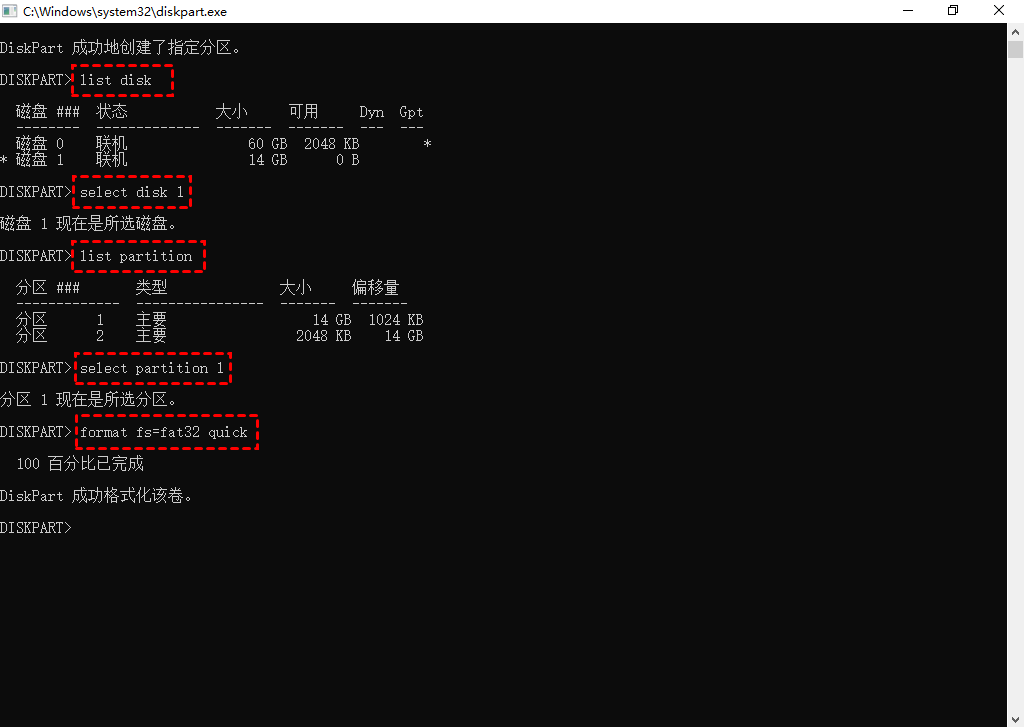
提示:把上面命令中的“ntfs”换成“fat32”或“exfat”可以格式化成其他文件系统。但记住,DiskPart同样不能把大于32GB的分区格式化成FAT32。
✔ 方法三:使用专业的分区软件(推荐)
如果上面两种系统自带的方法满足不了你,比如你想把一个大分区格式化成FAT32,或者想把内部硬盘格式化成exFAT,那就得请出第三方工具了。这里我推荐傲梅分区助手,它的功能比系统工具强大多了,而且操作同样是可视化的,非常安全。
为什么推荐它? 因为它打破了Windows的很多限制,比如能轻松将超过32GB的U盘或硬盘格式化为FAT32,也能在内部硬盘上使用exFAT格式,甚至还支持Ext4等Linux文件系统。对于想深度管理磁盘的用户来说,它是个神器。
✦ 第一步:创建新分区
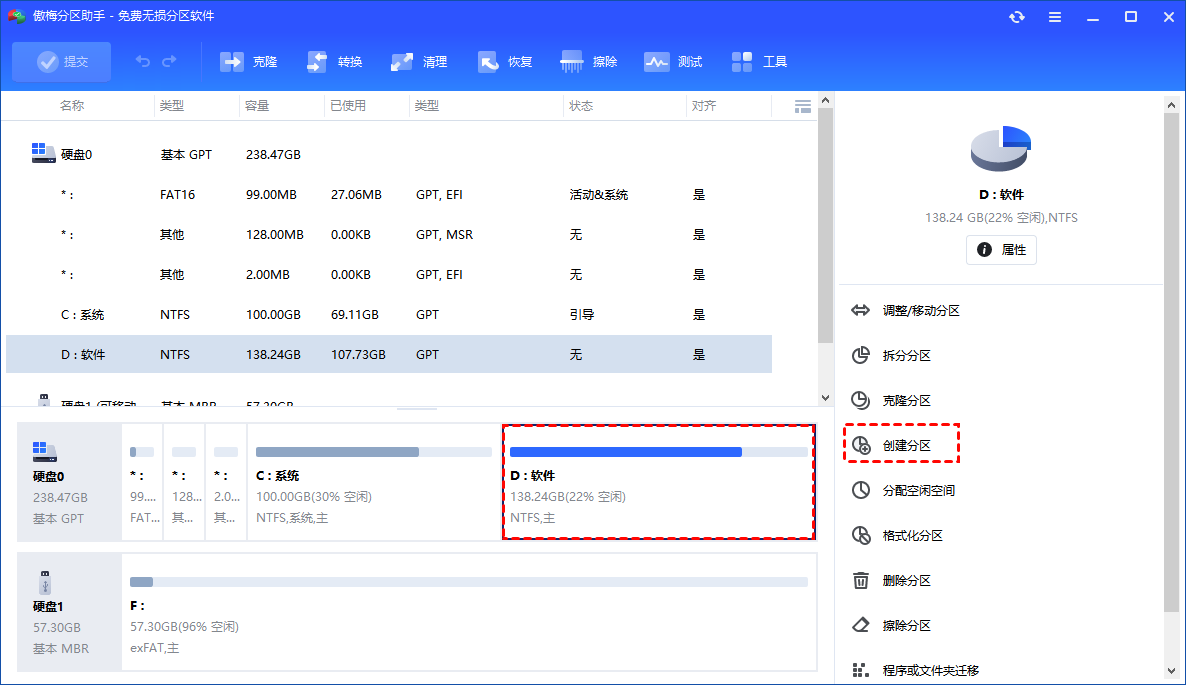
1. 打开傲梅分区助手,在主界面上找到那块“未分配”的空间(或者一个你想从中分一部分出来的大分区),右键点击它,选择“创建分区”。
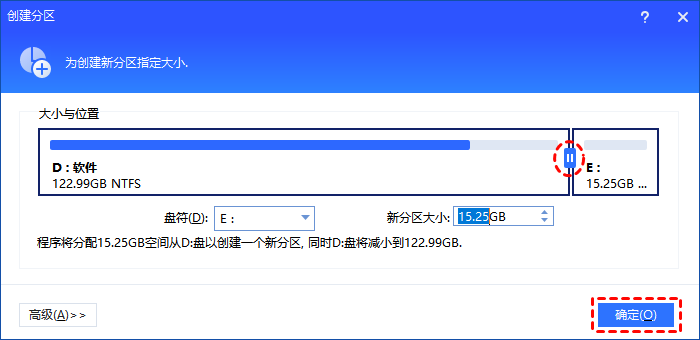
2. 在弹出的窗口里,拖动滑杆或直接输入数字来设定新分区的大小,还可以给它取个名字(卷标),最后点“确定”。
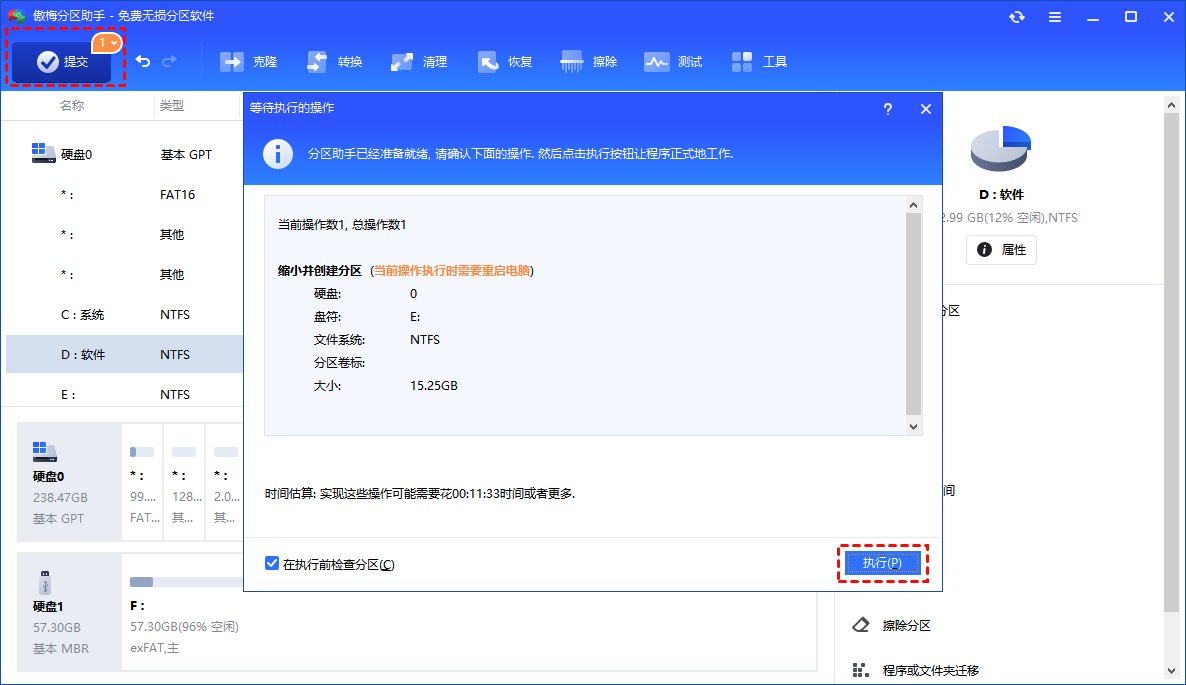
3. 回到软件主界面,你会看到预览效果。确认无误后,点击左上角的“提交”按钮,然后按照提示点“执行”,软件就会开始工作了。
✦ 第二步:格式化硬盘分区
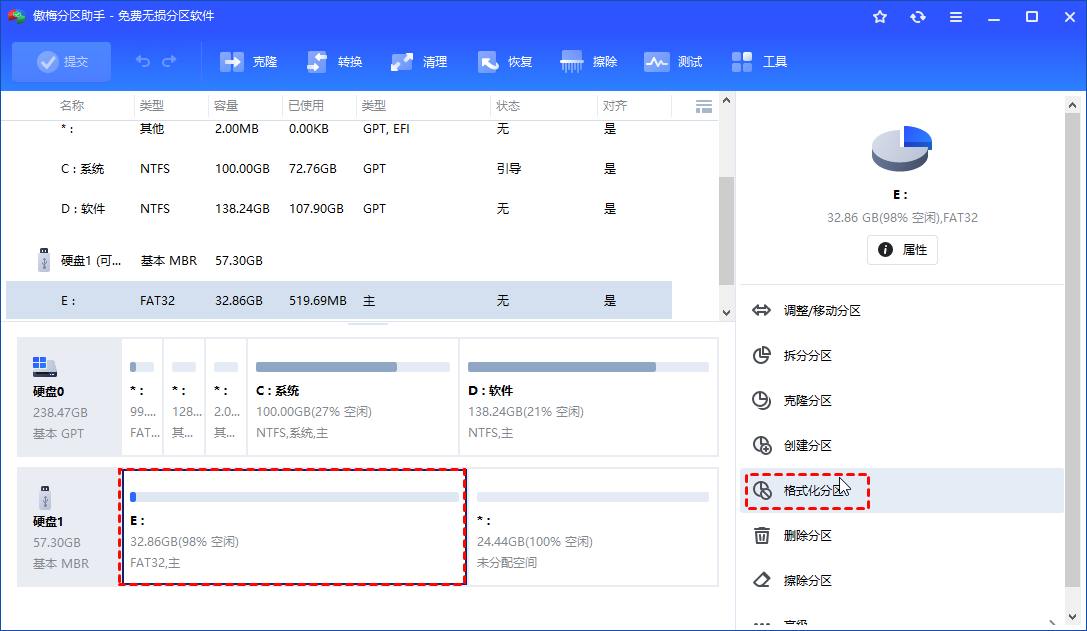
1. 分区创建好后,或者如果你想重新格式化硬盘上的某个现有分区,就在那个分区上点右键,选择“格式化”。
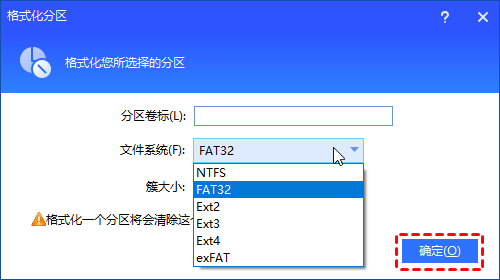
2. 在弹出的窗口里,自由选择文件系统吧!无论是NTFS、FAT32、exFAT,甚至Ext2/3/4,都可以选。选好后点“确定”。
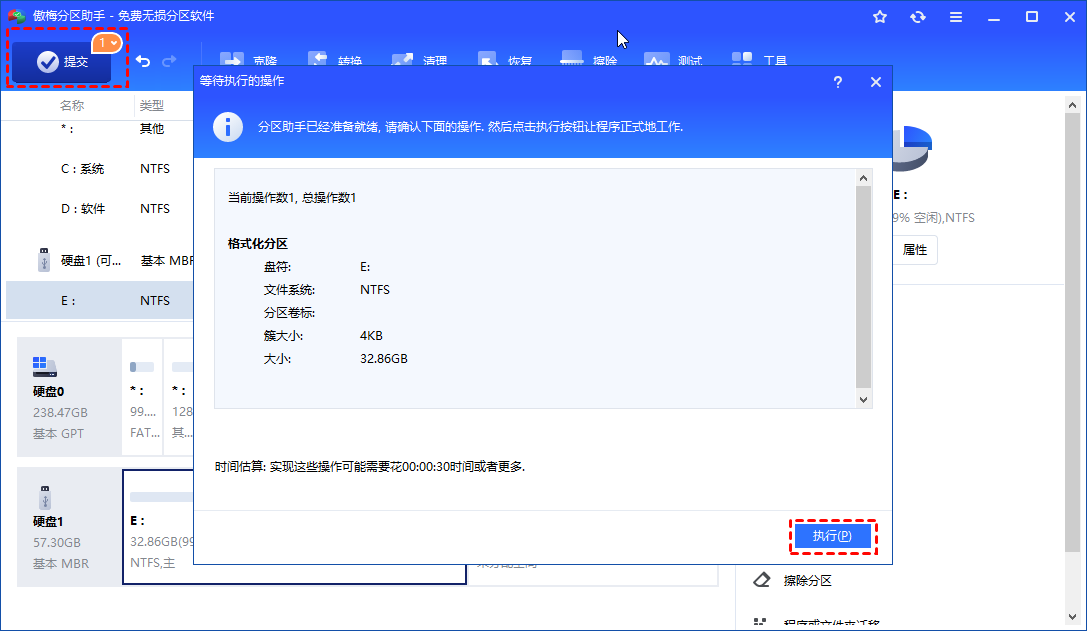
3. 同样,最后点击左上角的“提交”,再点“执行”,软件就会帮你完成格式化硬盘的最终操作了。
关于格式化硬盘的常见问题(FAQ)
Q1: 格式化硬盘会删除所有数据吗?
A: 会的。无论是快速格式化还是完全格式化,都会清空目标分区上的所有文件。所以在点击“确定”前,千万要确认你已经备份了重要数据。
Q2: “快速格式化”和“完全格式化”有什么区别?
A: “快速格式化”只清空文件目录表,速度极快,数据在理论上可能被恢复。“完全格式化”会逐个扇区擦写,更彻底,但耗时非常久。日常清理硬盘,用快速格式化就够了。
Q3: 我想给新电脑做硬盘分区格式化,应该选MBR还是GPT?
A: 如果你的硬盘小于2TB,或者电脑比较旧(主板只支持传统BIOS),选MBR。如果是新电脑(支持UEFI)或者硬盘大于2TB,务必选GPT,它能更好地支持大容量硬盘和提供更安全的启动环境。
Q4: 不小心格式化了重要分区,数据还能找回来吗?
A: 有可能,但前提是格式化后没有往这个分区写入任何新文件。需要立即停止使用该硬盘,并使用专业的数据恢复软件尝试扫描恢复。
总结一下
好了,以上就是关于格式化硬盘的三种详细方法。对于大多数普通用户,我建议你先尝试系统自带的“磁盘管理”工具,它安全直观。如果你遇到了限制(比如想格式化成特殊的FAT32),或者需要更强大的分区管理功能,那么像傲梅分区助手这样的第三方软件是你的不错选择。
记住,格式化硬盘是管理磁盘空间的基础操作,也是让旧硬盘重获新生的关键一步。希望这份指南能帮你顺利完成格式化电脑硬盘的工作!