
exFAT如何格式为FAT32,按U盘容量分成两条路。32GB以内直接用Windows资源管理器就能改,64GB或128GB等大容量设备会被系统界面隐藏FAT32选项,需要借助分区助手完成格式化。适用于Windows 10/11。

刚买的大容量U盘在电脑上读写飞快,兴冲冲拷满歌插进车载中控,屏幕却弹出“不支持的存储设备”。多半是出厂默认的exFAT 文件系统撞上了老设备的固件门槛。动手做车载U盘格式转换前,先摸清容量边界和避坑点,几分钟就能搞定。
转换前先确认:你的exFAT设备适合格式化为FAT32吗?
如果目标设备(如车载中控、行车记录仪、部分游戏机)明确要求FAT32,且你后续不需要存放单个超过4GB的文件,即可将exFAT格式化为FAT32。
把U盘转成FAT32好不好用,全看插在什么机器上。车载播放器、老款行车记录仪、智能电视、PS3以及部分音响功放,出厂固件只认老牌的FAT32 文件系统,碰上较新的exFAT直接装看不见。如果你还在犹豫这两种格式日常该怎么选,可以先翻翻不同存储格式的日常取舍。
换格式之前有个硬门槛绕不过去。根据微软官方文件系统架构规格,FAT32单个文件体积上限卡死在4GB(精确来说是4GB减1字节),哪怕你的U盘还剩100GB空余空间,一部5GB的蓝光电影或者大型系统镜像也照样拷不进去。
听歌、存行车录像碎片、放文档和普通照片,转FAT32完全够用。要是你打算拿这块移动硬盘来装高清原盘电影或者大型游戏安装包,老老实实留着exFAT或者改用NTFS,强行降级只会给自己添堵。想往NTFS方向转的朋友,可以直接看大容量移动硬盘改用NTFS的常见方法。
为什么Windows原生格式化找不到FAT32选项?
Windows系统自带的图形化格式化界面默认将FAT32选项限制在32GB及以内的分区,因此大于32GB的exFAT设备在右键格式化菜单中通常只显示NTFS和exFAT。
你插上一块64GB或128GB的U盘,右键点格式化,下拉框里翻来覆去只有NTFS和exFAT两个选项。别怀疑电脑中毒,这是微软在Windows 10/11里留了二十多年的32GB 分区容量限制。在微软早期设计里,超过32GB的卷更推荐走NTFS,所以图形界面和磁盘管理直接把大容量盘的FAT32入口藏了起来,关于各类文件系统的官方容量规格可在微软官方文件系统文档里查到。
很多人不信邪,转头打开管理员命令提示符敲format命令硬来,结果屏幕照样甩出一句报错“卷对于 FAT32 过大”。命令行并不是不能用,但它同样卡着32GB这道墙,具体参数边界可对照微软官方format命令说明。遇到U盘下拉框里死活找不到FAT32时,也可以顺手了解大容量U盘缺少目标格式选项的常见成因。
格式化前的数据准备:exFAT转FAT32会清空数据吗?
会清空数据,因为exFAT与FAT32之间不支持直接无损转换,建议操作前做好重要数据备份,并提前筛查盘内是否存在大于4GB的单个文件。
答案很干脆,会。网上偶尔能刷到宣称“exFAT无损直转FAT32”的帖子,别轻信。exFAT和FAT32的底层文件分配表结构差异很大,没法像NTFS转FAT32那样靠转换器原地改写,exFAT转FAT32必须重建文件系统,盘里原来的歌曲、照片和文档都会被一并清空。
动手前花两分钟做好三件事。先把U盘或移动硬盘里的资料整份拷到电脑本地磁盘或者网盘。接着按文件大小排个序,检查有没有超过4GB的单个视频或压缩包,有的话提前用压缩软件分卷,免得格式化完拷不回去。顺便看一眼盘体状态,如果原本就是NTFS格式而非exFAT,倒是可以省掉格式化这一步,后面会提到专门的无损转换路径。
还有个容易吃亏的小细节。格式化进行到一半千万别手快直接拔U盘,外接存储设备强拔中断极易破坏目录元数据,轻则弹出错误码0x80070570提示文件或目录损坏,重则整个分区直接变成RAW格式,还得折腾数据恢复。
按容量分流:exFAT格式化为FAT32的具体操作步骤
32GB及以下设备可直接使用Windows资源管理器或磁盘管理格式化为FAT32;超过32GB的大容量U盘或移动硬盘,则可通过分区助手的“格式化分区”功能突破限制完成格式化。
不同容量的盘适合走不同的路,下面先把四种常见手段摆在桌面比一比,照着你的设备容量和当前格式直接选就行。
| 方法 | 适用场景 | 操作复杂度 | 核心特点 | 推荐指数 |
|---|---|---|---|---|
| 分区助手格式化分区 | 64GB/128GB及以上大容量U盘、SD卡或移动硬盘 | 低(图形界面点击) | 突破Windows 32GB图形限制,支持自选4KB簇大小 | 有条件推荐 |
| Windows资源管理器/磁盘管理 | 32GB及以下小容量U盘或存储卡 | 极低(系统内置) | 免装任何软件,右键几秒完成,超过32GB无FAT32选项 | 优先尝试 |
| Windows命令行format | 32GB以内小盘,或习惯用命令行快速重建卷 | 中(需核对盘符) | 支持快速格式化参数,超过32GB同样报错“卷对于FAT32过大” | 有条件推荐 |
| NTFS与FAT32无损转换器 | 当前格式为NTFS且盘内已有大量资料不愿清空 | 低(向导操作) | 免格式化互转NTFS与FAT32,不适用于exFAT直接无损转 | 有条件推荐 |
先看32GB及以下的小容量设备。插上电脑后打开“此电脑”,右键点击U盘盘符选择“格式化”,文件系统选FAT32,分配单元大小留默认,勾上“快速格式化”点开始就能搞定。要是资源管理器里点不动,右键“此电脑”进管理打开Windows磁盘管理执行同样操作,或者在管理员命令提示符里跑下面这行命令(把E换成你U盘的实际盘符,千万别填错成电脑里的本地盘)。
format E: /fs:FAT32 /q碰上64GB、128GB甚至256GB的大容量U盘格式化FAT32,Windows自带界面不提供该选项,可以通过傲梅分区助手的格式化分区功能直接建立FAT32分区,并按需指定4KB簇大小照顾老式车机。想看更多转换工具思路,也可以对照大容量外接盘格式转换的常见思路。下面跟着三步走完。

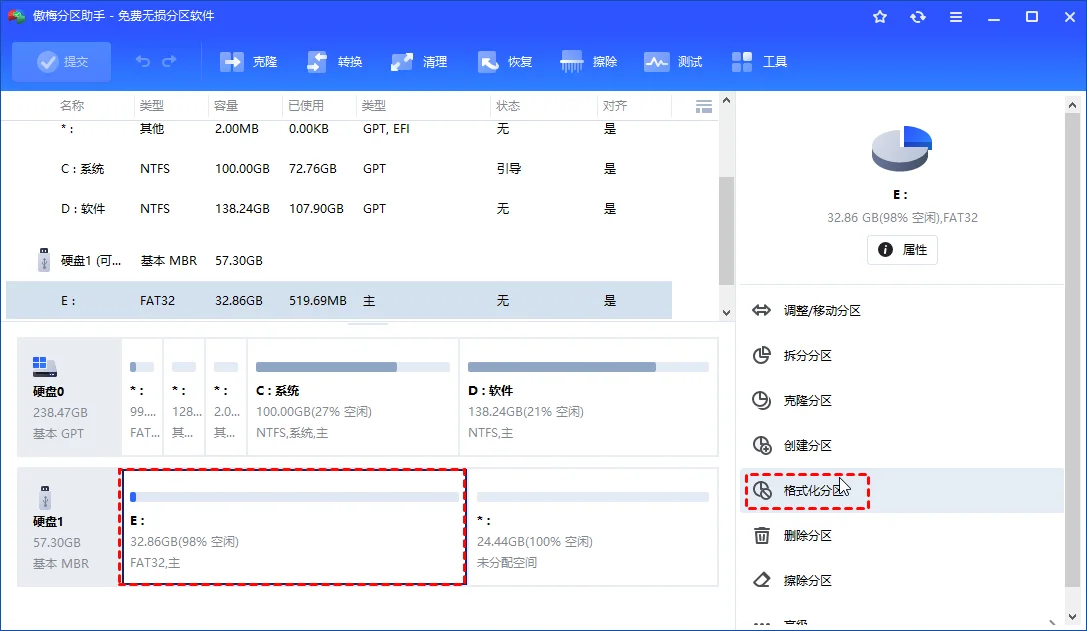
步骤1. 把需要转换的U盘或移动硬盘插稳在电脑主板USB口,打开傲梅分区助手,在主界面找到对应的exFAT分区,右键点击并选择“格式化分区”。
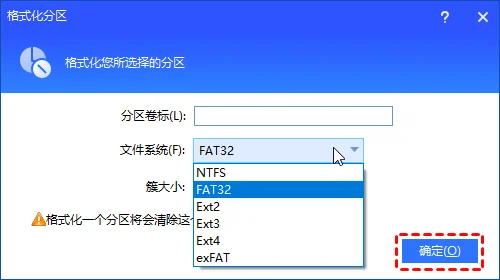
步骤2. 在弹出的设置框里,将文件系统下拉切换为“FAT32”,簇大小建议保持默认或选4KB(老式车载中控和行车记录仪对默认及4KB兼容性更稳),卷标可按习惯填写,点“确定”。
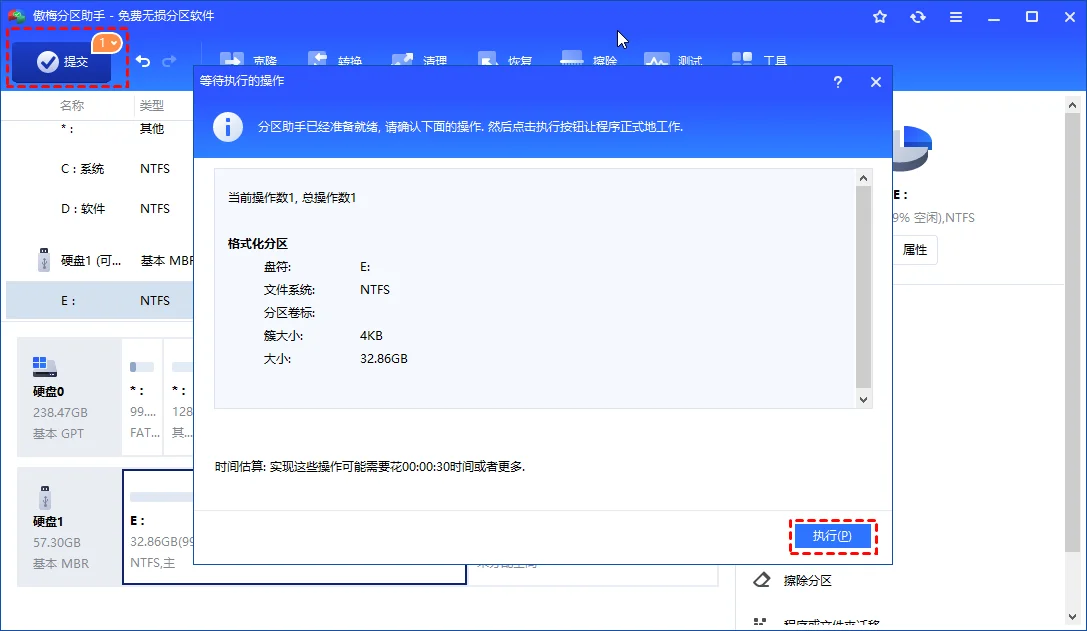
步骤3. 回到主界面核对左上角待执行任务,确认盘符和容量没选错,点击左上角“提交”,在弹窗里点击“执行”等待进度条走完即可。
顺带提一句特殊情况。插上电脑一看,如果你的盘原本是NTFS格式,里面又躺着几十个GB的资料懒得折腾备份,可以先用分区助手内置的“NTFS与FAT32转换器”原地互转,不用走清空格式化的弯路。即便走无损转换,核心资料留个副本总没坏处。
格式化后如何验证设备兼容?插入仍不识别怎么办?
格式化完成后需先在系统右下角安全弹出设备,再插入车载或主机测试;若依然提示不支持,可检查目标设备是否同时要求MBR分区表或默认4KB簇大小。
进度条走完别一把薅掉U盘。先右键点一下任务栏右下角的硬件图标,选择“安全删除硬件并弹出媒体”,等系统提示可以安全移除再拔下来。直接硬拔容易让刚写好的FAT32目录表缓存没落盘,插到车上照样读不出。
插进车载中控、行车记录仪或者电视里试播一首MP3或一段短片。能秒认出来正常播放,说明车载U盘格式转换已经圆满收工。要是屏幕还是冷冰冰地报“无法识别”,先别急着骂U盘坏了,老旧设备不认盘往往卡在分区表上。你可以打开命令提示符输入下面这组命令,看看这块盘的Gpt列下面是不是打着星号。
diskpart
list disk
list volume如果Gpt那一列带星号,说明这块移动硬盘或U盘用的是GPT分区表。不少十年前的车机和老款蓝光机固件压根看不懂GPT,只认传统的MBR分区表。这种情况在分区助手里右键磁盘,用“转换成MBR磁盘”改一下分区表类型,再重新插回设备试试。如果遇到电脑本身就不识别外接盘的情况,或者系统格式化菜单出现异常,也可以对照外接存储设备无法识别的排查方法与系统格式化菜单异常的排查思路逐项排除。
大盘转FAT32,记住这两道门槛就行
把大容量外接盘格式化为FAT32这件事拆开看,逻辑非常直白。32GB以内的盘用Windows右键格式化几秒完事;超过32GB的大容量U盘或移动硬盘,被系统图形界面藏起了选项,可以通过傲梅分区助手的格式化分区功能改回FAT32,并把簇大小设成默认或4KB。
动手前一定先把旧资料拷出来备份,筛掉超过4GB的单个大文件,格完记得安全弹出再插进车载或主机测试。如果改完FAT32老设备依然不认,顺手查一下是不是GPT分区表捣鬼,换成MBR往往就能迎刃而解。
关于exFAT转FAT32的常见疑问
exFAT如何格式为FAT32才能不丢原来的文件?
做不到直接原地无损转换。exFAT和FAT32的底层结构不同,必须通过格式化重建文件系统。唯一稳妥的做法是先把盘内资料拷到电脑或网盘备份,完成格式化后再把单个不超过4GB的文件拷回去。
为什么我的64GB或128GB U盘右键格式化里没有FAT32选项?
这是Windows 10/11图形界面的32GB分区容量限制导致的,超过32GB的分区默认只展示NTFS和exFAT。使用分区助手的“格式化分区”功能可以直接为64GB、128GB甚至更大容量的外接存储设备格式化为FAT32。
格式化为FAT32时,簇大小(分配单元大小)选多少合适?
车载中控、行车记录仪和老旧影音设备建议保持“默认”或选择4KB,小文件空间浪费少且兼容性稳。如果盘里主要存大体积音视频,选16KB或32KB读写略快,但极少数老设备可能挑簇大小。
明明已经成功把exFAT转FAT32了,插到车载中控上还是不识别怎么办?
重点排查三点。先用diskpart的list disk检查是否为GPT分区表,老车机通常只认MBR;再看U盘容量是否超出车机硬件支持上限(部分老款车机固件只支持32GB以内);确认歌曲编码符合车机要求,尽量插在带数据传输标识的USB口。
用CMD运行format命令提示“卷对于 FAT32 过大”怎么解决?
这是Windows自带format命令触发了32GB分区上限报错。不用在命令行里硬耗,直接改用分区助手的“格式化分区”功能,或者在磁盘管理里先压缩出一个32GB以内的主分区再格式化为FAT32。
格式化中途不小心把U盘拔了,电脑提示需要格式化或报错0x80070570怎么办?
中途强拔会破坏文件系统的目录结构,导致分区变成RAW格式或弹出0x80070570报错。如果盘里已经提前备份好数据,重新插稳U盘用分区助手再执行一次完整的格式化分区即可恢复正常使用。
更新于 2026年11月23日 15:13 | 审阅:2026年11月23日