
💡 真实困扰: 小王新买了个64G U盘,准备存4.5G的系统镜像文件,结果复制时提示"文件过大"!格式化时又发现u盘只有exfat没有fat32选项。这到底是怎么回事?其实这就是没搞懂exfat和fat32的区别!
一、exFAT和FAT32到底是什么?
简单来说,文件系统就像"书的目录",决定了数据如何存储和查找。FAT32是"老式目录",exFAT是"升级版目录":
| 对比项 | FAT32(老前辈) | exFAT(新生代) |
|---|---|---|
| 出生时间 | 1996年(比很多网友还老!) | 2006年(为闪存设计) |
| 单文件限制 | 最大4GB(存不了高清电影) | 理论16EB(随便存) |
| 分区限制 | 最大32GB(Win系统限制) | 无实际限制 |
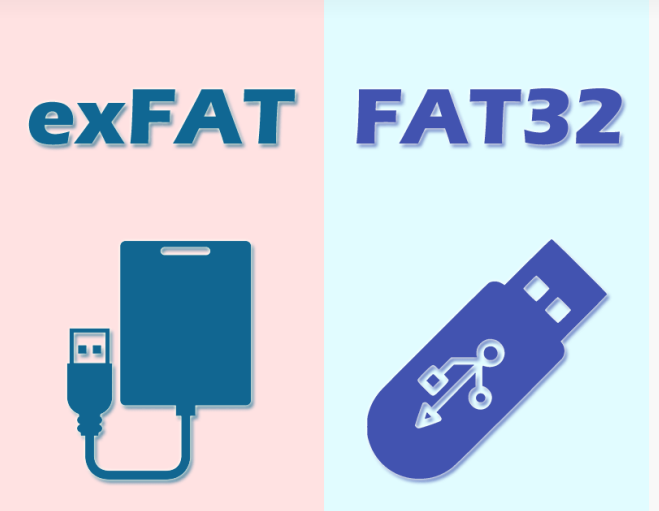
二、exfat和fat32的区别到底在哪?
别看都是FAT家族,exfat和fat32的区别可大了!这直接决定你该选哪个:
✅ 兼容性对比:
- FAT32: 老电视、车载音响、游戏机全支持,真正的"万能钥匙"
- exFAT: 现代设备没问题,但一些老设备可能认不出来
🚀 性能对比:
- FAT32: 用久了会变慢,像"堵车的老马路"
- exFAT: 专门为闪存优化,读写更高效
📁 使用场景:
- 选FAT32: 车载U盘、老式设备、小文件传输
- 选exFAT: 大容量U盘、移动硬盘、跨平台使用
三、为什么我的u盘只有exfat没有fat32?
这是最多人问的问题!原因很简单:
Windows系统对大于32GB的U盘,默认隐藏了FAT32选项!这不是你的U盘有问题,而是微软觉得"大U盘就该用exFAT"。
💡 解决方法: 用第三方工具就能强制格式化成FAT32!下面教你怎么操作。
四、exFAT如何格式为FAT32?3种方法任选
使用傲梅分区助手(推荐小白)为什么首选它?因为能突破Windows限制!
- ✅ 无视容量限制: 128G U盘也能格式化成FAT32
- ✅ 操作简单: 点点鼠标就行
- ✅ 安全可靠: 操作前自动检查错误
使用步骤:
1. 下载安装傲梅分区助手 → 打开软件
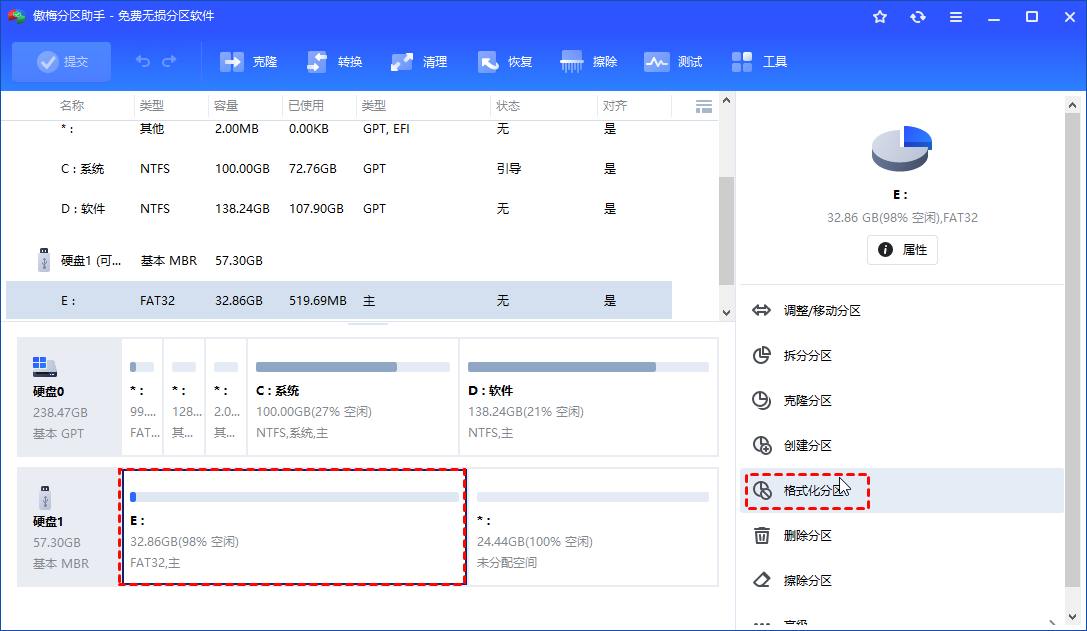
2. 找到你的U盘 → 右键选择"格式化"
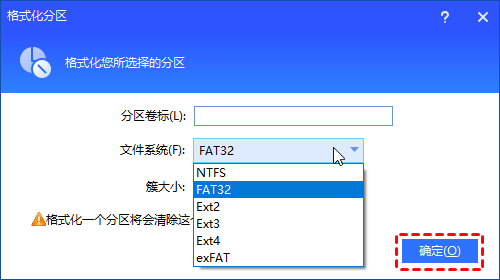
3. 在文件系统下拉菜单中选择FAT32 → 点击"确定"
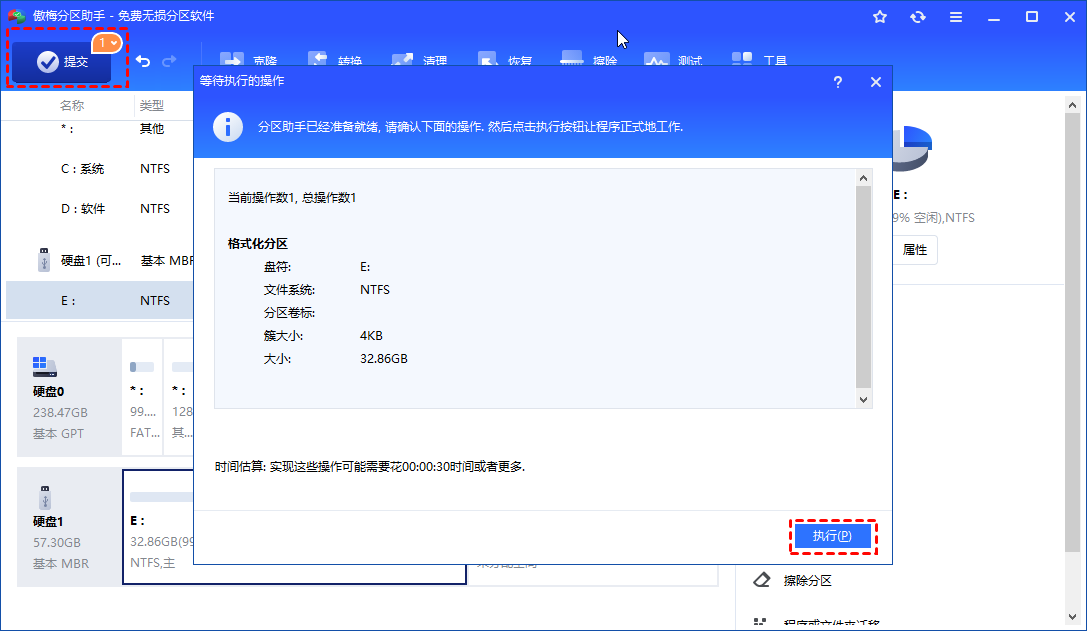
4. 返回主界面点击"提交" → "执行"等待完成
五、转换格式前的必看注意事项
- 🔸 备份数据! 格式化会清空U盘所有文件
- 🔸 确认设备支持,别把游戏机U盘改成exFAT结果不识别
- 🔸 大文件需求选exFAT,兼容性需求选FAT32
- 🔸 格式化时不要拔出U盘,避免损坏
- 🔸 系统U盘不要随便改格式,可能无法启动
六、FAQ常见问题解答
Q1:FAT32和exFAT哪个传输速度更快?
A:实际使用中差别不大!exFAT在大文件处理上稍有优势,但日常使用感觉不出来。
Q2:为什么需要知道exFAT如何格式为FAT32?
A:当你需要把U盘用在老设备上(比如车载音响、老电视),就必须用FAT32格式!
Q3:macOS系统用哪种格式好?
A:exFAT!苹果电脑对FAT32支持没问题,但exFAT在macOS和Windows之间传输文件更稳定。
Q4:转换格式会影响U盘寿命吗?
A:完全不会!格式化只是改变文件组织方式,不会影响U盘物理寿命。
七、总结
通过本文,你应该彻底明白了exfat和fat32的区别:
- • 兼容性需求 → 选FAT32(老设备专用)
- • 大文件需求 → 选exFAT(现代设备通用)
- • 遇到u盘只有exfat没有fat32 → 用傲梅分区助手解决
现在你不仅懂了exfat和fat32的区别,还知道exFAT如何格式为FAT32。下次格式化U盘时,根据你的设备需求放心选择吧!
🎯 最后提醒: 重要数据记得定期备份!格式化前确认U盘里没有重要文件。希望这篇指南能帮你解决文件系统选择的困惑!