
C盘空间不足是很多用户都会遇到的难题,但一想到清理垃圾文件,很多人就担心会不会不小心删掉系统关键文件,导致电脑蓝屏甚至无法启动。这种顾虑确实有必要,因为Windows系统文件散落在各个角落,普通用户很难分辨哪些能删、哪些绝对不能碰。
如何清理c盘垃圾而不误删系统?关键在于选择带有系统保护机制的清理方式。本文将介绍3种经过验证的安全方案,从专业工具到系统自带功能,每一种都能在释放空间的同时确保系统文件完好无损。
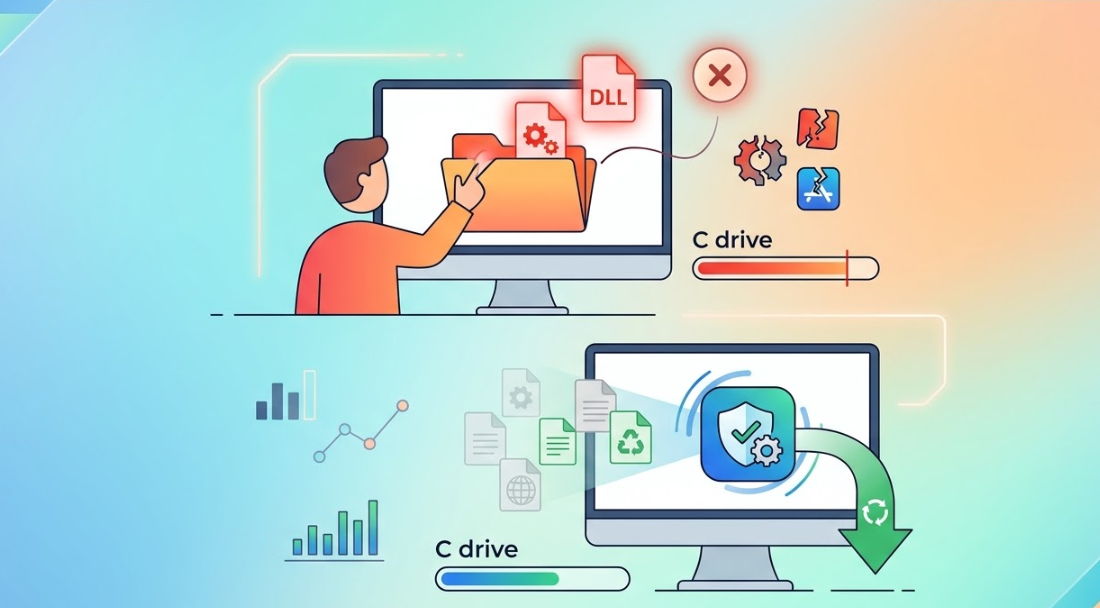
方法一:如何清理c盘垃圾而不误删系统之智能垃圾清理(系统保护推荐)
想要安全清理C盘,最稳妥的方式是使用带有内置系统保护的专业工具。傲梅分区助手的"垃圾清理"功能正是为此设计,它能自动识别系统关键文件并在扫描结果中默认不勾选,从源头上避免误删风险。
这种C盘安全清理方式的核心优势在于:工具会根据文件类型、路径和系统关联性进行智能判断,只有那些确定可以安全删除的垃圾文件才会出现在清理列表中。
操作步骤:
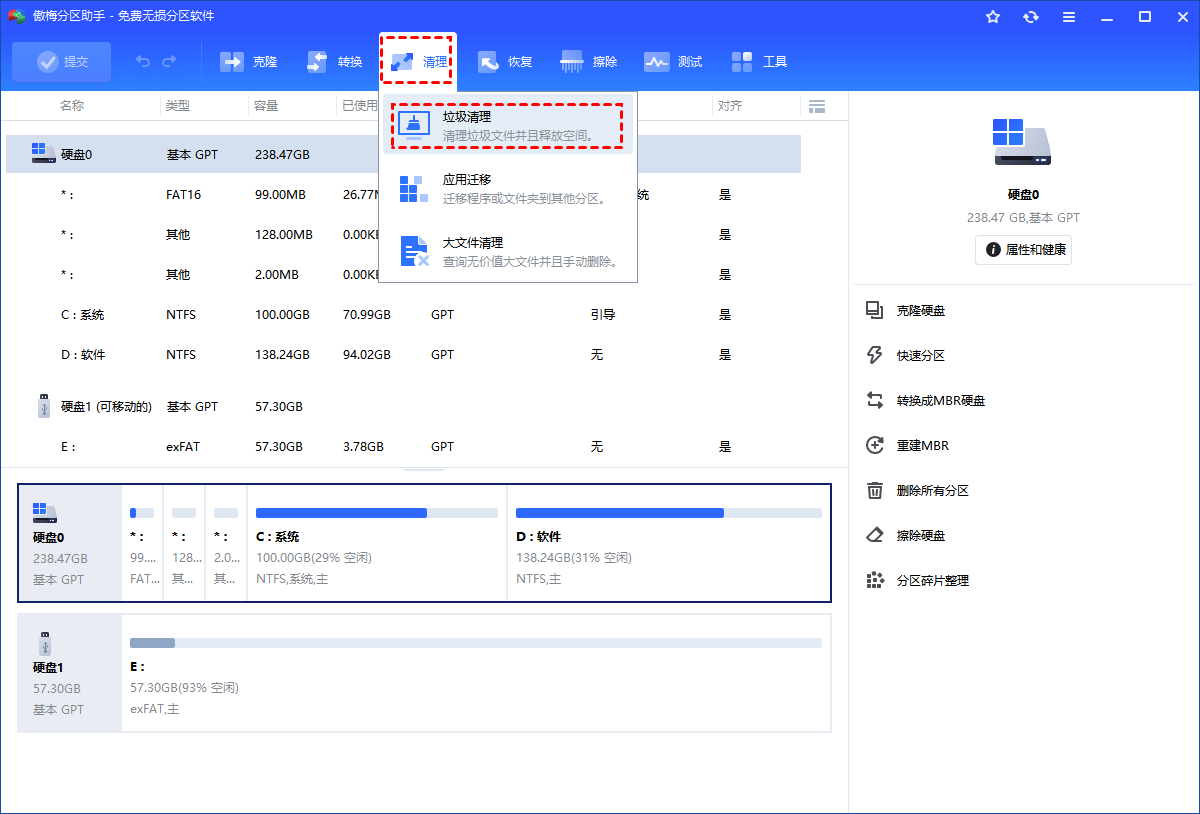
1. 启动分区助手,在主界面上方点击"清理",选择"垃圾清理"功能。
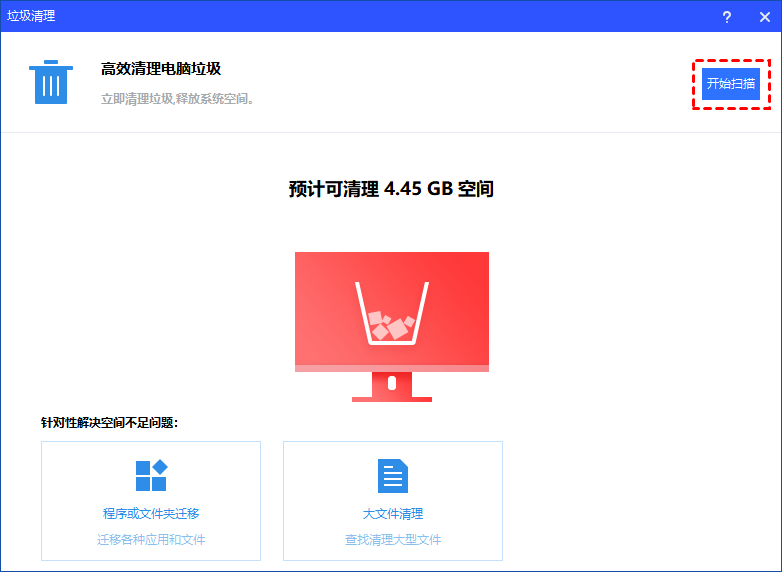
2. 软件会自动扫描C盘,并智能标记可清理项。注意:系统关键文件会默认不勾选,这就是系统保护清理的核心机制。
3. 查看扫描结果,确认列表中的文件都是临时文件、缓存等非系统项,然后点击"一键清理"完成操作。
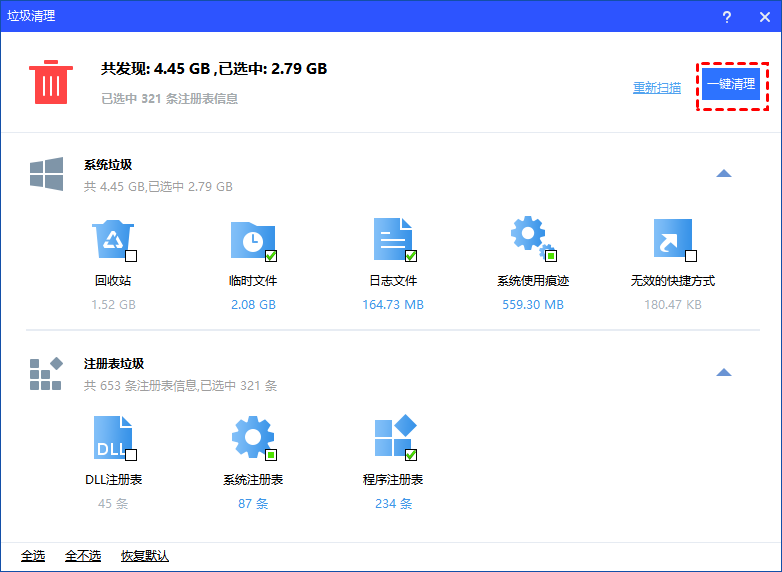
✍ 安全提示:分区助手的垃圾清理功能内置保护机制,会自动排除Windows系统文件夹、Program Files等关键目录中的文件。即便你是新手,也能放心使用这种无损清理方法。
方法二:Windows系统自带磁盘清理(最安全)
如果你对第三方软件仍心存顾虑,Windows自带的磁盘清理工具是最保守的选择。作为微软官方提供的功能,它经过严格测试,只显示安全可删除的文件类型,从根本上杜绝了误删系统文件的可能。
这种C盘安全清理方式的优势在于:Windows最了解自己的文件结构,哪些是临时缓存、哪些是更新残留,系统都一清二楚。
操作步骤:
1. 点击任务栏搜索框,输入"磁盘清理"并打开该工具。
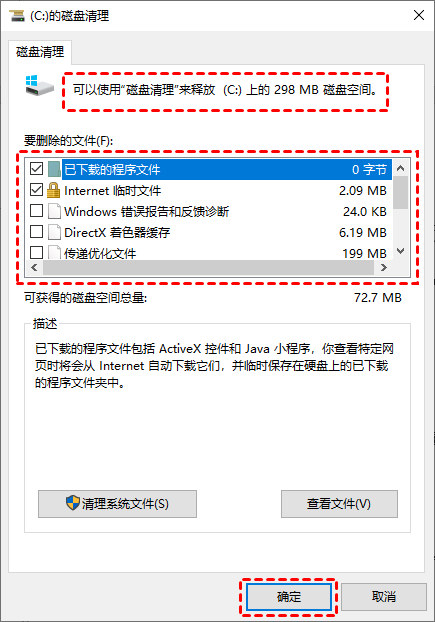
2. 选择C盘进行扫描,等待系统分析可释放的空间。
3. 扫描完成后,系统只会列出安全可删除的文件类型,如临时文件、回收站内容、缩略图缓存等。系统保护文件不会出现在列表中。
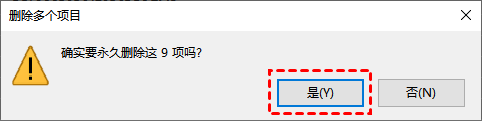
4. 勾选需要清理的项目,点击"确定"执行清理。
✍ 安全提示:Windows磁盘清理工具采用白名单机制,只有经过微软确认可以安全删除的文件类型才会显示在列表中。这是最稳妥的无损清理方法之一。
方法三:存储感知自动清理(智能守护)
Windows 10/11内置的存储感知功能不仅能自动清理垃圾文件,还内置了完善的系统保护逻辑。它会定期清理临时文件、回收站内容,同时自动排除所有系统关键文件,真正实现"设好就不管"的无损清理。
操作步骤:
1. 打开设置 → 系统 → 存储,找到"存储感知"(存储感知)选项。
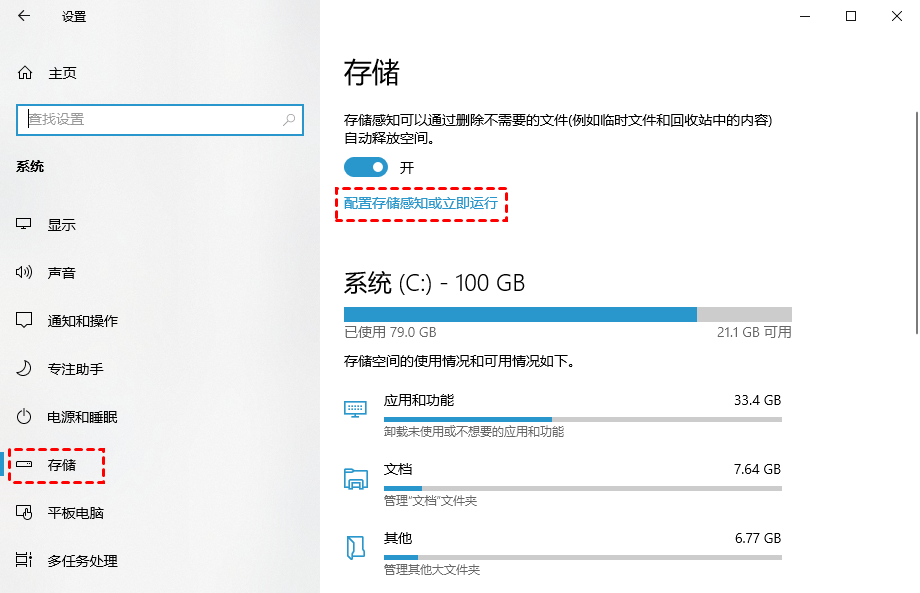
2. 开启"自动清理用户内容"功能。
3. 点击配置按钮,设置清理规则:临时文件、回收站保留时间等。系统文件会自动排除,无需担心误删。
4. 保存设置后,系统会按照配置自动执行清理任务。
✍ 安全提示:存储感知的清理范围仅限于用户产生的临时文件和回收站内容,Windows系统文件夹、注册表等关键区域完全不受影响,是一种省心又安全的C盘安全清理方式。
三种方法安全性对比
为了帮助你更好地选择适合自己的清理方式,下面将三种方法进行对比:
| 清理方法 | 安全性 | 操作难度 | 自动化程度 | 推荐度 |
|---|---|---|---|---|
| 智能垃圾清理 | ⭐⭐⭐⭐⭐ | 简单 | 手动一键 | 强烈推荐 |
| 磁盘清理工具 | ⭐⭐⭐⭐⭐ | 简单 | 手动 | 推荐 |
| 存储感知 | ⭐⭐⭐⭐⭐ | 简单 | 全自动 | 长期推荐 |
常见问题解答 (FAQ)
Q:清理C盘时哪些文件绝对不能碰?
答:Windows、Program Files、Users下的系统配置文件,以及.dll、.sys结尾的系统文件都属于保护范围。正常情况下,使用本文介绍的三种方法都不会接触到这些文件,它们会自动被排除在清理列表之外。
Q:万一不小心删了系统文件怎么补救?
答:立即停止操作,使用系统还原点回退到之前的状态。如果无法进入系统,可以通过Windows安装U盘进入修复模式进行系统修复。建议平时开启系统保护功能并定期创建还原点,这样即使出现问题也能快速恢复。
Q:为什么有些清理工具显示"系统文件无法删除"?
答:这是正常的保护机制。专业的清理工具会检测文件属性,当遇到受保护的系统文件时会自动跳过或提示无法删除。这恰恰说明工具在正常工作,保护你的系统免受误操作影响。选择带有这种保护机制的C盘安全清理工具,才能真正实现无损清理。
总结
如何清理c盘垃圾而不误删系统?答案就是选择带有系统保护机制的清理方式。无论是使用分区助手的智能垃圾清理、Windows自带的磁盘清理工具,还是开启存储感知自动清理,这三种方法都能在释放空间的同时确保系统文件完好无损。建议定期使用这些安全方法维护C盘,让你的电脑始终保持流畅运行。