
很多用户在使用电脑一段时间后,都会面临同一个灵魂拷问:明明没存什么东西,为什么硬盘就满了?这种情况不仅会让电脑运行速度如蜗牛般缓慢,还可能导致软件闪退、系统无法更新。当你面对“磁盘空间不足”的弹窗时,盲目删除文件可能会误删系统关键数据,导致更严重的后果。
其实,解决电脑C盘满了怎么办并不需要掌握复杂的代码,关键在于找对“吸费”的源头。通常,系统更新残留、长期积累的缓存以及隐藏在深处的巨型文件是主要原因。为了节省大家的阅读时间,我们剔除了那些隔靴搔痒的操作,只保留了最立竿见影的两种清理磁盘空间的核心方案。
方法一:巧用“磁盘清理”工具(系统自带更放心)
在寻找第三方软件之前,Windows自带的“磁盘清理”其实是一个被低估的神器。它能识别并安全删除那些你看不见的系统垃圾,是解决电脑磁盘空间不足怎么清理的第一道防线。
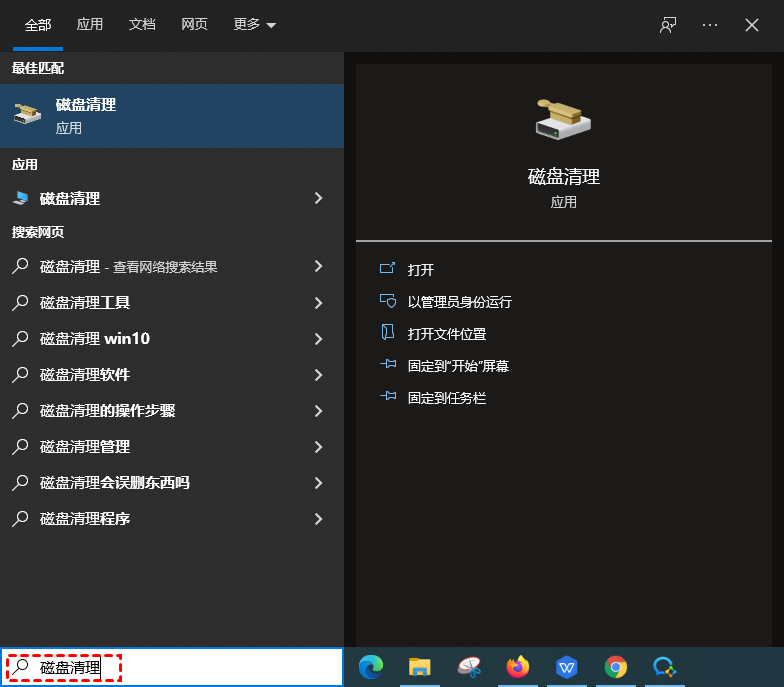
1. 在电脑左下角的搜索框中输入“磁盘清理”,然后按回车键打开。
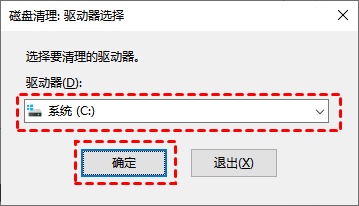
2. 在弹出的驱动器选择框中,默认选择C盘(通常是空间告急的重灾区),点击“确定”开始扫描。
3. 扫描完成后,你会看到一个文件列表。勾选“临时文件”、“回收站”以及“缩略图”等占用空间较大的项目,点击“确定”即可执行清理。
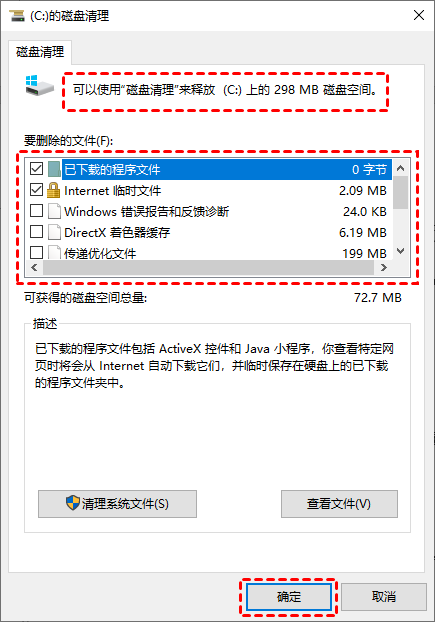
✍ 注意:如果列表里有“以前的Windows安装”或“Windows更新清理”,这些通常占用几个GB的空间,确认系统运行稳定不需要回退后,也可以放心勾选删除。
方法二:精准扫描并移除大文件(推荐)
如果系统自带的清理只是腾出了几百MB的空间,那么你的硬盘里很可能藏着几个GB甚至几十GB的“大块头”文件。手动查找这些文件如同大海捞针,这时候利用傲梅分区助手的“大文件清理”功能,是应对电脑C盘满了怎么办的高效手段。
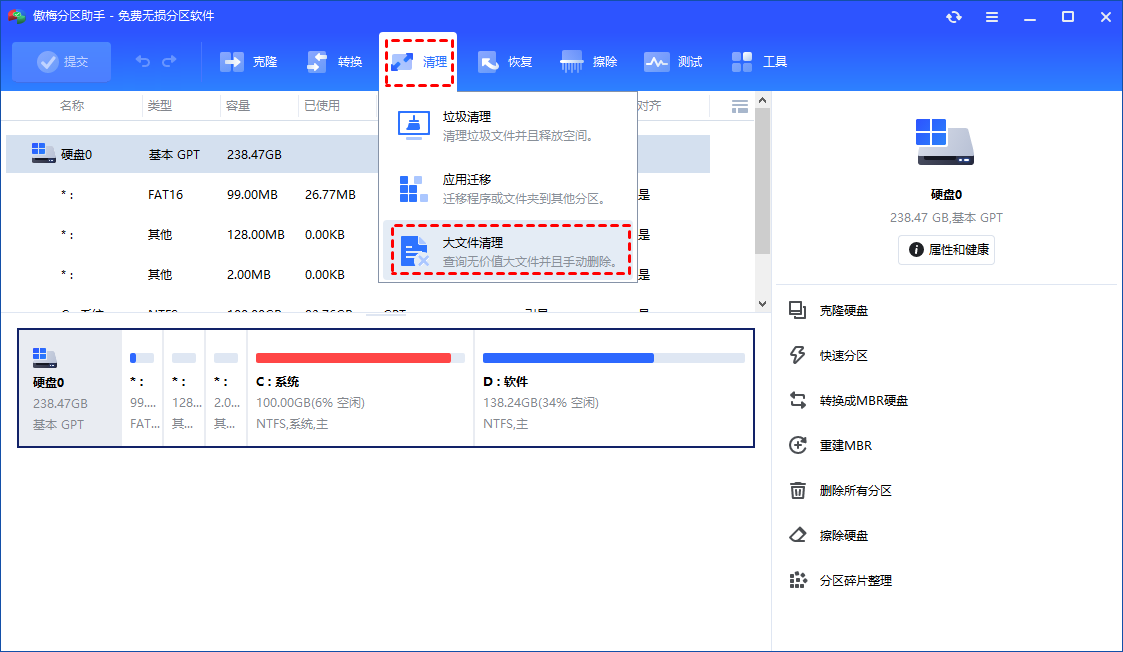
1. 启动分区助手,在主界面上方点击“清理”,选择“大文件清理”。(小贴士:如果你在界面上找不到这个入口,可以去官网下载“分区助手绿色版”试试,功能更新更及时)。
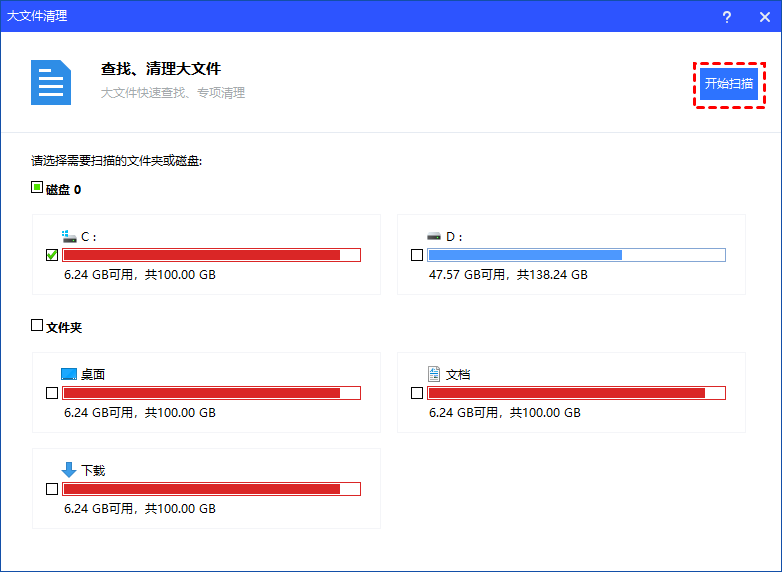
2. 勾选那个红得刺眼的C盘,点击“开始扫描”。软件会自动帮你把那些藏在深层文件夹里的视频、压缩包都揪出来。
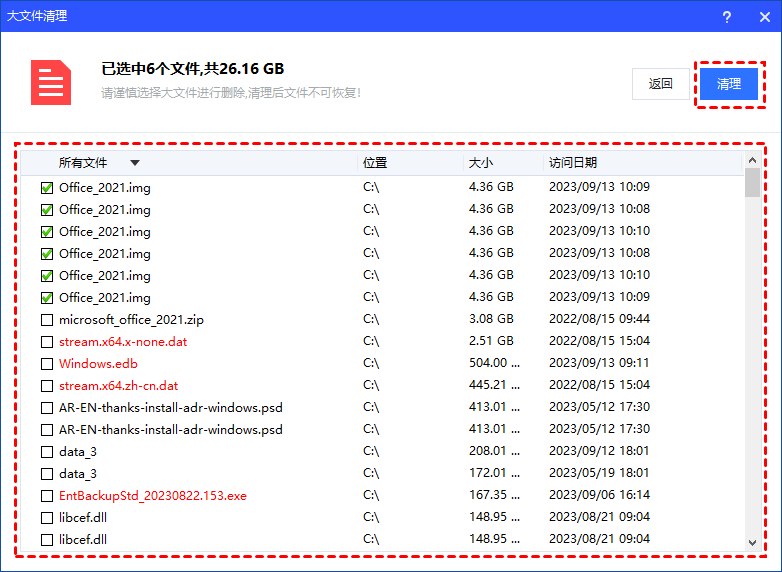
3. 扫描结果出来后,你可以直观地看到每个文件的大小和路径。勾选那些你确定不再需要的旧文件,点击“清理”。
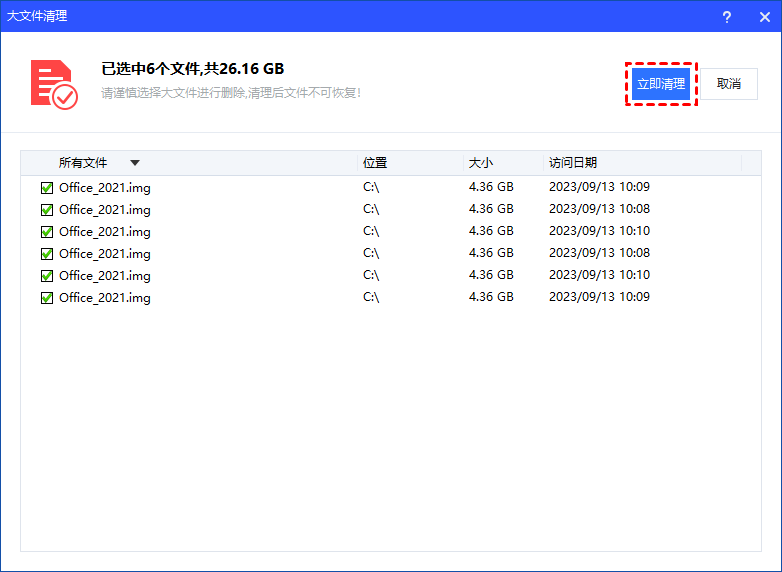
4. 最后确认无误,点击“立即清理”,瞬间释放大量宝贵空间。
更多清理磁盘空间的高级方案
上述两种方法通常能解决80%的磁盘告急问题。但如果你的电脑情况比较特殊,比如是因为虚拟内存设置不当、休眠文件占用或者需要进行系统无损迁移来彻底更换硬盘,你需要更深入的解决方案。
想要了解包括手动删除Temp缓存、清理Windows更新补丁、卸载僵尸软件以及C盘扩容在内的更多进阶技巧,请点击查看详细教程:Windows硬盘空间不足的7种深度清理与扩容方案。
常见问题解答 (FAQ)
Q:清理C盘会不会导致电脑无法开机?
答:只要你使用的是Windows自带的磁盘清理工具或分区助手的大文件清理功能(并仔细核对文件名),一般是安全的。切记不要随意手动删除C:\Windows文件夹下的未知文件。
Q:为什么清理完没多久又满了?
答:这可能是因为你的软件默认下载路径都在C盘。建议在浏览器、微信等软件的设置里,将文件保存路径更改为D盘或E盘。
总结
面对电脑磁盘空间不足怎么清理的困扰,定期维护是关键。通过系统自带的清理工具配合分区助手的深度扫描,你可以轻松让硬盘保持“清爽”。如果你尝试了基础方法后C盘依然捉襟见肘,不妨参考我们提供的进阶指南,或考虑直接扩容硬盘,彻底解决存储焦虑。