
电脑磁盘管理软件哪个好用取决于分区布局和操作目标:基础创建卷、格式化可先用Windows磁盘管理;跨区调整或系统迁移再评估图形化分区工具。本文对比2款方案,适用于Win10/Win11。
磁盘管理软件哪个好用?遇到Windows「扩展卷变灰」时,不必直接重装系统。应先确认分区位置、未分配空间和备份情况,再在系统工具与第三方工具之间选择。下面对比2款常见方案。
先看结论:两种磁盘管理工具怎么选
只需创建卷、格式化或修改盘符时,Windows磁盘管理通常已经够用;需要移动分区、处理不相邻空间或迁移系统时,再评估第三方分区工具。这里比较的是系统内置工具与一款图形化工具的适用场景,并非覆盖市面上所有磁盘软件。
以C盘扩容为例,Windows磁盘管理要求同一磁盘上的未分配空间紧邻目标卷右侧。若C盘右侧已有符合条件的未分配空间,可以直接扩展;若D盘或恢复分区位于中间,则需先移动或删除中间分区,删除前必须备份。微软的扩展卷说明也列出了这些前提。
日常维护还可能涉及文件系统检查、SMART状态查看和空间占用分析。磁盘检测工具、磁盘空间分析工具与分区软件的职责并不完全相同,选购前应核对功能范围;需要排查异常时可参考磁盘错误检测方法。
Windows自带磁盘管理的局限
Windows磁盘管理(通过Win+R输入diskmgmt.msc打开)是系统内置的分区工具,能完成创建卷、格式化、修改盘符、压缩卷和删除卷等基础操作,但有两项主要限制。
命令行工具diskpart的extend同样要求目标卷后方具备可用的连续未分配空间。它不会自动绕过分区布局限制;不熟悉卷号时,应优先使用图形界面核对磁盘与分区。
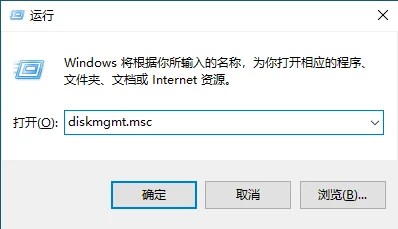
第一项限制是扩展卷要求连续空间。C盘右侧必须紧挨同一磁盘上的未分配空间,扩展卷按钮才可用。如果D盘位于C盘与未分配空间之间,可以选择备份后删除中间卷,也可以使用能够移动分区的工具;并非所有电脑都必须删除D盘。
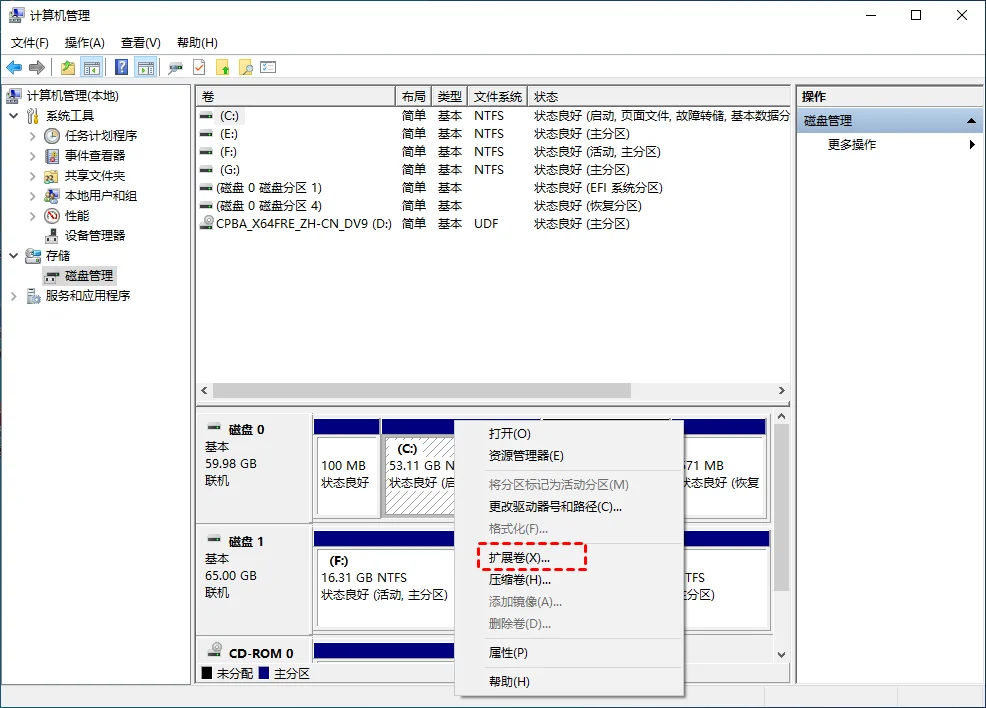
第二项限制是不能直接移动分区位置,也不能把不相邻空间直接并入目标卷。删除卷会清除该卷的数据,因此只有在确认备份可恢复后才能执行。
注意:Windows磁盘管理的「删除卷」会清除该分区全部数据,操作前务必备份。
因此,基础分区操作可优先使用系统工具;当分区位置不满足要求,或需要操作预览、移动分区和系统迁移时,再比较第三方工具的版本功能与限制。
分区助手:调整与合并分区
分区助手提供图形化操作预览,并可在部分场景下调整或合并分区而不先删除目标卷。本文发布于傲梅官网,以下内容属于自家产品功能说明,不代表与所有同类软件的完整横向评测。下载安装包不等于全部功能永久免费,具体权益以当前下载页和版本功能表为准。
操作前:先检查磁盘健康状态并备份重要数据;如果启用了BitLocker或设备加密,应先保存恢复密钥并核对产品对加密分区的支持情况。

分区助手适合不熟悉命令行、又需要跨分区调整的用户,但底层写盘操作仍可能受到断电、文件系统错误、加密状态或硬件故障影响。
创建分区(不先删除现有卷):
步骤1. 启动分区助手,右键单击未分配空间或有空闲的分区,选择「创建分区」。
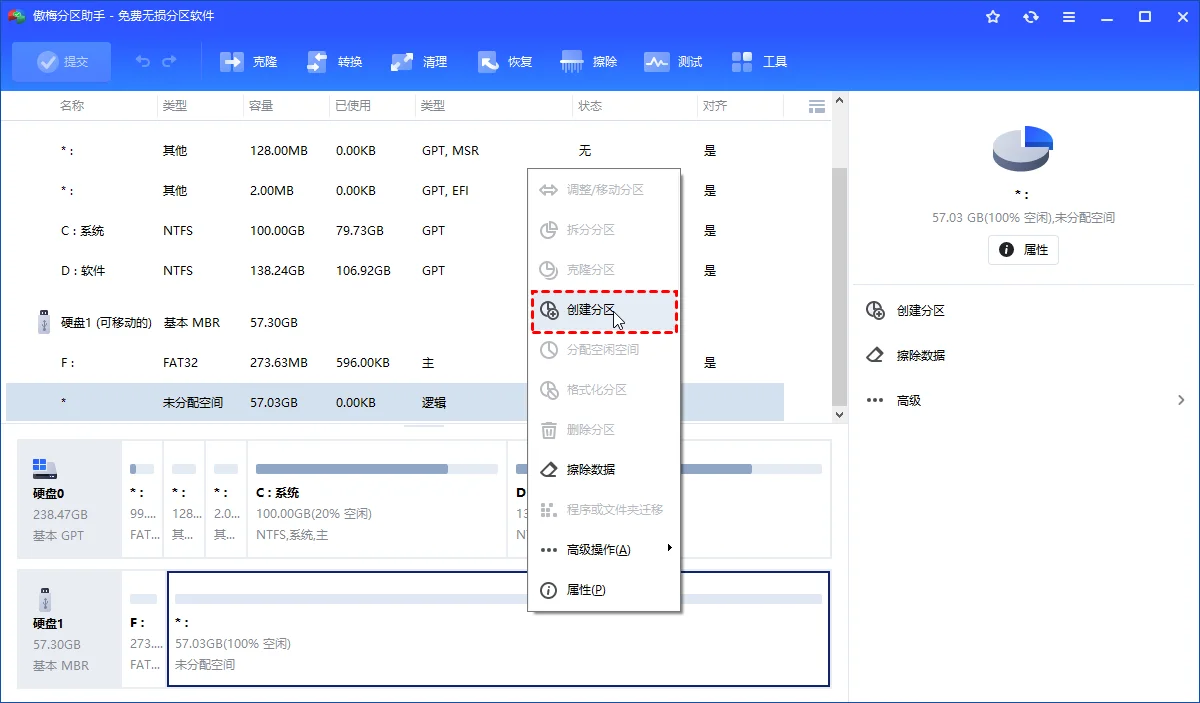
步骤2. 左右拖动圆圈调整分区大小,点击「高级」设置卷标,确认后点击「确认」。
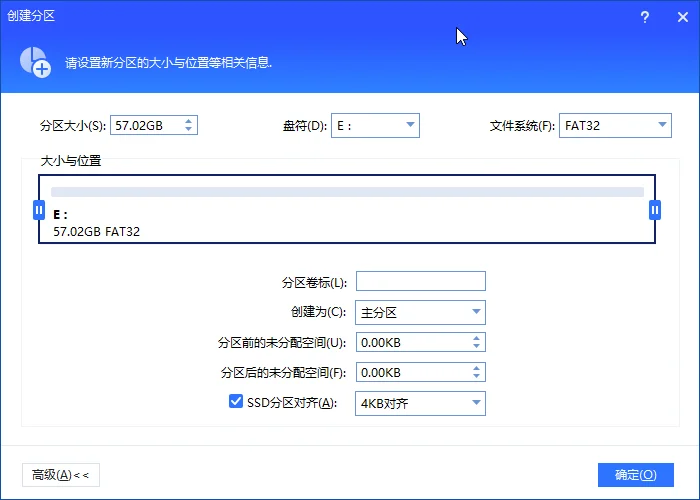
步骤3. 返回主界面点击「提交」查看预览,无误后点击「执行」开始创建。
合并分区(先核对源卷和目标卷):
在支持的文件系统和分区布局下,分区助手可合并相邻分区而不要求用户先手动删卷。合并范围、文件去向和版本支持情况应在提交前核对,更多细节可参考合并分区教程。
步骤1. 右键点击要合并的分区,选择「合并分区」。
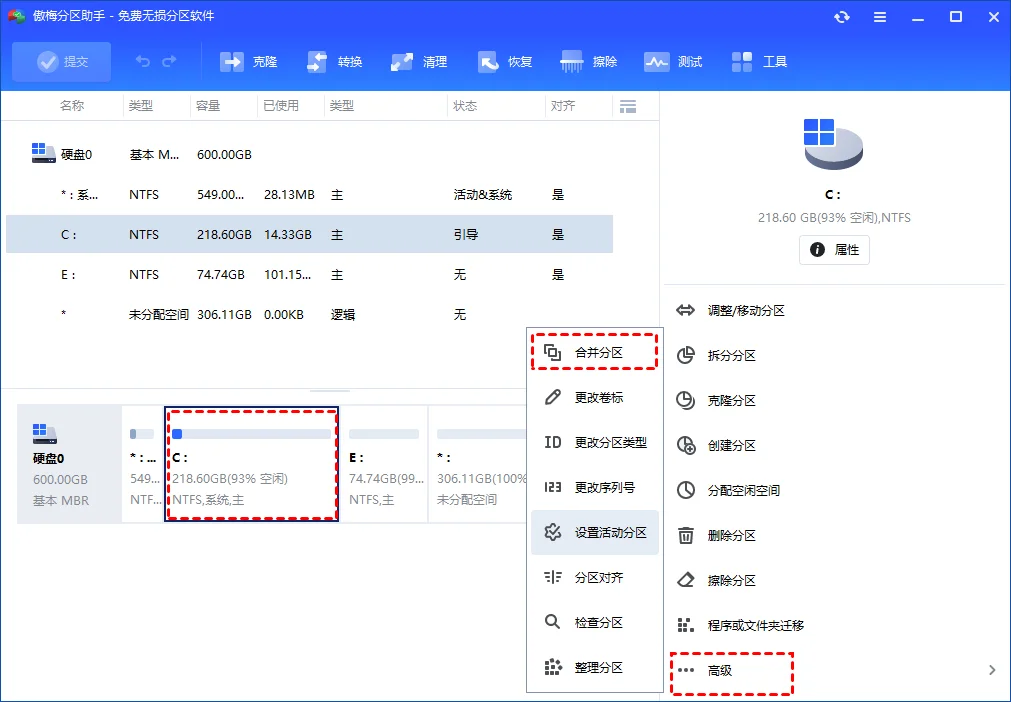
步骤2. 勾选要并入的相邻分区,点击「确定」。
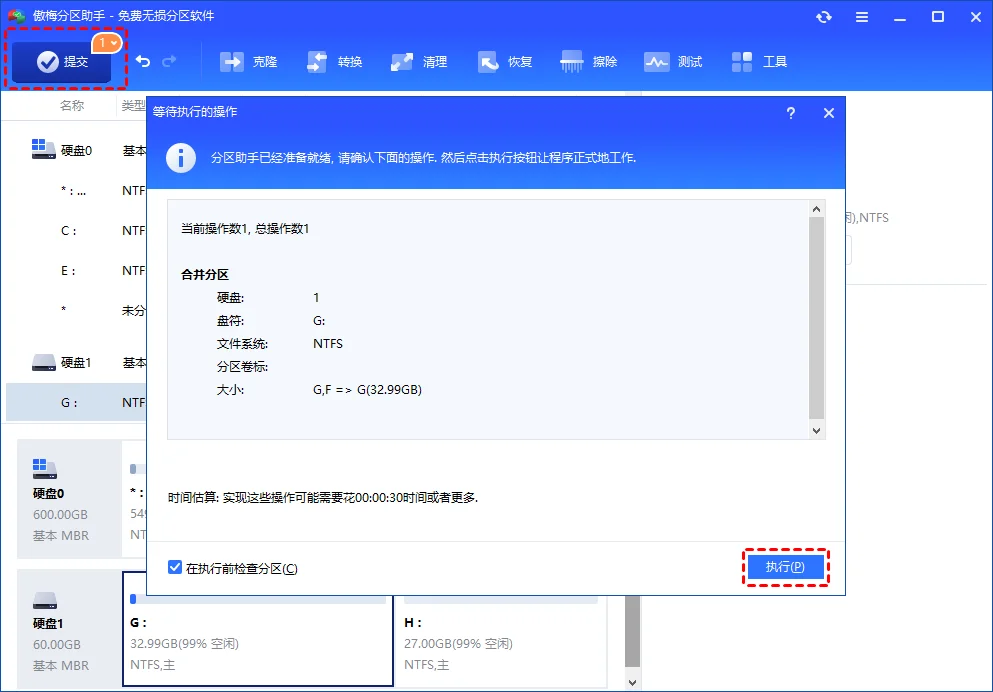
步骤3. 点击「提交」查看待执行操作,确认源卷、目标卷和文件去向后再点「执行」。
分配空闲空间:从D盘调整容量给C盘
当C盘与D盘位于同一块物理磁盘且产品版本支持该功能时,可以从D盘的可用容量中划出一部分给C盘,而不先手动删除D盘。执行前仍需检查文件系统、加密状态和待执行操作列表。
步骤1. 选中有空闲空间的分区(比如D盘),右键选择「分配空闲空间」。
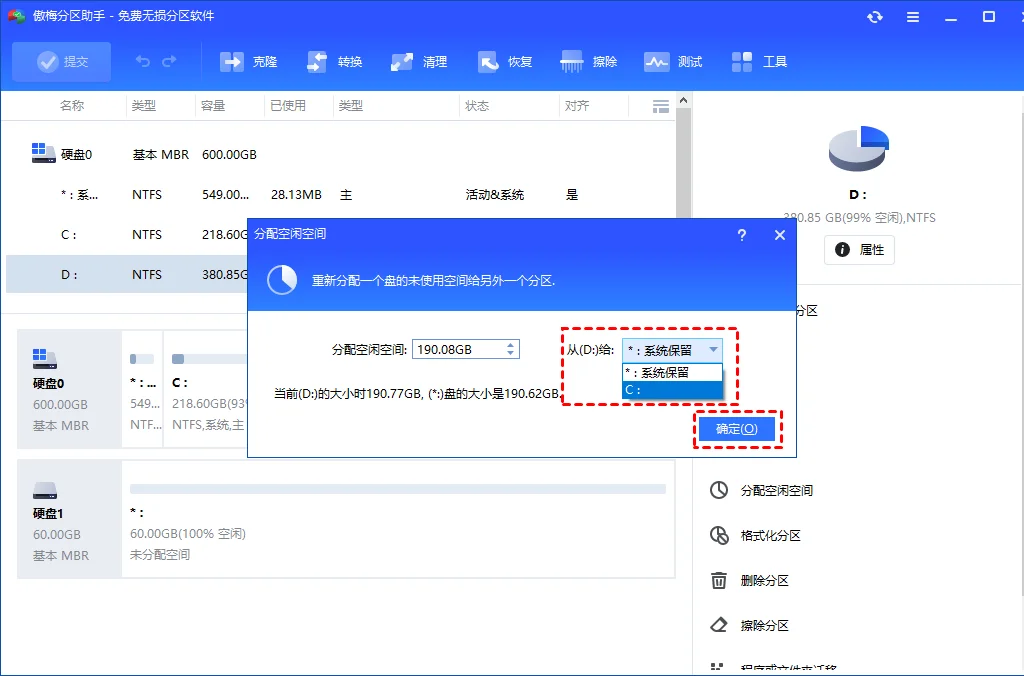
步骤2. 输入要分配的容量,选择目标分区(C盘),点击「确定」。
步骤3. 点击「提交」预览操作,确认无误后「执行」。
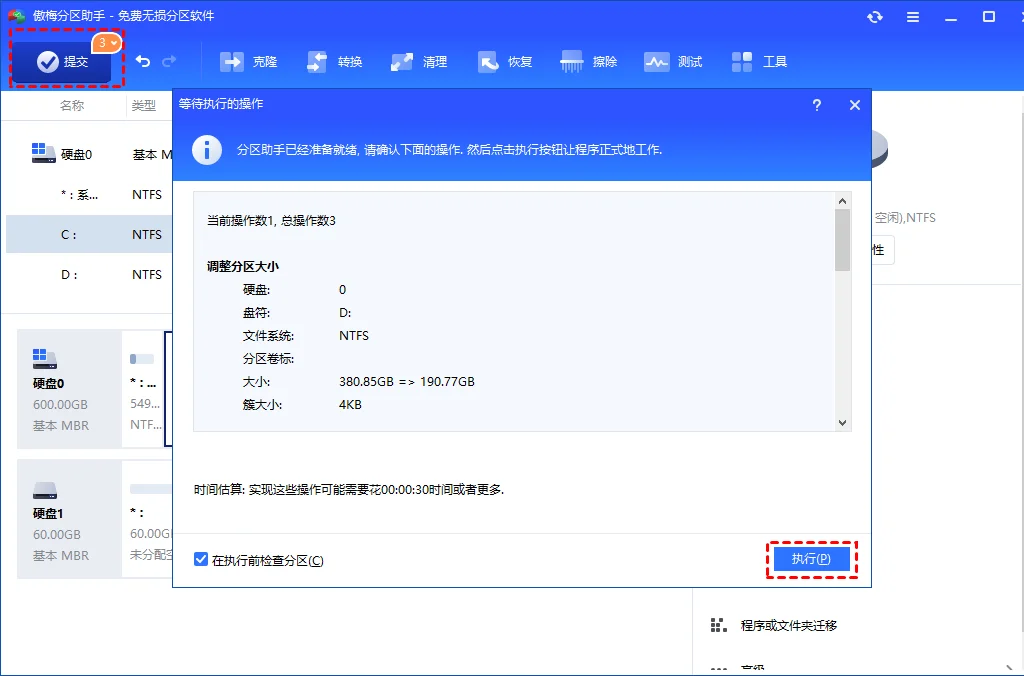
部分操作可能需要重启进入Pre-OS模式完成,点击「确定」后会自动重启执行。
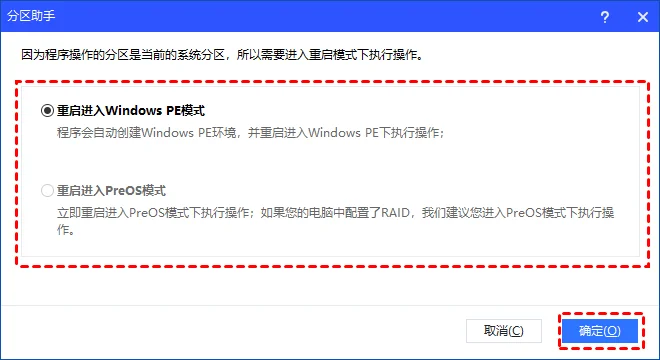
在磁盘状态正常、布局受支持且操作顺利完成的情况下,这类调整通常无需重装系统,也不要求用户先手动格式化目标卷。想了解分区创建过程,可以参考创建磁盘分区指南。
迁移系统到固态硬盘:旧机换血
迁移系统到固态硬盘可以保留系统、引导相关分区和大部分现有配置,减少重新安装软件的工作。迁移完成后,应在BIOS/UEFI中确认新盘启动项,并在验证能正常启动前保留旧盘。
这个功能适合两种人:一是SSD升级,把系统从机械硬盘整体搬到固态硬盘,瞬间提速;二是换大容量硬盘,老盘容量不够了,整个系统平移过去。
迁移后通常可继续使用原有软件和设置,但Windows是否需要重新激活取决于许可证类型与硬件变化,不能一概保证。启用BitLocker的电脑应提前备份恢复密钥;确认新盘独立启动、激活状态和常用软件正常后,再处理旧盘数据。
磁盘管理软件选购要点
本文按适用场景、分区布局限制、操作复杂度和风险提示比较两种方案,不把品牌宣传语当作安全结论。下面的表格用于快速判断哪种工具更适合当前任务。
| 工具 | 适用场景 | 操作复杂度 | 核心特点 | 选择建议 |
|---|---|---|---|---|
| Windows磁盘管理 | 简单分区、格式化 | 中等 | 扩展卷需连续空间,删除卷丢数据 | 基础操作推荐 |
| 分区助手 | 移动分区、合并、复杂扩容、迁移 | 简单 | 支持跨区调整与4K对齐,操作前仍需备份 | 复杂调整可考虑 |
工具不能替代备份。想继续比较同类方案,可参考硬盘分区软件对比;Windows系统工具的能力范围以微软磁盘管理文档为准。
先确认分区布局,再选择工具
只创建卷或格式化空分区时,可先用Windows磁盘管理;需要跨分区调整或迁移系统时,再考虑图形化分区工具。执行前确认磁盘编号、目标分区和备份副本,完成后先验证数据与启动状态。
磁盘管理软件常见问题
磁盘管理软件哪个好用?
基础创建卷和格式化可用Windows磁盘管理;需要跨分区调整、合并或系统迁移时,可选择支持操作预览的图形化分区工具。两类方案都应先备份。
Windows自带的磁盘管理怎么打开?
按Win+R输入diskmgmt.msc回车即可打开。它能创建、格式化、压缩和扩展卷;扩展基本卷时,未分配空间需要位于同一磁盘并紧邻目标卷右侧。
扩展卷变灰了怎么办?
先检查是否以管理员权限打开、目标卷是否为受支持的文件系统,以及右侧是否有同盘连续未分配空间。若中间存在其他分区,可备份后调整布局,或选择支持移动分区的工具;不要在未备份时直接删卷。
合并分区会丢数据吗?
Windows磁盘管理通常要先删除相邻卷,卷内数据会被清除。图形化分区工具可在不先删卷的情况下合并,但操作前仍应备份,以防断电或硬件异常。
能把D盘空间分给C盘吗?
在C盘与D盘位于同一块物理磁盘、文件系统和产品版本受支持时可以评估调整。执行前应备份数据,检查BitLocker状态,并核对源分区、目标分区和待执行容量。
更新于 2026年07月22日 13:44 | 审阅:2026年07月22日