
烦人的光驱盘符问题,你中招了吗?
“兄弟们,求助!我电脑本来D盘是放游戏和资料的,结果昨天加了个光驱(或者重装了下系统),好家伙,光驱直接把D盘位置给占了!现在我的游戏路径全乱套了,有些软件还报错。这光驱占用d盘如何改变啊?我就想把光驱改成别的字母(比如Z盘),把D盘还给我的硬盘分区,有啥靠谱方法不?在线等,挺急的!”
上面这位兄弟的遭遇,是不是你也遇到过?光驱盘符“鸠占鹊巢”确实挺烦人的。别慌,下面这几个方法,特别是利用专业工具进行更改光驱盘符,操作简单又安全,绝对能帮到你!
方法一:分区助手 - 图形化操作超省心(强烈推荐!)
想安全、直观地完成更改光驱盘符,特别是解决“光驱占用d盘如何改变”这种棘手情况?那【傲梅分区助手】绝对是你的救星!它把复杂的操作变成了点点鼠标,小白也能轻松搞定,关键是完全免费!
为啥推荐分区助手改光驱盘符?
- 专为Windows设计: 兼容性好,从Win7到Win11通吃。
- 图形界面超友好: 所有操作一目了然,不用记命令,不怕手抖输错。
- 操作可逆更安全: 修改后需要点“提交”才会生效,给你反悔的机会,避免误操作。
- 功能不止改盘符: 分区管理、克隆、迁移系统、数据恢复...一个顶N个,装了就值!
- 免费无广告: 核心功能完全免费,用着省心。
使用傲梅分区助手更改光驱盘符详细步骤:
1. 下载安装: 先去官网下载并安装傲梅分区助手。
2. 启动软件: 安装完成后打开分区助手。在软件主界面,你会看到电脑上所有的磁盘和分区,包括你的光驱(通常会显示为“CD-ROM”或“DVD-ROM”)。
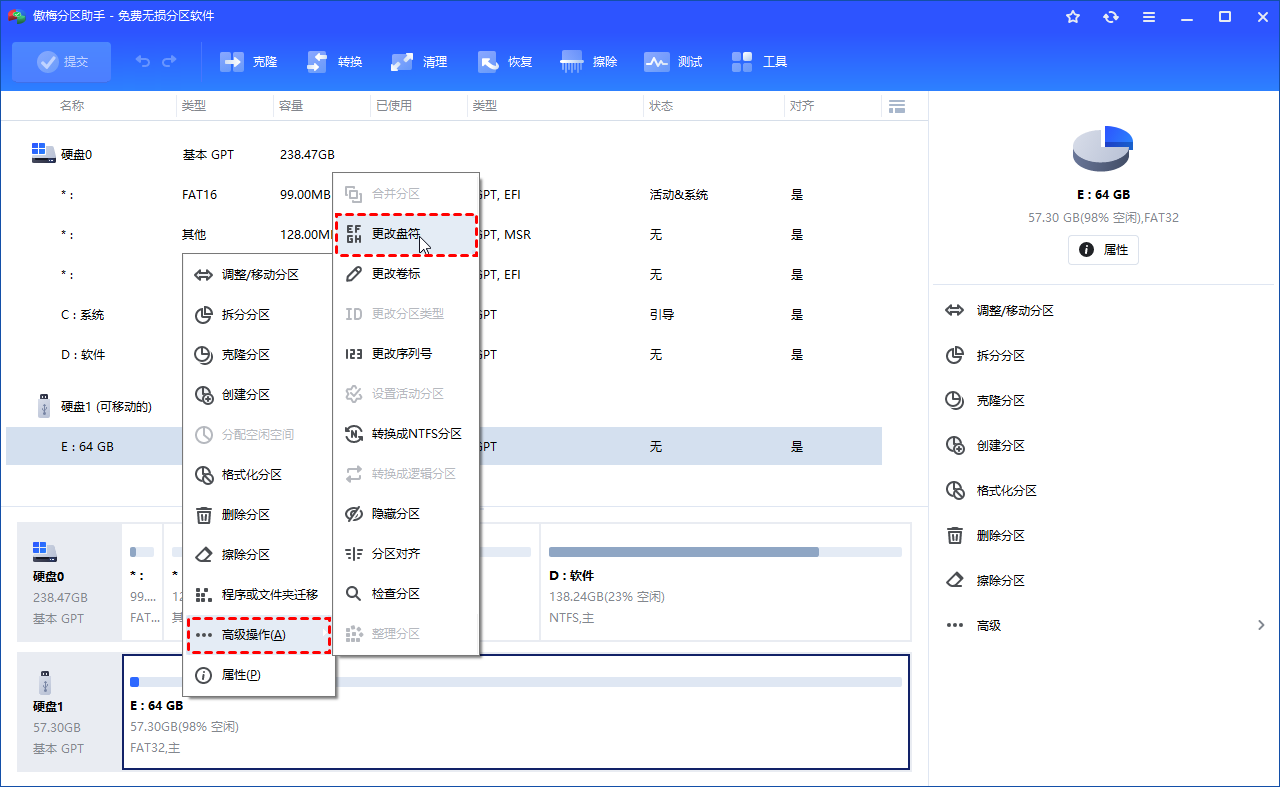
3. 找到光驱改盘符: 在光驱设备上点击鼠标右键(注意是光驱设备那一行,不是下面的分区),在弹出的菜单里选择“高级操作” > “更改盘符”。
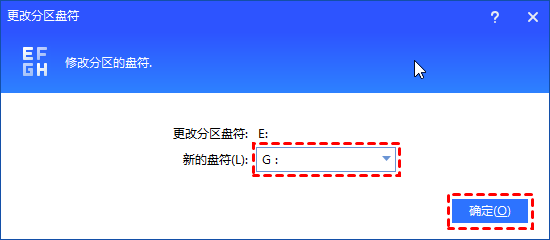
4. 选择新字母: 在弹出的“更改驱动器号”小窗口里,点击下拉菜单,选择一个未被使用的盘符(比如你想把D盘腾出来,就选个靠后的字母如Z、X、Y等)。选好后,点击“确定”。
5. 关键一步!提交生效: 回到分区助手主界面,千万别直接关软件! 看左上角,有个“提交”按钮,点击它。
6. 预览确认: 这时会弹出一个操作预览窗口,显示“待执行操作:更改驱动器号”。仔细确认是把光驱从什么盘符改成了什么盘符。确认无误后,点击窗口里的“执行”按钮。
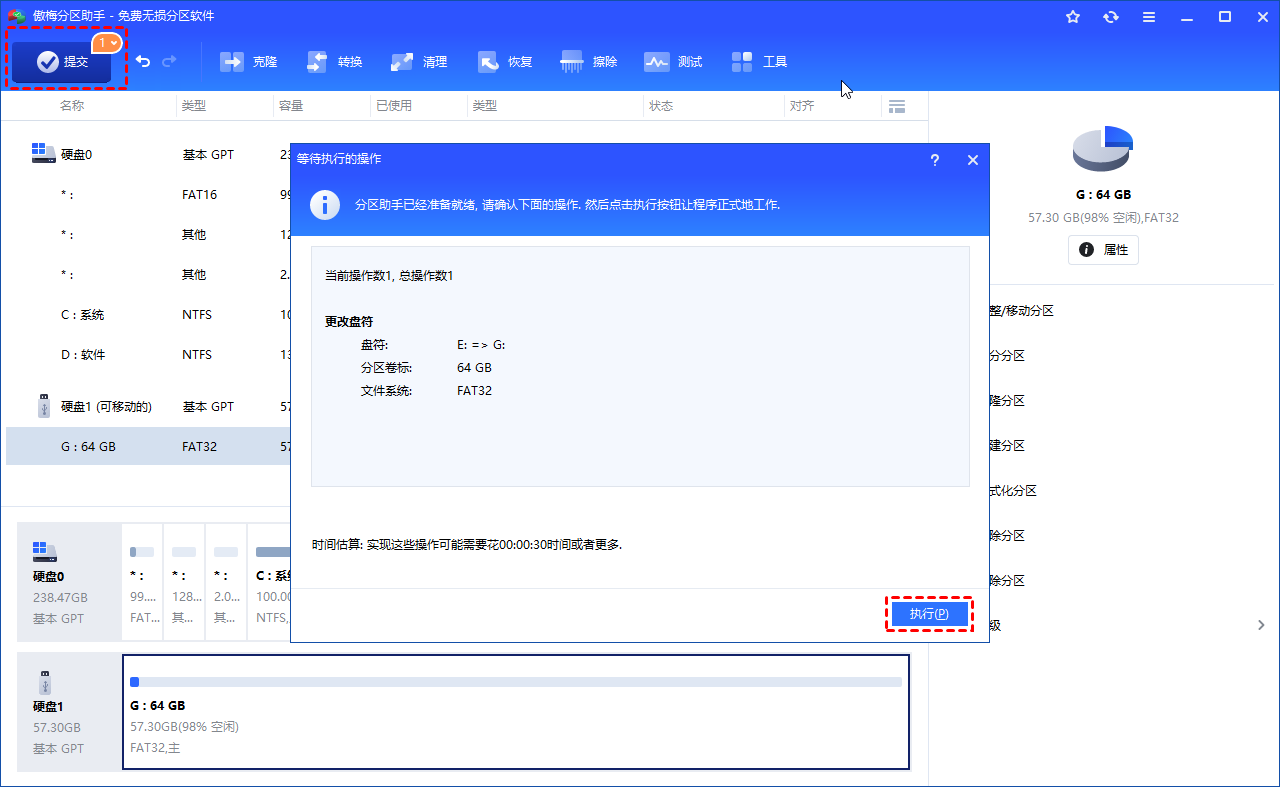
7. 等待完成: 软件会弹出一个提示,问你是否应用更改到磁盘,点击“是”。然后稍等片刻(通常很快),软件提示操作成功完成,点击“确定”关闭窗口。
8. 检查效果: 打开“此电脑”或“文件资源管理器”,看看光驱的盘符是不是已经变成你设置的新字母了?原本被占用的盘符(如D盘)应该也空出来或者恢复给原来的分区了。
搞定!用分区助手更改光驱盘符就这么简单直观。除了改盘符,它还能帮你彻底擦除磁盘、无损调整分区大小、迁移系统等,绝对是电脑必备神器!
方法二:系统磁盘管理 - Windows自带工具
如果你不想安装第三方软件,Windows自带的“磁盘管理”工具也能完成更改光驱盘符的任务,就是步骤稍微多点,界面没分区助手那么友好。
操作步骤:
1. 打开磁盘管理: 在键盘上同时按下 Win + X 键(或者右键点击“开始”按钮),在弹出的菜单中选择“磁盘管理”。
2. 找到光驱: 在磁盘管理窗口的下半部分,找到你的光驱设备(通常会标记为“CD-ROM”或“DVD-ROM”,并显示当前的盘符,比如 D:)。
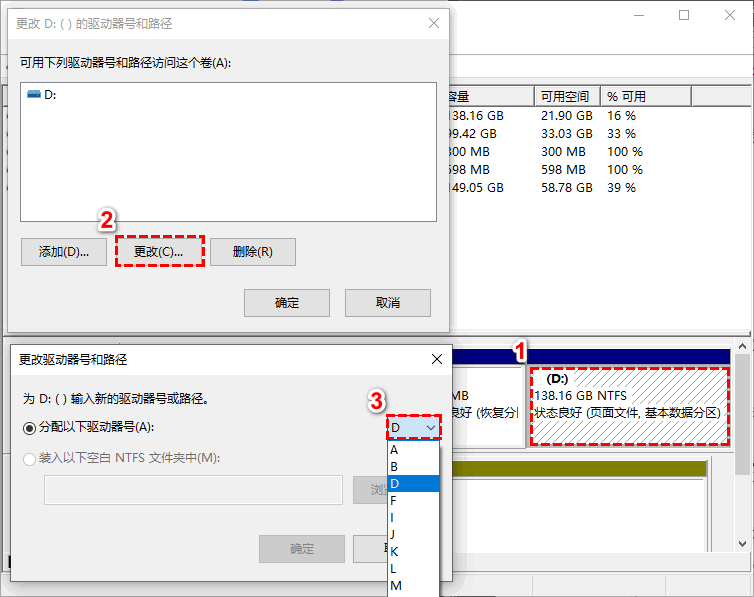
3. 启动更改: 在代表光驱的那一行上点击鼠标右键(注意是光驱设备行,不是卷标行),然后在弹出的菜单中选择“更改驱动器号和路径...”。
4. 移除旧盘符: 在弹出的窗口中,点击“更改...”按钮。然后在下一个窗口,确保“分配以下驱动器号”是选中的状态,然后在右侧下拉菜单中选择一个新的、未被占用的盘符(比如 Z)。重要提示: 如果想解决“光驱占用d盘如何改变”,这里就是关键!把光驱从D改成其他字母(如Z),然后D盘位置自然就释放了。选好后点击“确定”。
5. 确认警告: 系统可能会弹出一个警告,提示“某些依赖驱动器号的程序可能无法正确运行”。如果你确认没有程序依赖光驱当前的盘符(一般都没有),就点击“是”继续。
6. 完成检查: 更改应该会立即生效。打开“此电脑”检查光驱盘符是否已更改。
注意: 如果光驱正在使用(比如里面有光盘),可能无法更改盘符。先弹出光盘再试。
方法三:命令提示符 (Diskpart) - 高手进阶(谨慎使用)
这个方法适合喜欢敲命令或者遇到图形界面工具失效的情况。操作需要谨慎,输错命令可能有风险!主要是展示一下“电脑改盘符怎么改”的另一种途径。
操作步骤:
1. 管理员身份运行CMD: 按 Win + S 搜索“cmd”,在搜索结果中右键点击“命令提示符”,选择“以管理员身份运行”。点“是”确认UAC提示。
2. 启动Diskpart: 在黑色的命令提示符窗口里,输入以下命令然后按回车:
diskpart
3. 列出所有卷: 进入Diskpart环境后(提示符变成 DISKPART>),输入以下命令查看所有分区和光驱:
list volume
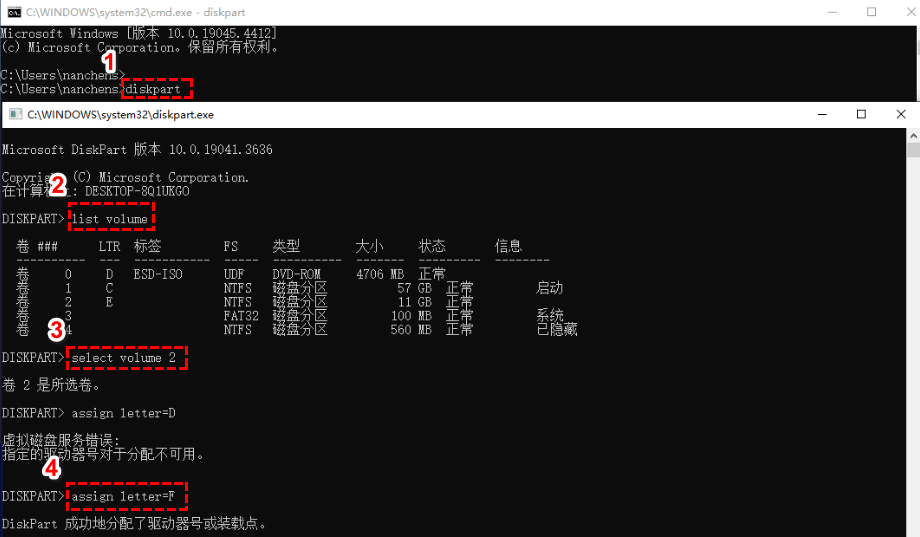
4. 选中光驱卷: 在显示的列表中,找到你的光驱。注意看“类型”列,光驱通常是“DVD-ROM”或“CD-ROM”。记住光驱对应的“卷号”(Volume ###,比如 Volume 3)。然后输入以下命令(把X替换成你光驱的实际卷号):
select volume X
5. 分配新盘符: 输入以下命令(把Y替换成你想分配给光驱的新盘符字母,比如 Z):
assign letter=Y
6. 退出: 如果命令执行成功(通常会显示“DiskPart 成功地分配了驱动器号或装载点”),输入 exit 回车退出Diskpart,再输入一次 exit 回车关闭命令提示符窗口。
重要警告: 使用命令行务必极其小心,选错卷号可能会改错其他磁盘的盘符,导致系统或软件出错!非必要不推荐普通用户使用此方法进行更改光驱盘符。
总结:哪种“更改光驱盘符”方法适合你?
* 求稳、求简单、怕麻烦? 首选【方法一:傲梅分区助手】!图形化操作,安全直观,更改光驱盘符分分钟搞定,特别是解决“光驱占用d盘如何改变”这种问题轻轻松松。
* 不想装软件,信任系统工具? 【方法二:磁盘管理】也能胜任,就是步骤多点,注意别选错设备。
* 技术爱好者或特殊情况? 【方法三:Diskpart命令】可以备用,但务必谨慎操作!
说实在的,对于只是想调整下光驱盘符、解决盘符冲突的朋友,傲梅分区助手绝对是首选。它把“电脑改盘符怎么改”这种操作变得像喝水一样简单,还能顺便管理硬盘分区,一举多得!赶紧试试吧。
更改光驱盘符必看注意事项!
- 绝对!不要!修改系统盘盘符! 通常是C盘。改了系统可能直接崩溃无法启动!
- 光驱里别有光盘: 如果光驱里有光盘正在读取或使用,可能导致更改光驱盘符失败。先弹出光盘再操作。
- 软件依赖问题: 虽然光驱盘符被依赖的情况较少,但理论上如果某个程序或游戏指定了从特定盘符(如原D盘)的光驱读取内容,更改后可能会失效。遇到这种情况需要重新设置软件路径。
- 盘符冲突: 确保你分配给光驱的新盘符字母(如Z)当前没有被其他磁盘分区、U盘、网络驱动器等占用。
- 命令行之慎: 如果用Diskpart命令,千万要看清卷号再操作!选错卷改错盘符后果可能很严重。
- 重启生效? 大多数情况下更改是即时生效的。如果没立刻看到变化,尝试刷新文件资源管理器(按F5)或重启电脑。
FAQ (关于更改光驱盘符的常见问题)
Q1:我改了光驱盘符后,原来放在D盘(现在被光驱占了)的文件分区不见了?怎么办?
A1: 别慌!这通常是因为光驱占了D盘符,导致你原来的硬盘分区被系统自动分配了一个新的盘符(可能是E、F或更靠后的字母)。打开“磁盘管理”工具:
- 找到你原来的那个硬盘分区(看大小和卷标判断)。
- 右键点击它 -> “更改驱动器号和路径...” -> “添加...” 或 “更改...”。
- 手动给它分配回原来的D盘(如果D盘已被光驱释放)或者其他你想要的盘符即可。
Q2:为什么我的光驱在“磁盘管理”里是灰色的,不让改盘符?
A2: 可能原因有:
- 光驱里有光盘且正在使用: 弹出光盘再试。
- 系统/程序占用: 重启电脑后再试,或者尝试在“安全模式”下修改。
- 光驱硬件问题或驱动异常: 检查设备管理器中光驱是否有感叹号,尝试卸载设备后重新扫描硬件改动。
Q3:更改光驱盘符会影响我刻录光盘或读取光盘吗?
A3: 不会。 更改的只是盘符字母这个“门牌号”,光驱本身的读写功能完全不受影响。只要你知道光驱的新盘符是什么(比如改成Z盘了),刻录软件或文件资源管理器访问Z盘就能正常使用光驱。
Q4:除了盘符,光驱那个名字(卷标)能改吗?怎么改?
A4: 可以改! 而且改卷标比改盘符更简单安全:
- 打开“此电脑”或“文件资源管理器”。
- 找到你的光驱图标。
- 在光驱图标上单击一次选中它,然后再单击一次它的名称(或者按F2键),名称会变成可编辑状态。
- 输入你想要的新名字(比如“我的DVD刻录机”),按回车确认即可。
想了解更多关于修改卷标的技巧也可以参考我们的文章。