
游戏放在C盘还是D盘是指在Windows系统中安装游戏时,选择将游戏文件存储在系统盘(C盘)还是数据盘(D盘)的操作。C盘通常用于存放操作系统和系统程序,D盘则用于存储个人数据和大型文件。本文介绍的3种方法适用于Windows 11和Windows 10系统。
游戏放在C盘还是D盘?先搞懂两者的区别
很多新手装游戏时直接一路点"下一步",结果游戏全堆在C盘上。时间一长,C盘空间告急,系统运行也跟着变慢。那么游戏到底该放在C盘还是D盘?要回答这个问题,得先弄明白C盘和D盘各自的定位。
C盘是系统盘,Windows操作系统、驱动程序、系统缓存都装在上面。Win11系统本身占用约20-30GB(来源:Microsoft官方文档),加上日常更新和临时文件,可用空间本来就不多。如果再往里面塞几十GB的游戏,C盘很容易变红。
D盘是数据盘,专门用来存放个人文件、软件和游戏。把游戏放在D盘有几个实际好处:
- 不挤占系统空间:C盘保持充足剩余空间,系统运行更流畅
- 重装系统不丢游戏:如果只格式化C盘重装系统,D盘里的游戏文件还在
- 方便管理:游戏、电影、文档各放各的,文件结构清晰
简单来说,游戏建议放在D盘。如果只有一个C盘没有D盘,可以先从C盘分出一个D盘,再按下面的方法操作。
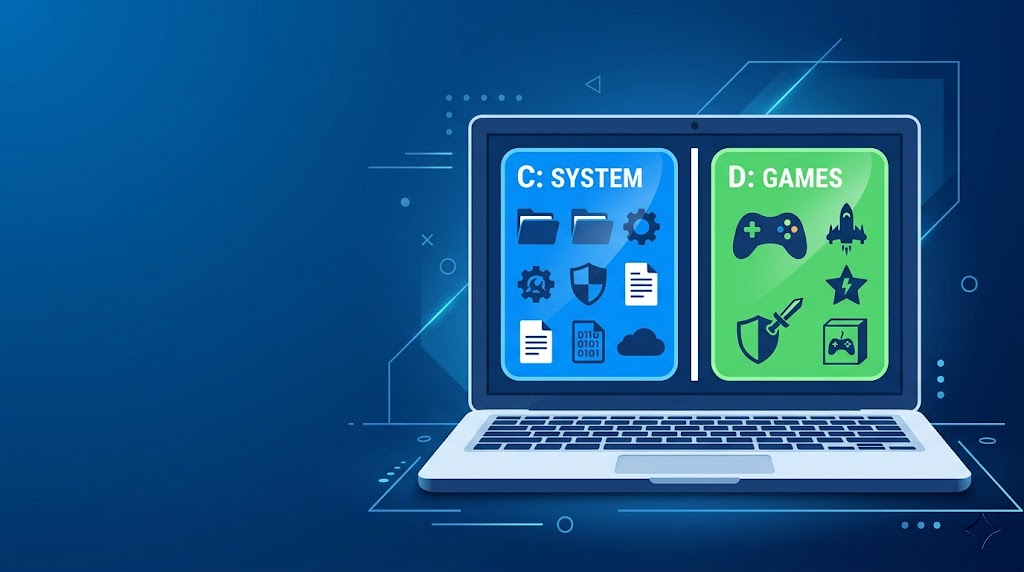
游戏放在C盘还是D盘?3种安装位置设置方法
下面介绍三种不同的方法来设置游戏安装位置。方法一和方法二适合新装游戏前设置,方法三适合已经装在C盘的游戏迁移。
方法一:Windows系统设置更改默认安装位置
Win10和Win11系统自带了更改默认存储位置的功能。改了之后,新安装的应用和游戏会自动装到指定的盘里,不用每次手动选路径。
- 按 Win + I 打开设置,点击左侧的"系统",再点击右侧的"存储"。

- 在存储页面找到"高级存储设置",点击"保存新内容的位置"。

- 在"新的应用将保存到"下拉菜单中,把C盘改成D盘,接着点击"应用"。

改完之后,从Microsoft Store下载的游戏就会自动装到D盘了。不过要注意,这个设置只对Microsoft Store应用生效,Steam、Epic等平台的游戏需要在平台内部单独设置。
方法二:在游戏平台中更改下载路径
主流游戏平台都支持自定义游戏安装目录。以Steam为例,操作步骤如下:
- 打开Steam客户端,点击左上角"Steam"→"设置"。
- 在设置窗口中选择"存储"选项卡。
- 点击"+"号添加新的Steam库文件夹,选择D盘的目录。
- 设置完成后,新下载的游戏会提示选择安装到哪个库文件夹,选D盘的那个即可。
Epic Games Store、EA App、暴雪战网等平台的操作逻辑类似,都是在设置里找到"下载"或"安装位置"选项,把路径指向D盘(详见Steam官方库文件夹管理指南)。具体操作可以参考Steam游戏迁移到另一个硬盘的详细教程。
方法三:使用分区助手迁移已安装的游戏
如果游戏已经装在C盘了,不想卸载重装怎么办?可以使用第三方迁移工具把已安装的游戏从C盘直接搬到D盘,不用重新下载。
分区助手的"应用迁移"功能可以扫描C盘中的已安装程序,选择需要迁移的游戏后一键搬到D盘。迁移完成后游戏的快捷方式和注册表信息会自动更新,不需要手动修改任何路径。
- 打开分区助手,在左侧菜单中点击"清理"→"应用迁移"。
- 选择"迁移程序",软件会自动扫描当前磁盘中的所有已安装应用。
- 勾选需要迁移的游戏,设置目标位置为D盘,接着点击"迁移"。

- 等待迁移完成,点击"完成"即可。迁移过程中不要关闭软件或断电。

这个方法特别适合以下场景:C盘已经装了大量游戏导致空间不足、不想花时间重新下载几十GB的游戏文件、需要一次性批量迁移多个游戏。详细步骤可以参考怎么把软件从C盘移到D盘的完整教程。
C盘和D盘安装游戏优缺点对比
为了帮你做出更清晰的判断,这里用表格对比两种安装位置的核心差异:
| 对比项 | 游戏装在C盘 | 游戏装在D盘 |
|---|---|---|
| 系统盘空间占用 | 占用大量C盘空间,容易导致系统变慢 | 不影响系统盘,系统运行更稳定 |
| 重装系统影响 | 格式化C盘后游戏需要重新下载 | D盘游戏文件保留,重装后可直接玩 |
| 游戏加载速度 | 与D盘无明显差异(同一块硬盘时) | 与C盘无明显差异(同一块硬盘时) |
| 文件管理 | 系统文件和游戏混在一起,不便于管理 | 游戏独立存放,文件结构更清晰 |
| 适用场景 | 只有一个分区、且硬盘空间充裕的情况 | 绝大多数用户的推荐方案 |
如果你的电脑有SSD固态硬盘和HDD机械硬盘两块硬盘,建议把常玩的游戏放在SSD上(不管它是C盘还是D盘),加载速度会明显快于HDD。想了解两者区别可以查看SSD和HDD的详细对比。
游戏安装位置选择的常见误区
很多人在选游戏安装位置时踩过坑,这里列出几个高频误区帮你避雷。
误区一:游戏装C盘运行更快
如果C盘和D盘在同一块物理硬盘上,游戏装在哪个盘加载速度几乎没区别。系统启动速度和游戏加载速度是两回事,C盘快是因为系统文件预加载的机制,跟游戏性能无关。只有当C盘是SSD而D盘是HDD时,才有速度差异。
误区二:C盘满了直接删游戏就行
直接删除游戏安装文件夹往往删不干净,残留的注册表信息、存档文件和缓存数据照样占空间。正确的做法是通过控制面板或游戏平台的卸载功能来删除。如果C盘空间已经很紧张,可以参考C盘清理的完整方法来彻底释放空间。
误区三:移动游戏文件夹就能换盘
直接用资源管理器把游戏文件夹从C盘拖到D盘,游戏大概率会打不开。因为注册表里记录的还是原来的路径,快捷方式也会失效。需要用专业的迁移工具或者通过游戏平台的"移动安装文件夹"功能来操作。
误区四:D盘空间够就不用管C盘了
即使游戏装在D盘,游戏运行时产生的临时文件、缓存文件、存档文件有不少还是会写入C盘的用户目录(AppData文件夹)。所以C盘也需要保持一定的剩余空间,建议至少留20GB以上。
游戏安装相关常见问题
Q1:游戏放在C盘和D盘,运行速度有区别吗?
如果C盘和D盘在同一块硬盘上,运行速度没有区别。只有C盘是SSD固态硬盘、D盘是HDD机械硬盘时,装在SSD上的游戏加载更快。如果是两块SSD分别做C盘和D盘,速度差异可以忽略。
Q2:只有一个C盘没有D盘,怎么给游戏腾地方?
可以用磁盘管理工具从C盘分出D盘,也可以直接清理C盘中的无用文件来腾出空间。清理方法包括删除临时文件、清空回收站、卸载不常用的软件等。
Q3:Steam游戏怎么从C盘移到D盘?
Steam客户端自带了"移动安装文件夹"功能:在Steam设置的"存储"页面中,添加D盘的库文件夹,再右键游戏选择"移动"到新文件夹即可。不需要重新下载。详见Steam游戏迁移教程。
Q4:游戏装在D盘,重装系统后还能玩吗?
游戏文件还在D盘,但注册表信息丢失了,所以直接双击打不开。你可以通过游戏平台重新验证文件完整性来修复,或者重新添加D盘的游戏库文件夹。大部分平台都支持这种"找回已有游戏"的操作。
Q5:游戏安装位置会影响游戏存档吗?
大多数游戏的存档文件保存在C盘的用户目录下(如C:\Users\用户名\AppData),而不是游戏安装目录里。所以换盘不会影响存档。但少数游戏把存档放在安装目录下,移动前最好确认一下。
Q6:固态硬盘分区后,游戏应该装在哪个区?
SSD分区后,游戏装在C盘或D盘加载速度基本一样(都是SSD的速度)。建议把系统和游戏分开存放,系统装C盘,游戏装D盘。这样重装系统时D盘的游戏不用重新下载。
Q7:移动已安装游戏会导致游戏打不开吗?
用资源管理器直接拖文件夹会导致游戏打不开。但用分区助手的"应用迁移"功能或游戏平台自带的移动功能,会自动更新路径信息,迁移后可以直接运行。如果迁移后出现问题,可以参考游戏运行异常的排查方法。
注:本文截图使用的分区助手是傲梅科技旗下产品,同类工具还有MiniTool Partition Wizard、EaseUS Partition Master等,可根据个人需求选择。
作者简介:Bruce,傲梅科技技术编辑,10年磁盘管理与系统优化领域经验,专注于Windows系统分区、数据迁移和存储方案的技术写作。内容经过实际操作验证,旨在帮助用户解决真实的电脑使用问题。
最后审阅:2026年05月11日