
C盘莫名其妙被占了很多空间,根源到底在哪?
很多人遇到C盘莫名其妙被占了很多空间怎么删除的问题,第一反应是自己误存了文件,可翻遍C盘也找不到占用源,其实这些空间大多被隐藏文件、系统残留、软件缓存悄悄占用了。
常见的占用原因有这些:系统更新后留下的旧补丁包、各类软件的后台缓存和日志文件、临时堆积的系统垃圾、默认存放在C盘的桌面/下载文件,还有不常用软件的残留数据,这些文件大多处于隐藏状态,肉眼很难发现,也就出现了C盘不知道被什么占了空间、C盘无缘无故多了几十g的情况。
想要解决C盘莫名其妙被占了很多空间怎么删除的问题,关键是先找到隐藏的占用文件,再安全删除。手动查找不仅麻烦,还容易误删系统文件,这里推荐专业的傲梅分区助手,能精准扫描所有占用文件,还能迁移软件、扩展C盘,新手也能轻松操作,要是在专业版里没找到对应的清理工具,直接下载绿色版,解压打开就能用,十分方便。
C盘莫名其妙被占了很多空间怎么删除?4种实用方法
针对C盘莫名被占用的问题,整理了4种高效可行的删除、清理方法,从一键扫描到手动精简,按需选择就能解决问题,再也不用为C盘不知道被什么占了空间发愁。
✔ 方法1. 用傲梅分区助手,精准扫描+一键删除(强烈推荐)
解决C盘莫名其妙被占了很多空间怎么删除,最省心的就是用傲梅分区助手,它能深度扫描C盘所有隐藏文件、大文件、冗余残留,精准定位占用空间的“元凶”,还能一键安全删除,不会误删系统关键文件,同时还能迁移C盘软件、扩展C盘分区,从根源解决占用问题。

具体操作步骤:
1. 打开傲梅分区助手,点击左侧所有工具,选择程序或文件夹迁移,也可直接找到大文件清理入口;
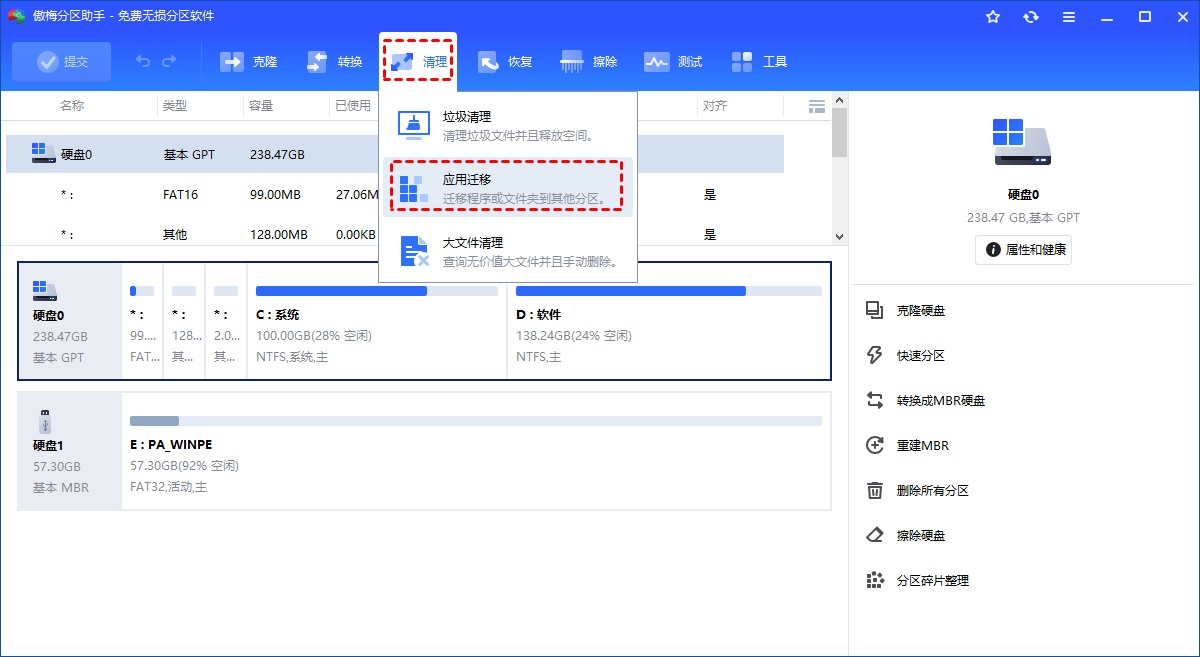
2. 先处理占用空间的软件,进入页面后选择应用迁移,这是解决软件占用的核心步骤;
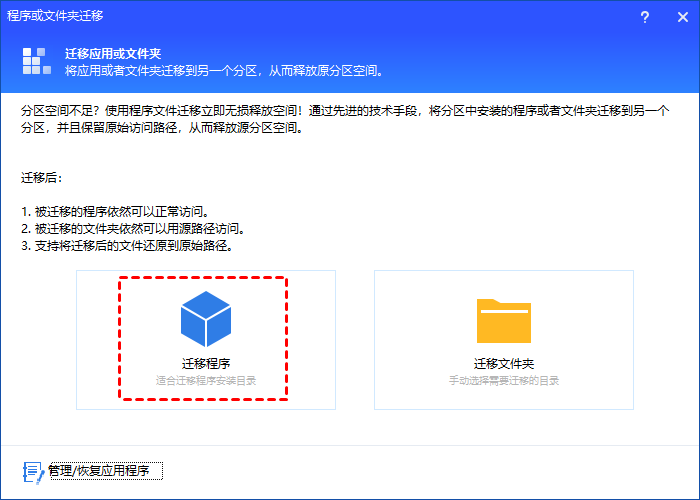
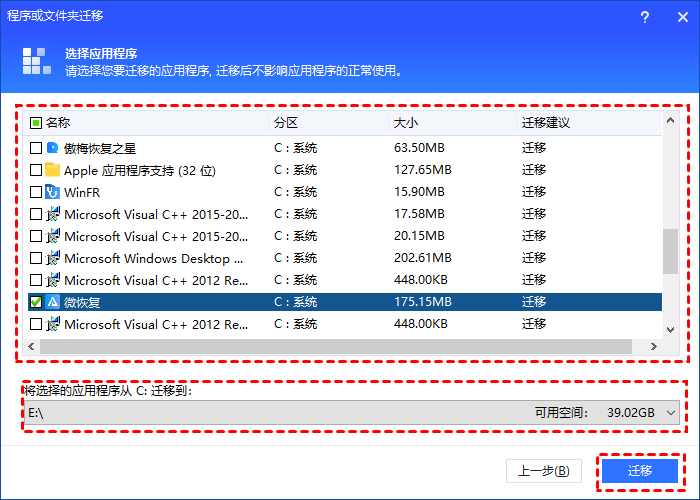
3. 勾选C盘里占用空间大、不常用的软件,点击下一步;
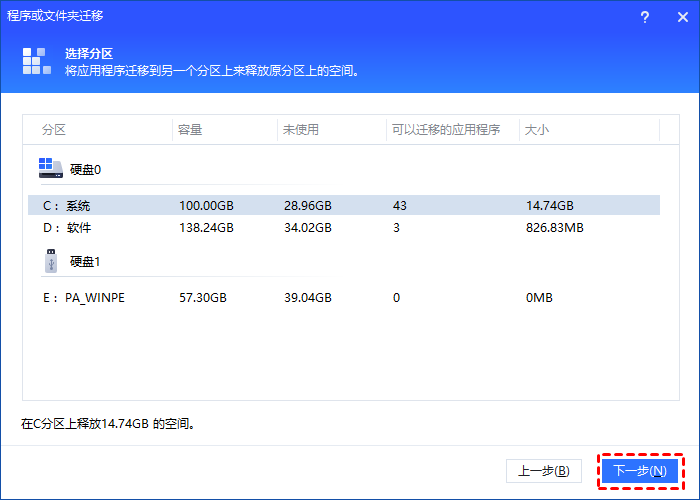
4. 选择D盘或其他空闲磁盘作为迁移目标位置,点击迁移按钮,软件会自动完成迁移,释放C盘大量空间;
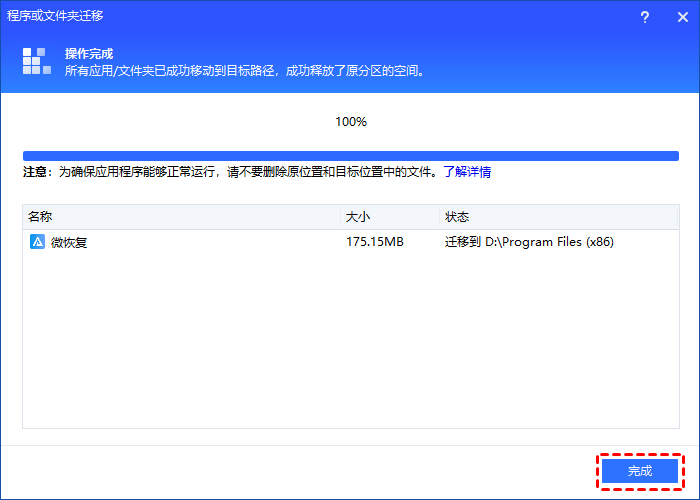
5. 迁移完成后点击完成,再使用软件的清理功能,扫描C盘冗余文件,一键删除即可,彻底解决C盘莫名其妙被占了很多空间怎么删除的问题。
✔ 方法2. 系统磁盘清理,删除基础冗余文件
不想使用第三方工具,用Windows自带的磁盘清理工具,也能删除一部分系统冗余文件,缓解C盘占用问题,操作简单易上手。
1. 点击电脑开始菜单,搜索“磁盘清理”,打开系统自带的清理工具;
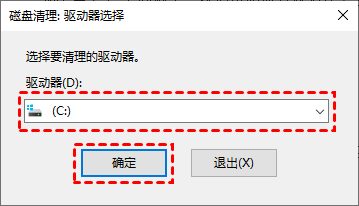
2. 在弹出的驱动器选择窗口中,选中C盘,点击确定;
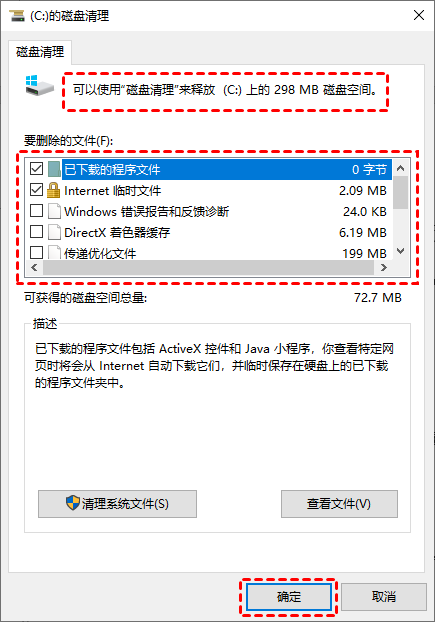
3. 工具会自动分析C盘可删除的临时文件、系统缓存、更新残留等,等待扫描完成;
4. 在扫描结果里,勾选所有可删除的文件项目,点击确定,系统会自动完成删除,释放一部分空间。
✔ 方法3. 清理系统临时文件,删除隐藏占用数据
临时文件是导致C盘无缘无故多了几十g的重要原因,这些文件存放在专门的临时目录,手动删除即可,不会影响系统运行。
1. 按下Win+R组合键,打开运行窗口,输入%temp%,按下回车,打开系统临时文件文件夹;
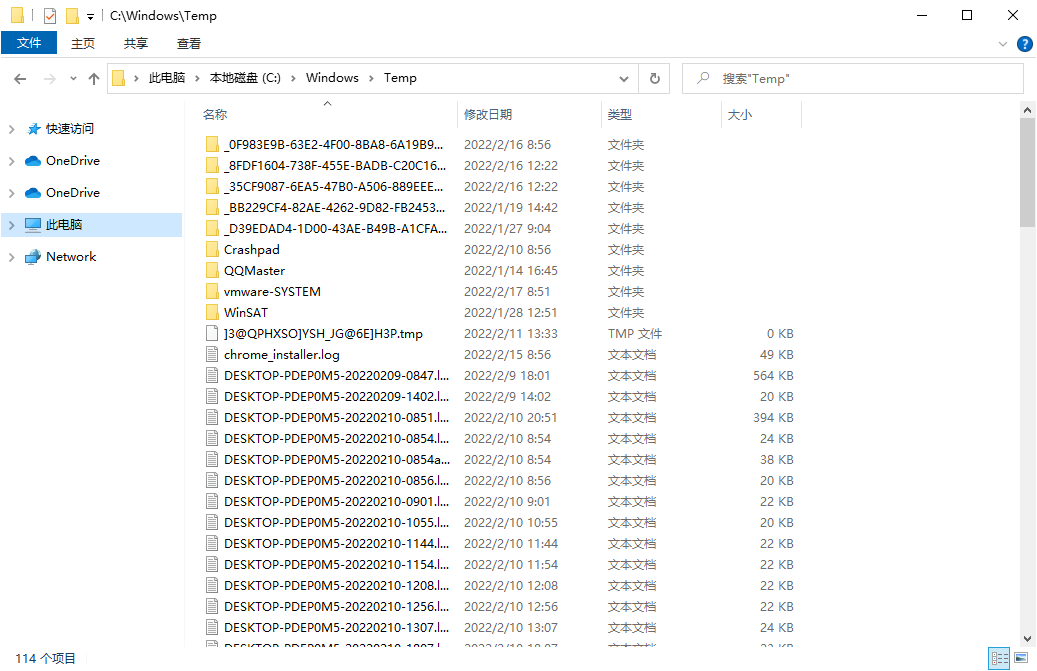
2. 按下Ctrl+A全选文件夹里的所有文件,右键点击选中的文件,选择删除;
3. 部分正在被系统使用的文件无法删除,直接跳过即可,完成后就能释放不少被占用的空间。
✔ 方法4. 卸载不常用软件,删除残留占用
很多软件默认安装在C盘,长期不使用却一直占用空间,也是C盘莫名其妙被占了很多空间的原因之一,卸载并清理残留,能有效释放空间。
1. 打开电脑的控制面板,找到程序和功能选项,打开已安装软件列表;
2. 在列表中查找长时间未使用、占用空间较大的软件,右键点击该软件,选择卸载;
3. 按照卸载向导完成操作,卸载后清理软件残留的文件夹,彻底删除占用数据。
关于C盘莫名其妙被占了很多空间怎么删除的常见FAQ
Q1:删除C盘文件时,怎么避免误删系统关键文件?
不建议手动删除C盘根目录、Windows文件夹内的未知文件,优先使用傲梅分区助手或系统磁盘清理工具,工具会自动识别并屏蔽系统关键文件,只删除冗余、可清理的文件,安全性更高。
Q2:C盘不知道被什么占了空间,用工具扫描后删除,会不会导致软件无法使用?
只要按照工具的推荐项删除,只清理缓存、临时文件、更新残留,不删除软件的核心安装文件,就不会影响软件正常运行;如果是大型软件占用,用傲梅分区助手迁移到其他盘,软件依然可以正常使用。
Q3:C盘无缘无故多了几十g,清理后没多久又被占用,该怎么办?
可以使用傲梅分区助手的分区扩展功能,将其他磁盘的空闲空间分配给C盘,从根源上解决空间不足的问题;同时修改桌面、下载文件夹的默认路径到D盘,避免文件再次堆积在C盘。
Q4:傲梅分区助手专业版找不到清理入口,该怎么操作?
如果在专业版中没有找到对应的清理、迁移工具,直接下载傲梅分区助手绿色版,无需安装,解压后打开即可使用全部功能,操作和专业版一致,十分便捷。
总结
C盘莫名其妙被占了很多空间怎么删除,核心是找到隐藏的占用文件,再安全删除。手动清理只能解决基础问题,想要精准、高效地解决C盘不知道被什么占了空间、C盘无缘无故多了几十g的问题,傲梅分区助手是更合适的选择,既能一键扫描删除冗余文件,还能迁移软件、扩展C盘,适配Windows 11/10/8/7所有系统,不管是家庭用户还是办公人群,都能轻松上手。
日常使用电脑时,也可以养成软件安装到非C盘、定期清理临时文件的习惯,避免C盘再次被莫名占用,让电脑保持流畅运行。