
为什么需要备份电脑数据?
无论是升级Windows系统、更换SSD、还是日常防范数据丢失,电脑备份数据怎么备份都是必须掌握的技能。根据2026年最新数据统计,因系统崩溃、硬盘损坏导致的数据丢失案例中,有超过70%的用户没有任何备份。对于重要的文档、照片、工作文件,定期备份是唯一的安全保障。

电脑备份数据怎么备份?3种方法详解
以下三种方法按难度从低到高排列,你可以根据自身需求选择合适方案。
方案一:通过Windows文件历史记录备份个人文件(最适合新手)
文件历史记录是Windows 10/11内置的增量备份功能,可以自动将库文件夹(文档、图片、视频等)备份到外部存储设备。该方法操作简单,适合不想安装第三方软件的用户。
操作步骤:
步骤1. 将外部存储设备(U盘或移动硬盘)连接到电脑,确保系统能识别。
步骤2. 依次点击"开始" → "设置" → "更新和安全" → "备份"。
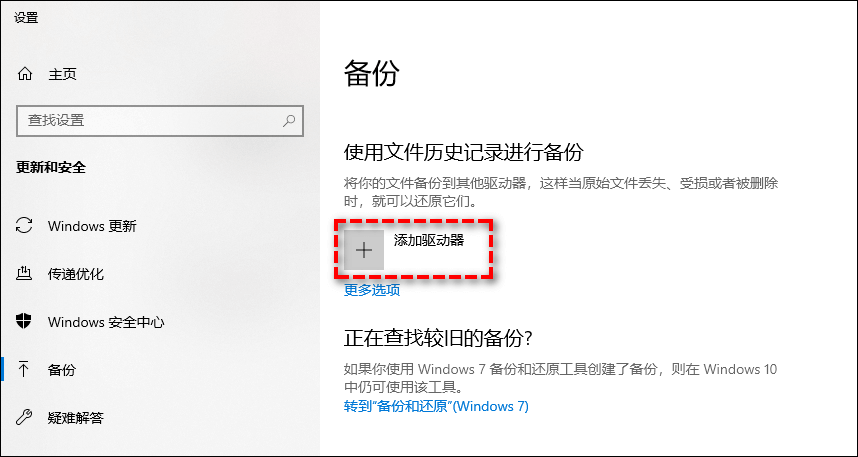
步骤3. 在备份页面点击"添加驱动器",选择已连接的外部存储设备。

步骤4. 开启"自动备份我的文件"开关。可点击"更多选项"设置备份频率、保留时间等参数。设置完成后点击"立即备份"即可。
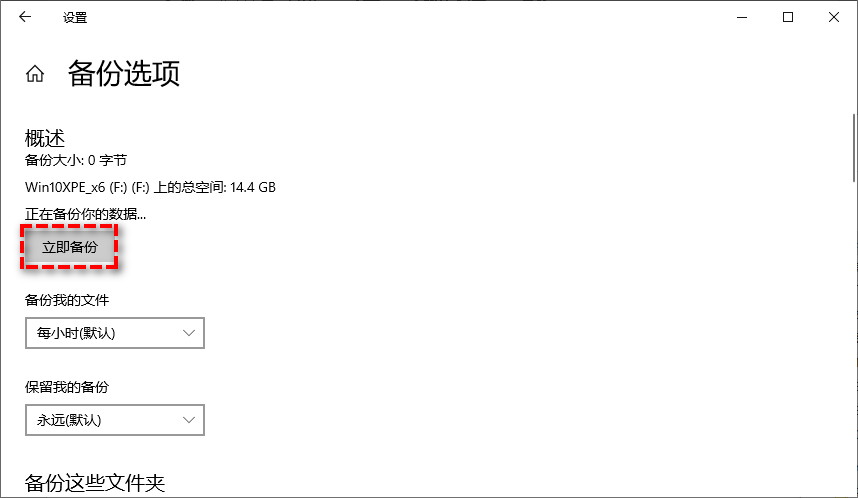
注意:文件历史记录只能备份个人文件,无法备份系统环境和已安装的软件。如需完整系统备份,请使用方法二或方法三。
方案二:通过Windows系统映像备份完整系统(可完整恢复系统)
系统映像可以完整备份Windows系统环境,包括系统文件、应用程序、驱动以及个人文件。如果遇到系统崩溃或需要重装系统的情况,可以直接还原到备份时的状态。
操作步骤:
步骤1. 按 Win+R,输入control,回车打开控制面板。
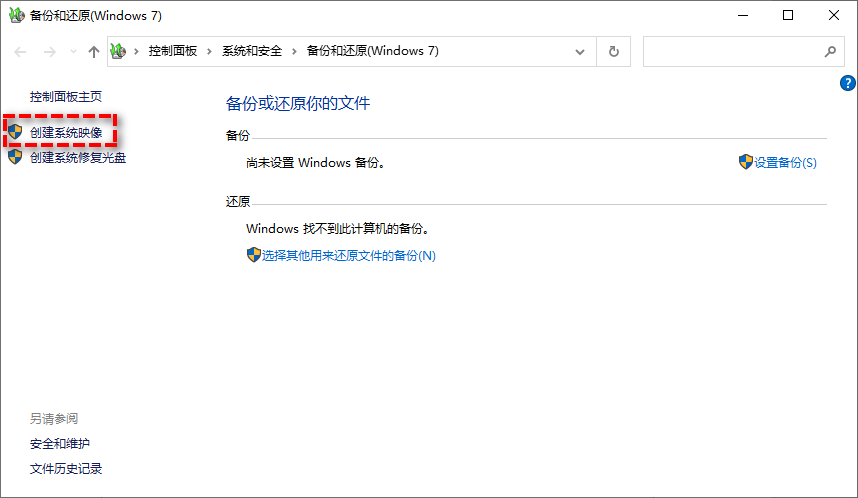
步骤2. 选择"系统和安全" → "备份和还原(Windows 7)",点击左侧"创建系统映像"。
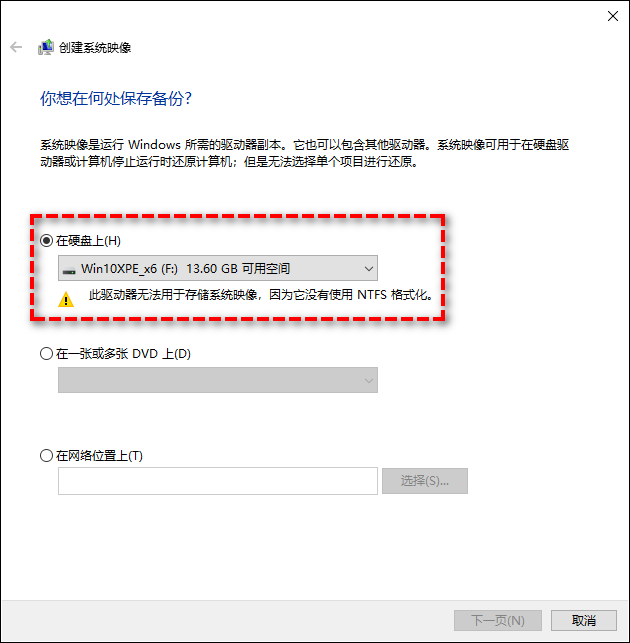
步骤3. 在弹出窗口中选择备份目标位置(可以是外部硬盘、DVD或网络位置),点击"下一步"。
步骤4. 确认要备份的驱动器(默认已选中Windows所在分区),点击"开始备份"。备份完成后,建议创建系统修复光盘,以便随时还原。
方案三:通过硬盘克隆完整备份系统(最彻底,推荐)
如果需要更换硬盘或迁移系统,硬盘克隆是最省心的方案。傲梅分区助手支持快速克隆硬盘,只需几步即可将源硬盘的所有数据完整复制到目标硬盘,包括系统、驱动、应用程序以及所有个人文件。经最新实测,兼容Windows 11/10/8/7及Windows Server系统,无捆绑软件,安全无毒。
操作步骤演示:
步骤1. 打开傲梅分区助手,点击左侧"所有工具" → "克隆硬盘"。

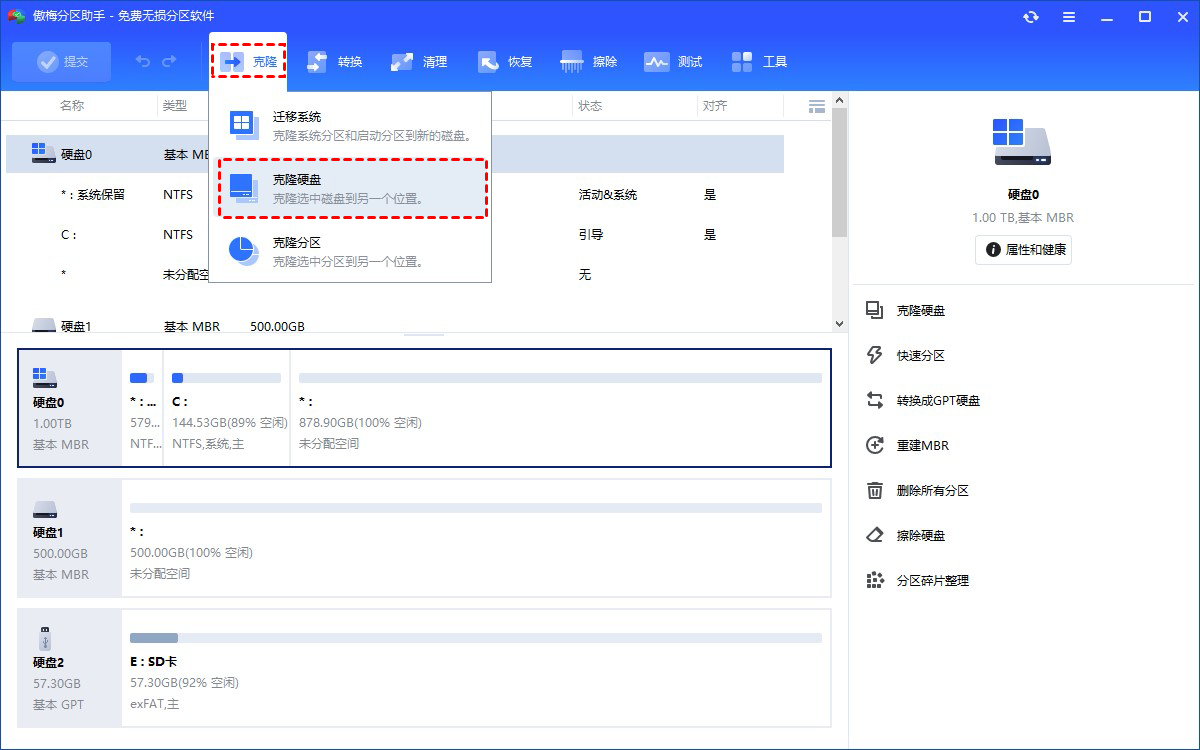
步骤2. 选择克隆方式。推荐"快速克隆硬盘",该模式仅克隆已使用的扇区,速度快且不影响SSD寿命。点击"下一步"。

注意:如果需要获取源硬盘的逐扇区完整副本(用于数据恢复或司法取证),可以选择"扇区到扇区克隆",但所需时间较长。
步骤3. 选择源硬盘(包含所有需要备份的数据),点击"下一步"。
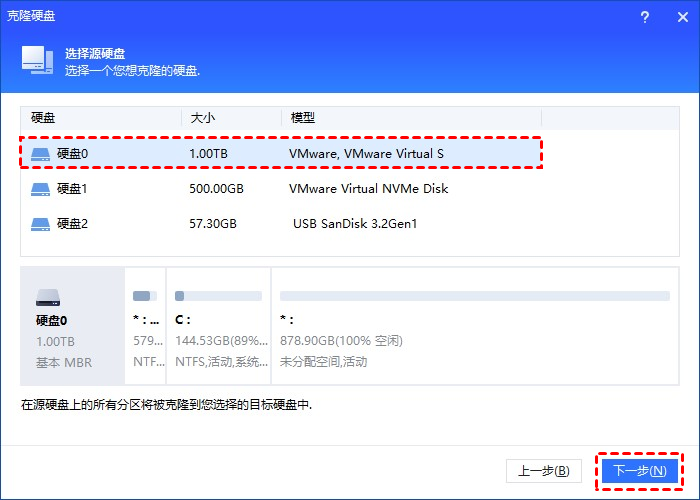
步骤4. 选择目标硬盘(用于存储备份数据)。克隆过程中目标硬盘数据会被清除,请提前确认。若目标盘是SSD,建议勾选"优化SSD硬盘性能"。

步骤5. 在此窗口可以调整克隆后目标硬盘的分区大小和位置。若要将大硬盘克隆到小硬盘,此选项可能不可选。设置完成后点击"下一步"。

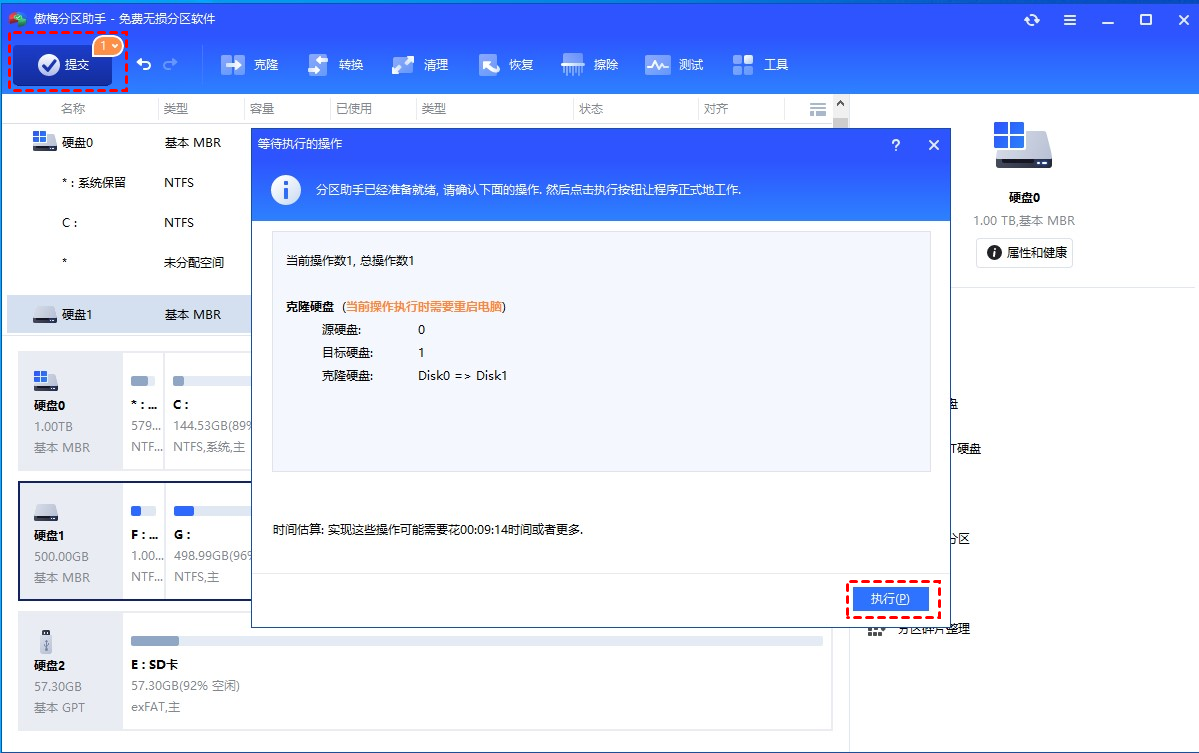
步骤6. 返回主界面,点击左上角"提交"按钮预览操作,确认无误后点击"执行"开始克隆。
三种方案对比
| 方案 | 备份内容 | 适用场景 | 难度 |
|---|---|---|---|
| 文件历史记录 | 个人文件(文档、图片、视频) | 日常文件保护 | ★☆☆☆☆ |
| 系统映像 | 完整系统环境 | 系统崩溃还原 | ★★☆☆☆ |
| 硬盘克隆 | 所有数据+系统+应用 | 换硬盘/系统迁移 | ★★★☆☆ |
常见问题解答 (FAQ)
Q:电脑备份数据怎么备份最简单?
A:如果只是保护个人文件,Windows文件历史记录最简单,无需安装任何软件,几步即可完成自动备份。
Q:系统映像和硬盘克隆有什么区别?
A:系统映像生成的是一个压缩包文件,还原时需要进入Windows恢复环境;硬盘克隆得到的是一个可启动的完整硬盘副本,直接挂载即可使用。
Q:克隆后新硬盘能直接启动吗?
A:是的。使用傲梅分区助手的快速克隆功能后,目标硬盘可以直接作为启动盘使用,无需重装系统或重新安装驱动。
操作风险提示
- 目标盘数据会被清除: 执行硬盘克隆前,务必确认目标盘没有重要数据,或已提前备份。
- 合理规划分区: 如果要将大硬盘克隆到小硬盘,需要确保源硬盘已使用空间小于目标硬盘容量。
- 保持供电稳定: 克隆过程中切勿断电,否则可能导致源数据和目标数据同时损坏。