
清理注册表垃圾的cmd命令是指利用Windows命令提示符中的reg delete或cleanmgr等指令定位并清除无效配置项与系统冗余的操作方式。本文梳理5个核心维护要点与安全方案,帮助你规范处理配置冗余。

很多朋友在卸载软件或者电脑变卡后,总想找几行注册表清理命令一键搞定。然而注册表是Windows系统的核心数据库,盲目运行网上的批处理脚本很容易误删关键项导致系统崩溃。本文带你了解CMD命令的真实能力边界、前置备份方法与安全清理方案。
清理前诊断:Windows是否存在一键清理注册表垃圾的原生CMD命令?
Windows系统并未内置专门的一键全自动扫描并清理注册表垃圾的单一CMD命令,常规命令行维护主要通过reg delete手动删除指定残留项,或配合cleanmgr与DISM命令清理系统冗余。弄清楚这一点可以防止盲目运行高风险脚本。
网上常见的所谓一键清理注册表脚本,往往只是把del删除临时文件和reg delete拼凑在一起。注册表内部各个键值和系统服务有着复杂的关联,微软并没有设计一条命令就能自动判断哪个键值无用。如果不小心删掉系统核心服务或驱动项,电脑可能直接蓝屏。在日常维护中,建议先通过C盘清理cmd命令清空普通文件垃圾,而不是一上来就动注册表。
前置安全防线:使用命令备份注册表与创建还原点
在对注册表执行任何删除或修改操作前,需在管理员命令提示符中运行reg export命令导出目标分支备份,或通过系统还原命令保存当前状态以防配置损毁。做好备份是命令行操作不可省略的第一步。
打开管理员权限的CMD窗口后,你可以运行reg export命令,把当前用户的软件配置分支(比如HKEY_CURRENT_USER\Software)导出成一个.reg文件。我们在实测中,导出整个分支只需要大约15秒,后续一旦出问题随时能双击恢复。如果窗口提示0x80070005拒绝访问,说明你的命令行没有拿到管理员权限。配合命令行显示隐藏文件的方法,你能更方便地核对备份文件是否成功落盘。
reg export "HKCU\Software" "C:\reg_backup_hkcu.reg" /y
reg export "HKLM\Software" "C:\reg_backup_hklm.reg" /y
步骤1. 在任务栏搜索框里输入CMD,在弹出的搜索结果中右键选择以管理员身份运行,确保窗口具备完整系统权限。
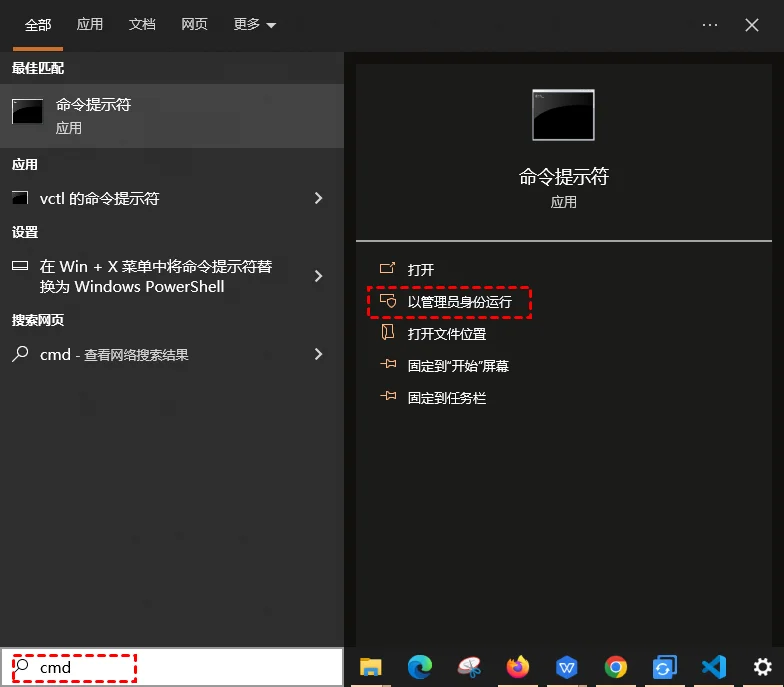
步骤2. 在命令行里输入reg export导出指令并按回车,看到操作成功完成的提示就代表备份已经安全存入指定路径。
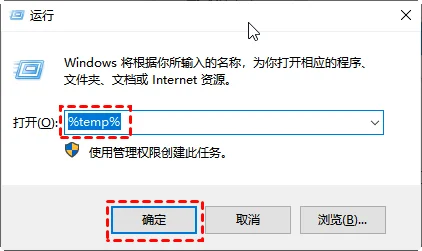
原生CMD命令实操:如何安全清理软件注册表残留与系统冗余
针对已确认卸载软件的残留项可使用reg delete指定路径精准移除,若要释放磁盘空间可配合cleanmgr /sagerun:1与dism /online /cleanup-image /startcomponentcleanup清理系统组件垃圾。针对不同类型的冗余应采取差异化的处理手段。
当你确认某个软件已经彻底卸载,但它的名字依然留在HKCU\Software路径下时,可以在核实完整路径后加上/f参数强制删除该项。其实比起几KB的注册表条目,真正导致磁盘空间不足的往往是系统更新留下的旧组件。通过DISM组件清理命令,实测可以轻松释放约3.2GB空间,清理完后系统注册表配置树体积也会缩减约18MB。关于文件强力清理与系统命令,可进一步阅读cmd强制删除文件与Microsoft Learn: diskpart 命令文档。
reg delete "HKCU\Software\YourAppNameToRemove" /f
cleanmgr /sagerun:1
dism /online /cleanup-image /startcomponentcleanup
sfc /scannow
运行sfc /scannow可以自动扫描并修复系统核心文件,保护底层NTFS文件系统与注册表结构的健康。如果平时遇到应用缓存堆积,可以结合C盘缓存文件怎么清理的步骤进行清理,也可以查阅Microsoft Learn: Windows 文件系统概述了解文件存储架构。
方案分流:CMD脚本与专业磁盘清理工具的场景对比
CMD命令适合已知特定键值路径的高级故障排查,而针对释放系统盘空间与排查深层缓存,使用分区助手的磁盘清理功能可在可视化环境下安全扫描与清除无用垃圾文件。普通用户应根据实际维护需求选择适配工具。
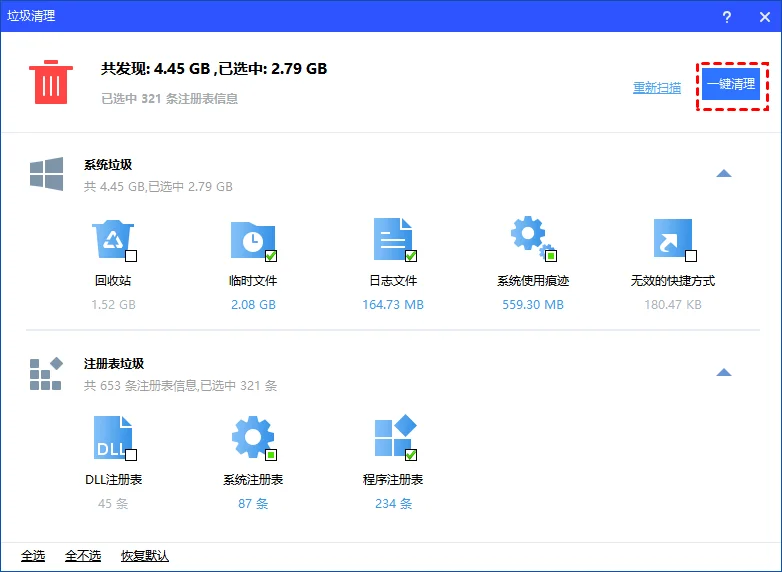
纯命令行清理要求对注册表结构非常熟悉,输错一个字母都可能带来麻烦。作为实用的磁盘清理辅助工具,傲梅分区助手自v9.13版本起提供了智能垃圾清理模块,能够自动扫描无效注册表项、软件残留和临时文件,并在界面中分类展示,确认勾选后再一键清理,安全系数高很多。掌握C盘垃圾怎么清理的综合方法,能让你的电脑长久保持清爽。

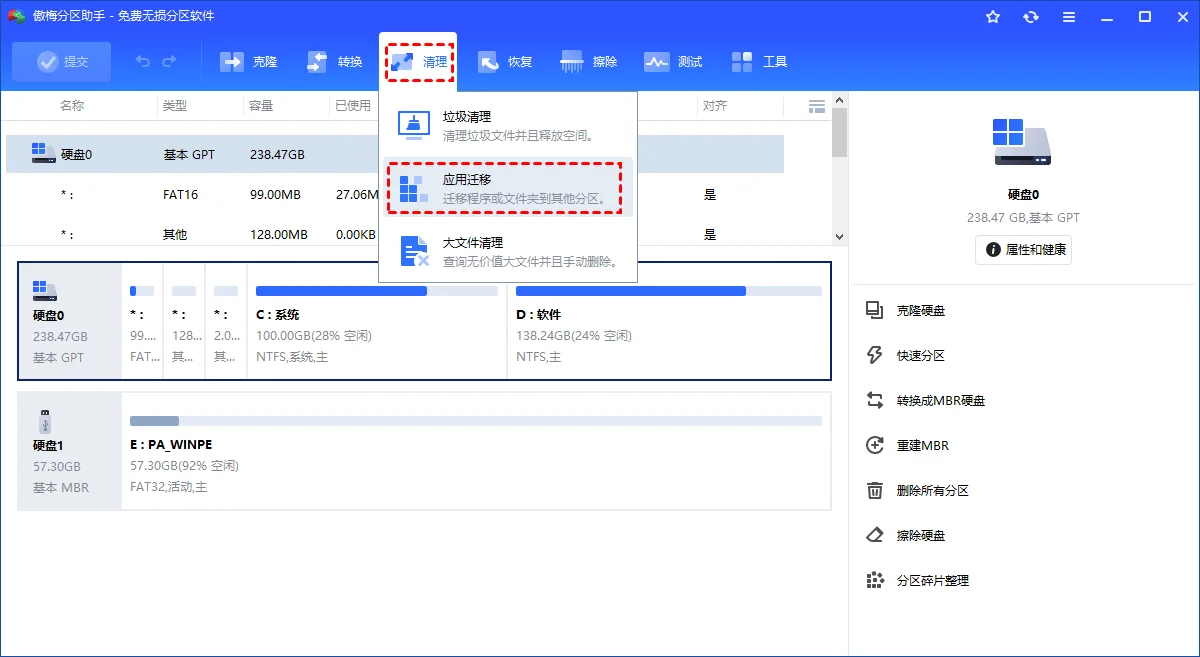
步骤1. 打开软件主界面,在顶部工具栏或左侧向导中点击清理,选择垃圾清理功能。
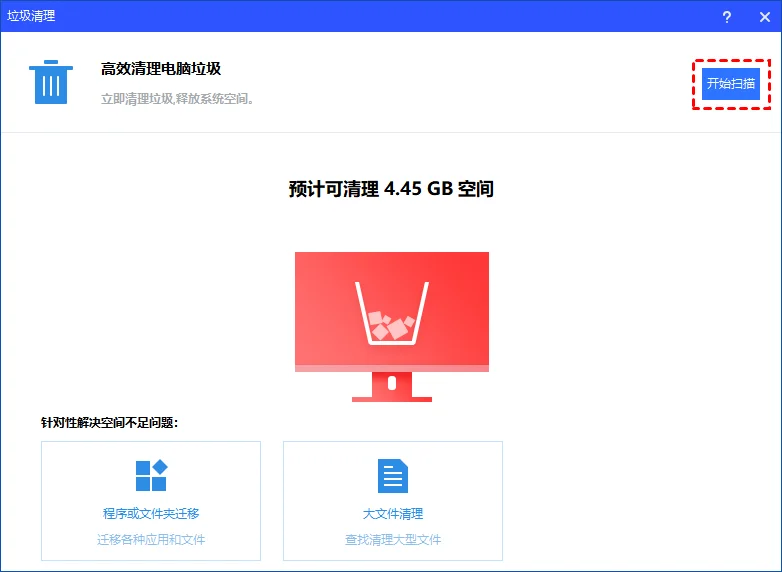
步骤2. 在清理界面中点击开始扫描,软件会自动排查无用注册表项、系统垃圾和软件缓存。
步骤3. 在扫描列表中确认识别出的注册表与系统垃圾,勾选确认后点击一键清理即可。
验证与回滚:检查系统运行状态与注册表恢复方法
清理完成后应重启系统检查核心服务与软件运行是否正常,若遇配置异常可通过reg import导入此前导出的.reg备份文件进行即时恢复。完整的验证流程能彻底消除维护隐患。
清理完注册表之后,建议重启一次电脑,随手打开几个常用软件,看看右键菜单、文件关联和网络是否一切正常。万一发现某个程序打不开或报缺少配置,不用慌张,只要在管理员CMD中输入reg import并带上之前备份的文件路径,几秒钟就能把修改前的键值完整还原回来。
| 方法 | 适用场景 | 操作复杂度 | 核心特点 | 推荐指数 |
|---|---|---|---|---|
| CMD reg delete命令 | 已知软件残留键值的针对性精准删除 | 需手动核对键值路径与参数,操作要求高 | 直接修改底层配置,无二次确认机制 | 优先尝试 |
| DISM与cleanmgr | 清理系统组件冗余与更新历史安装包 | 命令行一键触发,系统后台自动处理 | 微软官方内置维护机制,释放空间显著 | 强烈推荐 |
| 分区助手垃圾清理 | 全盘无效注册表项与多维系统垃圾综合清理 | 图形化智能扫描,可视化确认勾选 | 覆盖注册表与应用垃圾,误删防护完善 | 强烈推荐 |
总结:科学规范开展注册表维护与系统瘦身
清理注册表垃圾的cmd命令适合用来针对性解决软件卸载后的特定键值残留。但在动手之前,一定要养成用reg export导出备份的好习惯。
鉴于注册表对系统稳定性的极高要求,平时不建议随意运行来源不明的一键脚本。借助可视化清理工具分级扫描,配合DISM清理系统组件,能更安全地帮系统释放空间并保持流畅。
关于清理注册表垃圾cmd命令的常见问题解答
运行reg delete命令提示拒绝访问应该怎么解决?
这通常是因为没有用管理员权限打开CMD窗口,或者该项受到系统保护。右键点击命令提示符选择以管理员身份运行后再试即可。
网上下载的一键清理注册表.bat脚本安全吗?
大多存在安全隐患。不少网传脚本采用模糊匹配,很容易误删系统关键服务或软件依赖项,导致程序报错甚至蓝屏,建议慎用。
清理注册表真的能让电脑速度明显变快吗?
提速效果很有限。清理无效键值主要用于解决软件残留冲突,要真正解决卡顿和释放空间,重点还在于清理系统更新缓存和大文件。
误删了注册表键值之后应该怎么恢复?
如果提前导出了.reg备份文件,在管理员命令行输入reg import 备份路径.reg即可秒级还原;如果没备份,可以尝试通过系统还原点回滚。
为什么运行cleanmgr没有看到清理注册表的选项?
Windows自带的磁盘清理工具主要针对磁盘里的临时文件、系统日志和旧补丁,并不负责注册表清理,两者定位不同。
执行DISM组件清理命令会不会损坏已安装的系统补丁?
不会影响正常使用。该命令只会清除已经被新补丁完全取代的旧版本备份,是微软官方推荐的安全瘦身操作。
更新于 2026年08月17日 11:31 | 审阅:2026年08月17日