
cmd一键清理缓存命令是指在Windows命令提示符中运行del或cleanmgr等指令快速清空临时文件与系统缓存的操作方法。掌握这5个实用命令与脚本配置,能帮你在遇到磁盘空间告警时快速完成清理。
电脑用久了,临时文件夹和系统更新留下的缓存会越来越大,很容易碰上磁盘空间不足的问题。很多朋友想用几行命令直接搞定,但一跑脚本就提示权限受限或者文件被占用。本文带你理清常用清理命令的用法、权限要点与安全清理技巧。
Windows常用的CMD缓存清理命令及对应作用
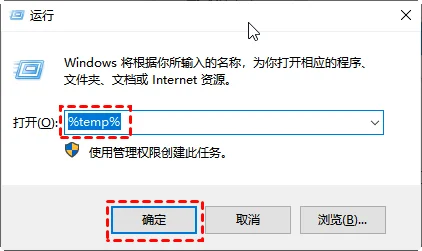
Windows常用的缓存清理命令包括cleanmgr /sagerun 1预设磁盘清理、DEL /f /s /q %temp%\*强制清空当前用户临时文件,以及用wsreset.exe重置应用商店缓存。不同的命令清理的区域完全不同,先搞清楚各自的作用能避免盲目执行。
在日常清理中,清空用户级临时文件最直接。执行del命令时,/f参数用来强制删除只读文件,/s会处理所有子目录里的文件,/q则开启静默模式,不会跳出确认提示。如果你想把空的子文件夹一起删掉,可以紧接着执行rd /s /q命令。系统自带的cleanmgr工具还支持提前用sageset参数勾选好要清理的项目,之后直接用sagerun参数免弹窗自动扫描并清理。想掌握更多参数搭配,可以参考C盘清理cmd命令的详细整理。
del /f /s /q %temp%\*
rd /s /q %temp%
md %temp%
cleanmgr /sagerun:1
ipconfig /flushdns
除了临时文件,网络解析缓存有时也会引起网页打不开或占用系统资源。在命令行敲入ipconfig /flushdns,可以秒级清空DNS解析器缓存,重置网络寻址记录。要是碰上Windows商店应用下载卡住,输入wsreset.exe就能直接重置商店缓存。如果还想进一步整理C盘里的顽固缓存,建议阅读C盘缓存文件怎么清理了解更多位置,也可以查阅Microsoft Learn: Windows 文件系统概述了解系统存储机制。
运行CMD一键清理脚本前的环境判断与权限要求
运行清理命令前必须先用管理员身份打开命令提示符,并且提前存盘关闭正在运行的浏览器与常用软件,避免因文件被进程占用导致删除失败或数据丢失。权限不足往往是清理报错的根源。
如果你直接双击打开普通的CMD窗口,在尝试删除C:\Windows\Temp这类系统级临时目录时,控制台通常会直接弹错0x80070005拒绝访问。这是Windows为了保护底层文件设定的安全机制。正在运行的软件也会牢牢锁定自己的临时缓存文件,导致del命令直接跳过并提示文件正在被占用。在进行C盘垃圾怎么清理之前,先把微信、浏览器等后台软件彻底退出,清理效果会明显好得多。
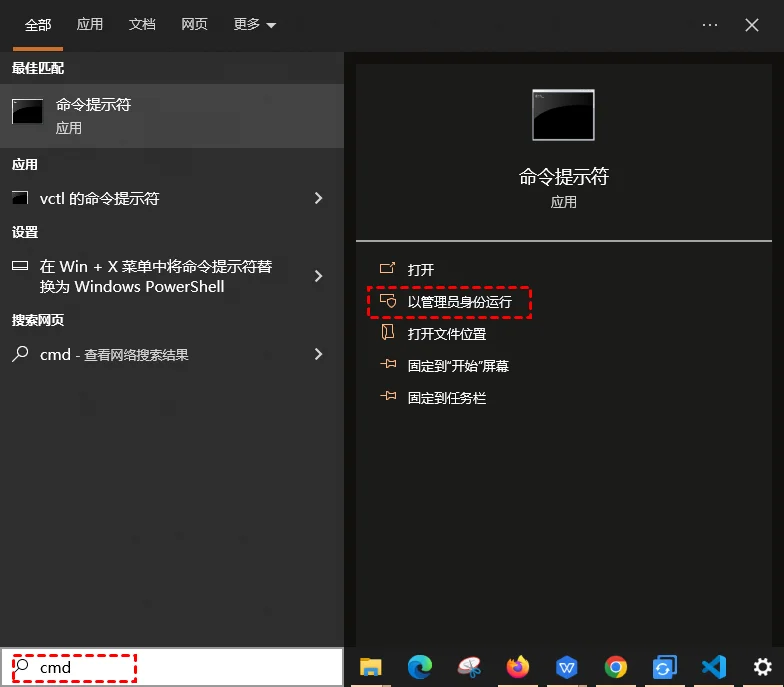
步骤1. 在Windows任务栏搜索框里输入CMD,在右侧面板点击以管理员身份运行,在系统UAC弹窗里选“是”。
步骤2. 在黑色命令行窗口中输入你要执行的清理命令,回车后观察屏幕上的执行进度和提示信息。
如何创建并执行规范的.bat一键清理脚本?
新建文本文件写入规范的清理代码并将后缀改为.bat,右键选择以管理员身份运行就能批量清空临时文件夹,编写时务必使用系统环境变量避免误伤其他目录。做成批处理文件能让你以后双击就能自动维护。
写批处理脚本时,推荐使用系统内置的环境变量(比如%systemroot%、%temp%),不要把盘符路径写死。我们在实测中,运行编写规范的清理脚本能一次性给C盘分区释放约2.4GB的临时文件和无用日志。如果你的系统更新缓存占用很大,脚本里可以先停止wuauserv更新服务,把SoftwareDistribution\Download目录清空后再把服务拉起来,实测能额外腾出约3.8GB冗余安装包。涉及磁盘指令配置时,也可以查阅Microsoft Learn: diskpart 命令文档按官方规范操作。
@echo off
echo 正在清理系统临时缓存,请稍候...
del /f /s /q "%systemroot%\temp\*.*"
del /f /s /q "%temp%\*.*"
net stop wuauserv
del /f /s /q "%systemroot%\SoftwareDistribution\Download\*.*"
net start wuauserv
echo 清理完成!
pause这里要提醒大家,命令行删除文件并不会把文件放到回收站,而是直接在NTFS文件系统索引里抹掉记录。千万不要在脚本里随手写通配符全盘删除命令。平时下载的大文件或者重复视频,可以配合电脑重复文件怎么清理的方法专门去挑出来删。
CMD命令遇到顽固占用或清理不彻底时的替代方案
当命令行因为文件正在被后台服务占用报错,或者无法识别复杂应用留下的深层大文件时,可以用分区助手的磁盘清理功能在可视化窗口里扫描,勾选确认后再清空。图形界面操作起来更省心也更稳妥。
CMD命令虽然快,但它只能按写好的路径机械删除,很难识别第三方软件藏在各个角落的缓存文件与无用注册表。作为实用的磁盘清理工具,傲梅分区助手自v9.13版本起加入了垃圾清理和大文件清理功能,会自动分析系统缓存、浏览器残留和无用注册表,列出清单让你自己勾选,不会误删重要文件。

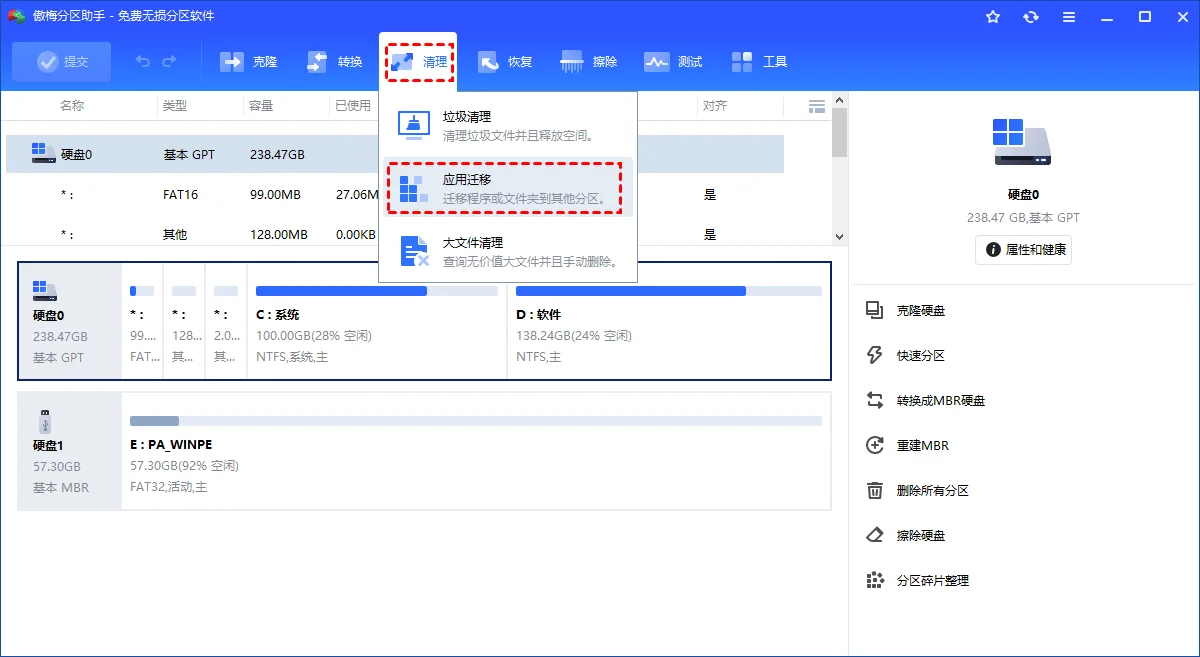
步骤1. 打开软件后,在顶部功能栏或者左侧向导里找到清理功能,点击进入垃圾清理界面。
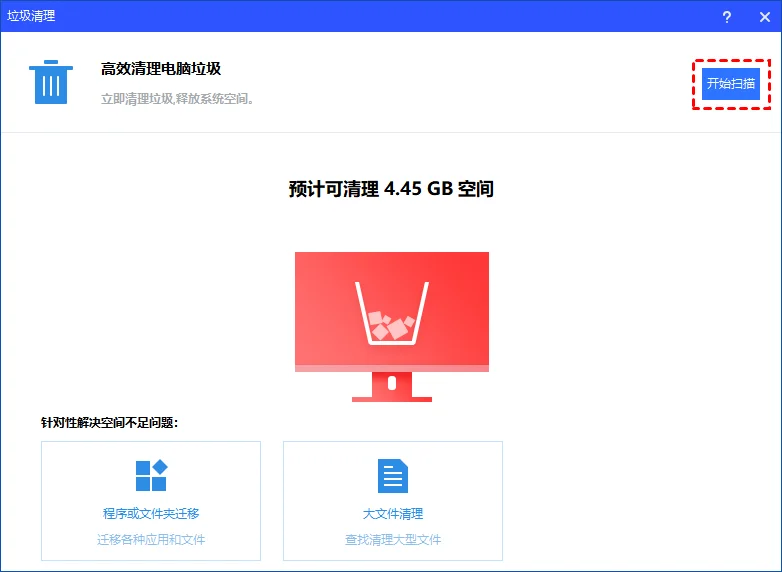
步骤2. 在弹出的清理窗口中点击开始扫描,软件会自动排查系统临时文件、无用注册表和各类软件缓存。
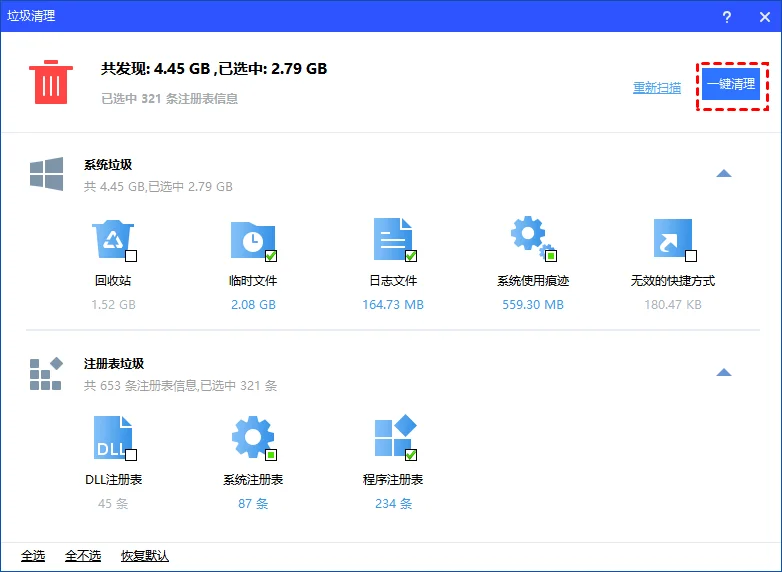
步骤3. 扫描完成后看一眼识别出来的垃圾大小和类型,核对没有问题后点击一键清理即可。
清理完成后如何验证C盘释放空间与系统运行状态?
清理完成后打开文件资源管理器查看C盘可用空间增加了多少,并重启电脑测试日常软件能否正常打开,确保系统运行稳定。这步验证能让你心里有数。
搞定清理后,按Win+E快捷键打开这台电脑,看看C盘的容量条是不是从红色变回了健康的蓝色。要是清完后腾出来的空间还是不够用,说明系统盘本身容量太小,只清缓存已经治标不治本了。这时候不妨参考C盘怎么扩大的方法,直接把D盘或其它分区的富余空间挪一部分给C盘。
| 方法 | 适用场景 | 操作复杂度 | 核心特点 | 推荐指数 |
|---|---|---|---|---|
| CMD批处理清理 | 已知固定路径的临时文件秒级清除 | 需掌握基础语法与管理员权限 | 执行轻快无需安装,但无法识别复杂应用垃圾 | 优先尝试 |
| Windows cleanmgr | 系统更新残留与标准系统组件清理 | 系统内置图形界面,点击即可操作 | 原生安全机制完善,但扫描维度相对基础 | 强烈推荐 |
| 分区助手磁盘清理 | 全盘深度垃圾扫描与大文件可视化排查 | 向导式一键扫描,可视化勾选 | 覆盖系统垃圾与大文件,智能识别深层冗余 | 强烈推荐 |
总结:合理选用CMD命令与可视化工具维护系统空间
CMD一键清理缓存命令能帮你快速清空系统临时目录。平时写个简单的.bat脚本,定期清理%temp%文件夹和DNS缓存,能让电脑运行更顺畅。
由于命令行删除不经过回收站,运行陌生脚本时一定要看清路径。如果C盘空间依然吃紧,配合图形化工具深度扫描大文件或调整分区大小,是更彻底的解决办法。
关于CMD清理缓存命令的常见问题解答
运行CMD清理命令提示拒绝访问是什么原因?
通常是因为没有用管理员权限运行命令提示符。清理系统级文件夹需要更高权限,在打开CMD时右键选择以管理员身份运行即可解决。
执行del命令时提示部分文件正在使用删不掉正常吗?
完全正常。正在运行的系统进程或软件会锁住当前工作缓存,强行删除容易导致软件报错,这类文件等重启电脑后再清理即可。
运行一键清理.bat脚本会不会误删电脑里的重要文件?
只要脚本里写的是%temp%和SystemRoot\Temp等标准临时目录,就不会碰你的桌面、文档或照片,但千万不要在未知脚本里运行全盘删除命令。
CMD清理完之后为什么C盘空间没怎么增加?
日常临时缓存一般在几百兆到数GB之间。如果C盘是被大型软件、游戏或者虚拟内存占满,光靠清缓存不会有太明显的容量变化。
命令行删掉的缓存文件还能从回收站找回吗?
找不回来。CMD中的del和rd命令是直接从文件系统底层抹除记录,不会放进回收站,执行前一定要确认好路径。
清空SoftwareDistribution文件夹会不会影响Windows更新?
不会影响正常更新。在停掉更新服务后清空Download文件夹,只是删掉历史下载过的补丁包,下次有新更新时系统会自动重新下载。
更新于 2026年08月17日 10:49 | 审阅:2026年08月17日