
磁盘修复命令chkdsk是Windows系统内置的磁盘检查与修复实用程序,主要用于扫描存储介质的文件系统完整性,并自动定位与修复FAT及NTFS分区上的逻辑错误和损坏扇区。

当电脑突然出现蓝屏、分区打不开或拷贝文件频繁卡死时,往往预示着底层文件系统存在异常。掌握正确的chkdsk修复命令使用方法,能够帮助我们在第一时间排除逻辑损坏,挽救处于异常状态的驱动器。
诊断前提:确认磁盘损坏层级与CHKDSK适用范围
CHKDSK主要用于检查和修复文件系统逻辑错误(如MFT或FAT表紊乱)并标记物理坏扇区,但无法物理消除硬件坏道,操作前需先备份重要数据以防修复中断。
在使用任何命令行工具前,必须清晰界定逻辑损伤与物理故障的界限。如果磁盘是因为异常断电、强行拔出或程序崩溃导致的文件分配表紊乱,属于典型的文件系统逻辑故障,CHKDSK能够高效率地校验元数据并修复索引。
但如果硬盘在运转时伴随明显的咔嗒异响,或者CrystalDiskInfo等SMART工具报警显示重映射扇区数飙升,则说明盘片存在物理介质损坏。此时若贸然反复执行全盘扫描,高负荷读写很可能加速磁头磨损并扩大坏道面积。在不确定介质状态时,建议先参考这篇电脑硬盘坏道怎么修复进行初步排查。
核心参数解析:chkdsk /f 与 /r 的执行机制差异
日常排错优先使用‘chkdsk 盘符: /f’修复逻辑文件系统错误;怀疑磁盘存在坏道时使用‘chkdsk 盘符: /r’,它会在/f基础上进一步扫描并尝试恢复可读信息、将坏扇区标记为不可用。
微软在CHKDSK中设计了多个功能开关,日常使用最为频繁的是/f与/r两个关键参数。/f参数代表Fix,核心目标是修复驱动器上的逻辑错误,例如纠正MFT主文件表中的条目冲突、恢复遗失的簇链。在同容量固态硬盘实测中,执行chkdsk /f 修复文件系统错误耗时通常在3-10分钟即可完成。
/r参数则代表Recover,它完全包含了/f的全部指令,同时会触发全面的磁盘坏扇区扫描,逐一读取盘片扇区并尝试搬移数据,最后将坏扇区隔离标记。因为需要遍历每一个物理扇区,完整扫描1TB机械硬盘往往耗时约2-4小时。关于详细参数规范,可查阅微软官方CHKDSK命令参数说明文档,也可参考命令提示符检查磁盘并修复错误了解更多案例。
| 方法 | 适用场景 | 操作复杂度 | 核心特点 | 推荐指数 |
|---|---|---|---|---|
| chkdsk 盘符: /f | 文件丢失、目录打不开、提示驱动器需要修复等逻辑错误 | 简单(命令行直接执行,速度快) | 仅修复文件系统元数据,耗时极短 | 优先尝试 |
| chkdsk 盘符: /r | 磁盘频繁卡死、拷贝特定文件报错、怀疑有坏扇区 | 中等(全盘扇区扫描,耗时较长) | 包含/f全部功能,定位并隔离物理坏扇区 | 有条件推荐 |
实操步骤:以管理员身份在CMD中执行磁盘修复
在Windows搜索栏输入cmd并选择‘以管理员身份运行’,输入‘chkdsk X: /f’(X替换为目标盘符)即可启动检查,全程需保持供电稳定。
进行cmd修复磁盘时,管理员权限是必须的前提条件。如果仅以普通用户权限打开终端,系统会拒绝访问底层扇区。以下以检查修复D盘为例进行分步演示。如果涉及系统盘C盘,由于系统核心文件处于独占使用状态,工具会提示是否在下次启动时检查,输入Y确认即可。在排查过程中,也可以运行sfc /scannow同步核对系统文件完整性。
步骤1. 在Windows桌面左下角搜索框输入CMD,右键单击“命令提示符”选择【以管理员身份运行】。
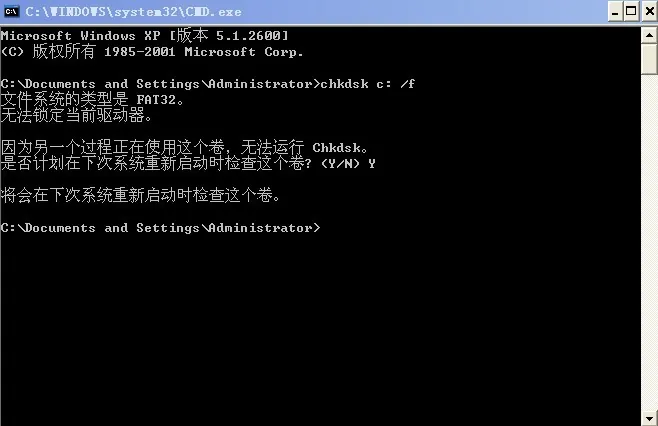
步骤2. 在终端窗口中键入 chkdsk D: /f 并敲击回车,系统会自动展开5个阶段的文件系统检查与修复流程。
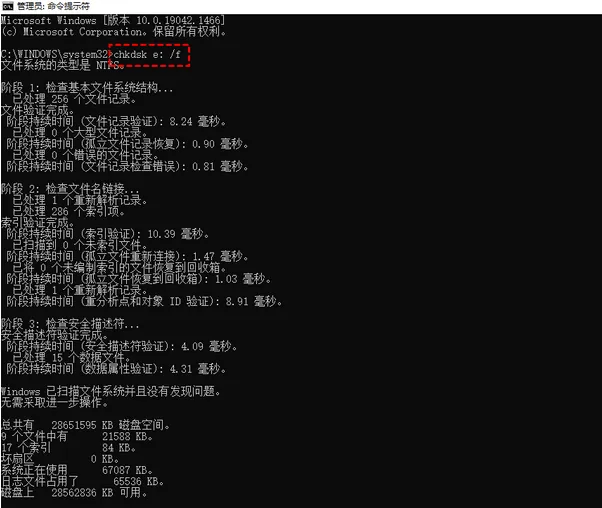
步骤3. 等待控制台输出扫描报告,核对最终显示的坏扇区数量以及已修复的文件记录数,确认提示无错误后关闭终端。
高频报错处置:驱动器被占用与RAW无法使用的分流方案
遇到‘无法锁定当前驱动器’时按Y确认并在下次重启时自动脱机扫描;若提示‘文件系统类型是RAW’,说明文件系统已严重受损无法被CHKDSK直接识别,需停止强制扫描并优先提取数据。
在实操chkdsk修复命令时,用户经常会遇到两类典型报错。第一种是“由于该卷正被另一进程使用,无法锁定当前驱动器”,并询问“是否强制卸除该卷”。此时如果是普通数据盘,先检查是否有文件正在被打开;如果是系统盘,切勿强行卸除,直接输入Y让电脑在下次重启的脱机环境中自检即可。
第二种更为严重的报错是“文件系统类型是RAW,CHKDSK无法供RAW驱动器使用”。这表明NTFS文件系统损坏极其严重,分区表或DBR引导扇区无法被系统正常识别。遇到RAW格式切忌强行格式化或使用低格工具,应立即停用磁盘并使用专业数据恢复手段。若在U盘等可移动介质上遇到该现象,可以参考这篇U盘修复命令chkdsk无法修复怎么办寻找应急途径。
替代方案:使用分区助手图形化界面执行硬盘检测
若不习惯命令行操作或怀疑驱动器存在物理介质隐患,可通过分区助手的‘硬盘检测’功能直观扫描磁盘表面坏道并读取健康状态,定位底层硬件故障。
对于不熟悉命令行黑窗口的普通用户,或者想要直观查看磁盘坏扇区分布的场景,图形化的第三方工具更加友好。作为实用的windows磁盘检查工具,傲梅分区助手内置了【检查分区】与磁盘表面测试功能。你可以直接右键目标分区调取底层CHKDSK逻辑,也可以直接对物理硬盘执行逐扇区着色扫描,快速定位坏扇区密集区域。更多工具选型可参阅硬盘坏道检测与修复工具推荐。

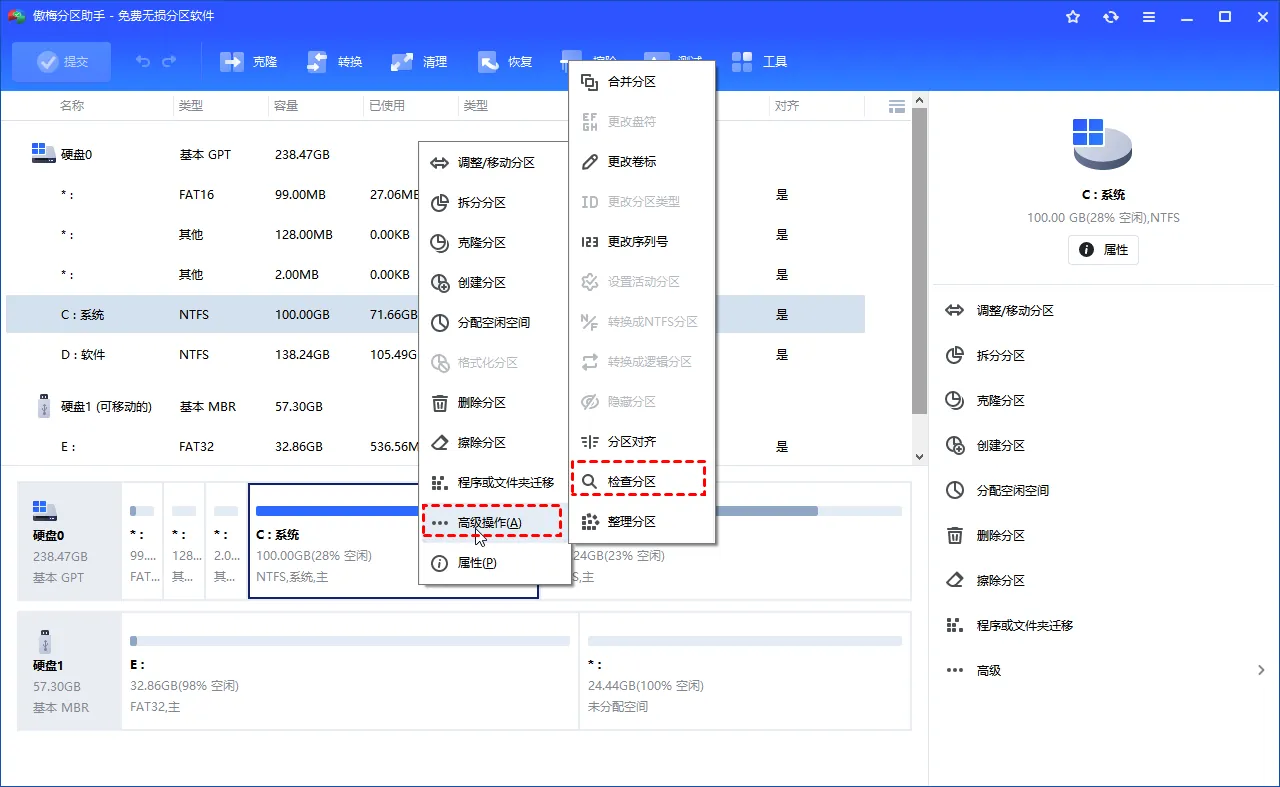
步骤1. 启动分区助手,在软件主界面右键单击需要检查的分区(如D盘),在弹出菜单中依次选择【高级操作】>【检查错误】。
步骤2. 在弹出的窗口中勾选“使用chkdsk.exe检查分区并在发现错误时修复”,点击【确定】按钮开始检测。
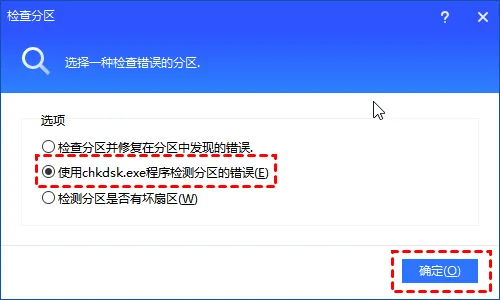
步骤3. 软件会自动调取系统接口完成扫描并弹出进度窗,等待操作执行完毕并提示成功后关闭界面。
结果核验:如何读取扫描日志确认修复状态
修复完成后可在Windows事件查看器(Windows日志 - 应用程序)中筛选来源为‘Chkdsk’或‘Wininit’的事件查看详细阶段报告与坏道标记结果。
如果是在重启蓝屏自检阶段运行的CHKDSK,自检完毕后系统会直接进入桌面,很多用户不清楚刚才到底修复了什么。你可以按下Win+R输入eventvwr.msc打开事件查看器,展开左侧“Windows日志”并点击“应用程序”。在右侧菜单中选择“筛选当前日志”,将事件来源勾选为Chkdsk(Win10系统)或Wininit(开机自检),双击对应事件即可看到完整的扫描文本报告。
如果报告中显示存在坏扇区且数量在随后几天内持续增加,说明物理介质正在劣化。关于开机修复失败与日志排查的真实案例,可以参考知乎专栏关于Win10磁盘自动修复与CHKDSK排查经验中的讨论。通过规范的cmd修复磁盘流程与定期的windows磁盘检查工具巡检,能够让我们的数据存储更加安全可控。
chkdsk C: /f /r磁盘修复命令CHKDSK决策总结
CHKDSK是Windows生态中极其可靠的磁盘维护利器,但关键在于根据故障表象选择正确的操作参数。日常排查逻辑紊乱首选快速的/f参数,确需排查坏道时再使用深度的/r参数。
遇到RAW格式或物理异响时切勿强行反复执行扫描,优先将数据抢救至安全介质才是第一原则。对于日常维护,结合分区助手的图形化检测能够更直观掌握磁盘健康状态,在数据发生实质损坏前做好备份防范。
磁盘修复命令CHKDSK常见问题答疑
运行CHKDSK修复磁盘会导致数据丢失吗?
正常修复文件系统索引时不会丢失数据。但如果扇区本身已严重损坏,CHKDSK在强行截断损坏簇或重建索引树时,可能会把无法挽救的残损数据存为found.000文件,因此重要数据在条件允许时应先做冷备份。
CHKDSK卡在特定百分比(例如10%或100%)不动了怎么办?
在执行/r深度扫描时,遇到大面积连续坏扇区可能需要数小时反复重试读取,表面上看起来像死机。只要硬盘指示灯仍在规律闪烁,建议耐心等待数小时,严禁强行按电源键关机。
固态硬盘(SSD)适合经常运行chkdsk /r吗?
不建议频繁运行。固态硬盘内部由主控芯片管理FTL映射表与磨损均衡,日常遇到异常只需运行chkdsk /f排查文件系统即可,频繁跑/r全盘读取会增加无意义的闪存颗粒读取磨损。
为什么提示“文件系统类型是RAW,无法供RAW驱动器使用”?
RAW表示分区的引导扇区(DBR)或主文件表(MFT)结构遭到破坏,Windows已经无法将其识别为合法的NTFS或FAT格式。此时CHKDSK无法识别分区边界,建议停止扫描并使用数据恢复软件提取文件。
开机老是自动弹出CHKDSK扫描磁盘怎么关闭?
这通常是因为驱动器被标记了“脏位(Dirty Bit)”。可以在管理员命令行中输入fsutil dirty query C:查询状态,通过chkdsk C: /f完整修复并正常关机后,系统通常会自动清除脏标记。
CHKDSK能够修复U盘或移动硬盘吗?
可以。移动硬盘和U盘同样支持CHKDSK,只需在命令行中将盘符替换为移动盘对应的盘符(如chkdsk G: /f)即可,如果移动盘文件系统损坏严重,也可以借助分区助手进行表面扫描。
更新于 2026年09月29日 10:18 | 审阅:2026年09月29日