
检测机械硬盘坏道的软件,是用盘面读取测试、S.M.A.R.T.健康信息或文件系统检查来发现异常扇区的工具。可视化扫描适合定位疑似坏道,CHKDSK适合检查卷与文件系统;软件不能让受损盘面恢复,应把检测结果用于备份和换盘决策。

选择检测机械硬盘坏道的软件,不能只看有没有红色方块。硬盘异响、频繁掉盘或读取重要文件很慢时,应先减少写入并备份,再决定是否扫描;还能稳定读取的普通数据盘,可结合盘面测试与健康信息判断。系统自带命令能检查卷,但不等于完整的硬件诊断。
为什么机械硬盘需要定期的坏道检测?
机械硬盘依靠盘片、磁头和控制电路读写数据,异常断电、震动、介质老化或文件系统问题都可能表现为读取卡顿,定期检查有助于在文件持续损坏前发现线索。
“坏道”常被混用。逻辑错误可能来自文件系统元数据或异常断电,软件有机会修正;物理坏扇区涉及介质或读写机构异常,工具只能报告、触发重映射或避免继续使用,不能把划伤的盘面变回正常。
检测时机很关键。健康盘的周期检查可以建立变化记录;已经反复掉线、发出异常声响或存有唯一副本的硬盘,不宜先做长时间全盘扫描。先止损。可参考跨磁盘复制与迁移的注意事项,把重要内容转到健康存储。
| 方法 | 适用场景 | 操作复杂度 | 核心特点 | 推荐指数 |
|---|---|---|---|---|
| CHKDSK卷检查 | Windows仍能稳定识别分区 | 中,不能单独证明硬件健康 | 检查文件系统、卷错误和不可读区域 | 优先尝试 |
| 可视化盘面扫描 | 需要定位疑似坏道分布 | 中,长扫描会增加濒危盘负载 | 展示扇区读取结果与异常区块 | 有条件推荐 |
| S.M.A.R.T.健康信息 | 持续跟踪趋势并交叉验证 | 低,单次正常不等于没有风险 | 读取设备记录的健康属性变化 | 强烈推荐 |
| 反复修复与碎片整理 | 不适用于疑似物理故障的硬盘 | 高,可能继续增加硬盘负载 | 产生高强度读写却不修复盘面 | 不推荐 |
别一上来就跑全盘扫描。先看系统能不能稳定认盘,再读健康信息;数据只有一份,就先备份。发现异常后继续加码测试,往往不是好主意。
评估硬盘健康状态:Windows CHKDSK 与第三方软件的区别
Windows自带的CHKDSK主要检查卷、文件系统错误和不可读区域;第三方检测软件则可提供盘面扫描与可视化健康信息,两者互补,不能互相替代。
微软的CHKDSK官方文档说明,/scan用于在NTFS卷上运行在线扫描,/r会查找坏扇区并尝试恢复可读信息。后者耗时和读盘负载更高,疑似严重物理故障时应先备份(来源:Microsoft Learn CHKDSK官方文档)。
以下命令只示范在线检查。把X替换为目标分区盘符,运行前再次核对;若分区频繁掉线或有机械异响,应停止测试并优先抢救数据。
chkdsk X: /scan可视化软件的优势是把扇区扫描结果呈现为区块,便于发现异常集中区域;S.M.A.R.T.则来自硬盘自身记录的属性。界面出现“良好”只能说明当前读取到的信息未触发警示,不能保证之后不故障。
Windows磁盘管理适合核对磁盘是否在线、容量和分区状态,功能范围见Microsoft Learn管理磁盘文档。如果分区布局混乱,可先阅读机械硬盘分区方法,但不要在坏盘上随意删除或重建分区(来源:Microsoft Learn管理磁盘文档)。
使用分区助手进行硬盘检测的条件与操作步骤
在分区助手中可先读取硬盘健康状态,再运行磁盘表面测试;操作对象必须能被系统稳定识别,扫描前也应完成重要数据备份。
适合扫描的硬盘通常能稳定通电、不会频繁掉线,且重要文件已经有其他副本。若系统持续卡死、硬盘发出异常声响或读取少量文件也失败,继续全盘读取可能扩大损失,此时应转向专业数据恢复评估。

步骤1. 打开傲梅分区助手,在目标机械硬盘的菜单中进入“属性”或“健康状态”,先查看当前是否显示良好、警告或异常;按型号和容量确认没有选错盘。
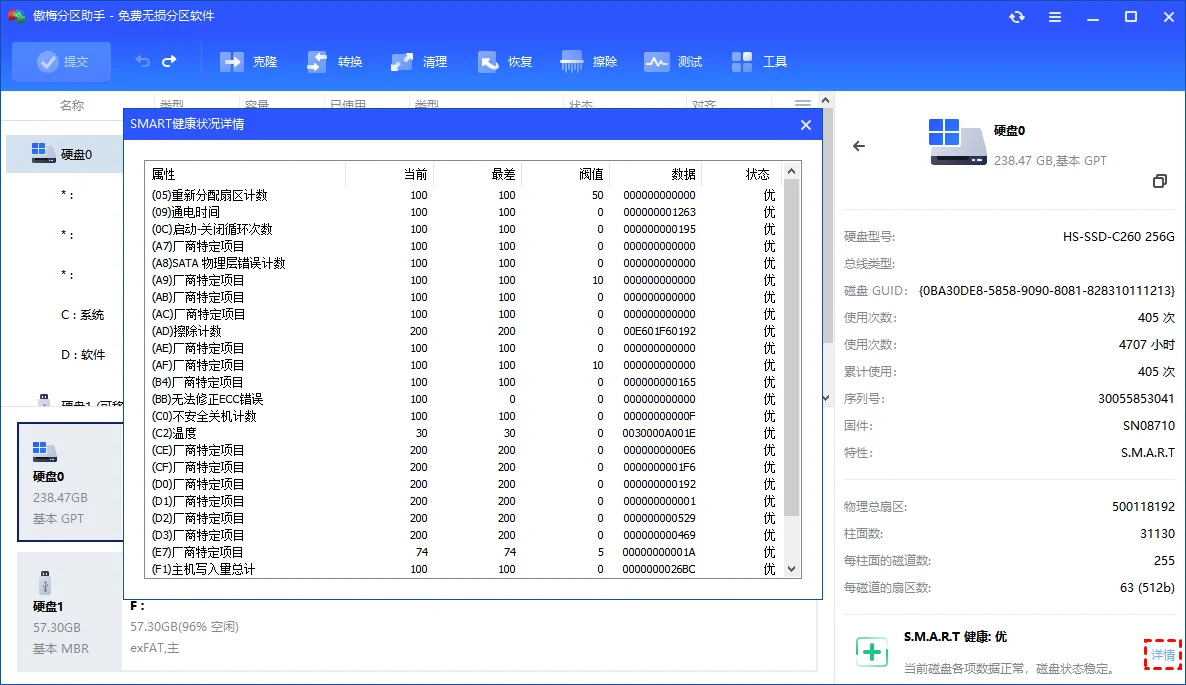
步骤2. 选择“磁盘表面测试”,阅读扫描说明,确认重要数据已转移后再启动读取测试;不要在供电不稳或硬盘反复掉线时强行运行。
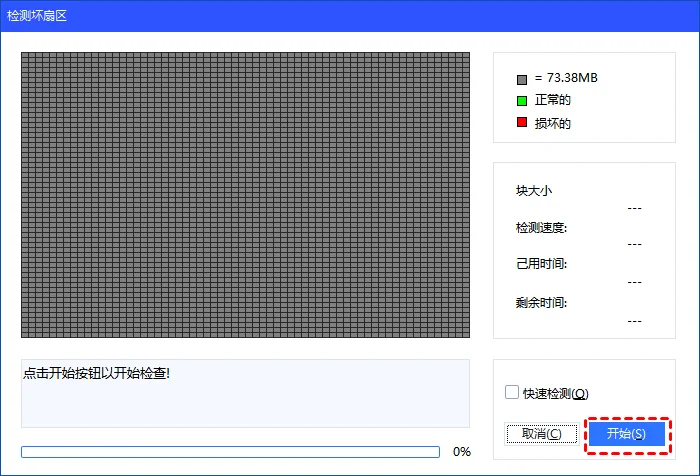
步骤3. 等待扫描结果并记录异常区块,不要仅凭一个红色方块直接执行修复;结合健康属性变化、读取表现和备份状态决定是否停用硬盘。
机械硬盘坏道检测结束后,把截图或结果时间保留下来,便于和后续状态比较。工具名称不重要,能否区分健康信息、盘面读取与文件系统检查才重要。关于坏扇区软件选择的用户问题,可参考机械硬盘坏扇区检测软件讨论,结论仍应以本机备份和硬盘表现为准。
诊断出物理坏道后的数据备份与隔离策略
任何软件都不能让受损的物理盘面恢复原状;一旦坏道伴随读取失败、掉盘或健康属性恶化,应停止非必要写入,优先复制不可替代的文件,并准备更换硬盘。
真要抢救文件,顺序看价值,不看文件夹大小。证件、工作文档、项目源文件和照片先搬,能重新下载的安装包靠后。硬盘若持续断开,别反复死磕同一区域,可恢复的窗口可能会越读越窄。
目标盘得是另一块健康设备。坏盘里即使装着程序,也别急着整盘搬;先保住用户数据,再考虑重装还是迁移。站内的应用从C盘迁移到D盘的方法可帮助区分程序路径与个人文件。
文件很多时可以先删除重复内容来减轻复制量吗?在疑似物理坏盘上不建议执行扫描、去重和批量删除,因为这会增加读写。健康的新目标盘整理完成后,再参考重复文件检测方法处理冗余内容。
风险提示:格式化、碎片整理、反复修复和长时间压力测试都不能消除物理损伤。唯一副本仍在坏盘时,任何写操作都要谨慎;数据价值较高,应停止自行尝试并咨询专业恢复服务。
如何通过S.M.A.R.T.信息验证坏道恶化趋势?
S.M.A.R.T.信息应按趋势使用:记录05重分配扇区计数、C4重分配事件计数和C5当前待处理扇区数等属性,如果数值持续变化,就应提升备份优先级并考虑停用硬盘。
别急着套网上的固定阈值。属性编号和原始值的解释可能因制造商而异;同一块盘前后怎么变化,再结合盘面扫描、系统事件和真实读取失败,参考价值更大。
出现警告后不应依赖“隔离坏道”继续承担唯一数据。分区只能改变逻辑范围,无法修复介质;需要重新划分健康新盘时,再参考软件迁移到其他硬盘的注意事项,不要把该操作放在濒危源盘上反复执行。
一次扫描全绿,也排除不了间歇性故障。健康状态稳定、系统没有I/O错误、文件校验正常,可以继续观察,但备份不能撤。别把绿灯当免检证;该换盘时及时退出,才是检测真正解决的问题。
坏道检测的终点是止损,不是反复修复
CHKDSK用于卷和文件系统检查,可视化工具用于盘面读取与健康信息展示。选择硬盘坏道检测工具时要看它回答的是哪一层问题,不能用单一结果替代完整判断。
做机械硬盘坏道检测时,别只记一次扫描的结果;合适的硬盘坏道检测工具还应让人看懂硬盘健康状态的变化。疑似物理坏道伴随掉盘、异响或读取失败时,先停止非必要操作并复制重要文件。S.M.A.R.T.属性要看变化趋势;任何扫描正常结果都不能替代独立数据备份。
机械硬盘坏道检测中的实用疑问
检测机械硬盘坏道的软件应该具备哪些功能?
至少应能提供盘面读取测试或S.M.A.R.T.健康信息,并明确结果边界。文件系统检查、盘面扫描和硬件健康信息不是一回事,选择时要看自己的故障表现。
CHKDSK能代替检测机械硬盘坏道的软件吗?
不能完全代替。CHKDSK适合检查卷和文件系统,并可查找不可读区域;可视化工具还能展示盘面扫描与健康属性。两类结果应交叉使用。
机械硬盘扫描出红块就一定要报废吗?
不能只凭一个色块下结论。应结合读取失败、掉盘、异响和健康属性变化判断;重要数据先备份,异常持续或扩大时应停用并更换硬盘。
检测机械硬盘坏道的软件能修复物理坏道吗?
不能让受损盘面恢复原状。软件可能修复逻辑错误、触发扇区重映射或标记不可用区域,但物理损伤仍存在,不应继续承载唯一副本。
硬盘有异响时还能运行全盘坏道检测吗?
不建议把长时间扫描放在前面。先减少通电和写入,复制不可替代的文件;若硬盘频繁掉线或读取失败,应停止自行测试并评估专业恢复。
S.M.A.R.T.显示良好是否说明没有坏道?
不能这样判断。单次健康状态正常不排除间歇性读取故障;应结合盘面测试、系统I/O表现和属性变化趋势,并继续保留独立备份。
更新于 2026年08月05日 11:34 | 审阅:2026年08月05日