
硬盘坏道是指机械硬盘或固态硬盘存储介质上无法正常执行数据写入或读取操作的损坏区域,通常分为可通过软件校验重写的逻辑坏道,以及磁头碰撞或介质老化导致的物理损伤。

日常使用电脑时,如果打开文件夹持续卡死、系统频繁蓝屏并弹出 0xc000000f 报错,往往说明磁盘底层出现了坏扇区。遇到这种情况切勿盲目格式化,需要先判断是文件系统错误还是硬件损伤,再选择对应的排查方案。
硬盘坏道真的能修复吗?先区分逻辑坏道与物理坏道
逻辑坏道属于文件系统校验或扇区数据校验不匹配错误,通常可通过软件修复;而盘片物理损伤不可逆,只能进行数据转移并做扇区隔离。
在排查前必须建立清晰认知。逻辑坏道一般是由系统异常断电、强行关机或驱动崩溃引起的,底层磁介质没有实质损伤,通过校验工具重新写入纠错码即可恢复正常使用。物理坏道则是磁头划伤盘片或闪存芯片单元老化造成的实质物理破坏,任何软件都无法让损坏的磁道恢复原状。如果不清楚具体工具边界,可以参考检测机械硬盘坏道的选型建议。
| 方法 | 适用场景 | 操作复杂度 | 核心特点 | 推荐指数 |
|---|---|---|---|---|
| 分区助手坏扇区检测 | 全盘健康体检与坏道可视化排查 | 简单 | 直观标出红绿扇区并支持精准定位 | 强烈推荐 |
| Windows CHKDSK 命令 | 突发断电等引起的逻辑文件系统错误 | 中等 | 系统原生工具无损校验与修复逻辑坏道 | 优先尝试 |
| 物理坏道分区隔离 | 出现不可逆物理坏道且急需应急使用 | 较复杂 | 将坏道留作未分配空间避开读写 | 有条件推荐 |
| 全盘低格强行擦除 | 旧硬盘报废前的敏感数据清除 | 较复杂 | 无法真正修复物理损伤且全盘清空 | 不推荐 |
如何定位坏道位置与健康状态?硬盘检测与 S.M.A.R.T. 排查
使用分区助手的“硬盘检测”功能扫描磁盘表面坏扇区分布,并结合 S.M.A.R.T. 中的 05(重映射扇区数)和 C5(待映射扇区数)数值判断损伤程度。
想要准确掌握磁盘健康状况,可以通过可视化工具逐扇区扫描盘片表面。若需要更专业的排查手段,可借助专用的硬盘坏道修复工具辅助分析。同时应关注 S.M.A.R.T. 监控表,若 05 重新分配扇区计数持续增长,代表硬件备用扇区正在耗尽,必须立即做好数据备份。

1. 打开傲梅分区助手,在主界面选中需要检测的目标硬盘,点击左侧控制面板中的检测坏扇区功能。
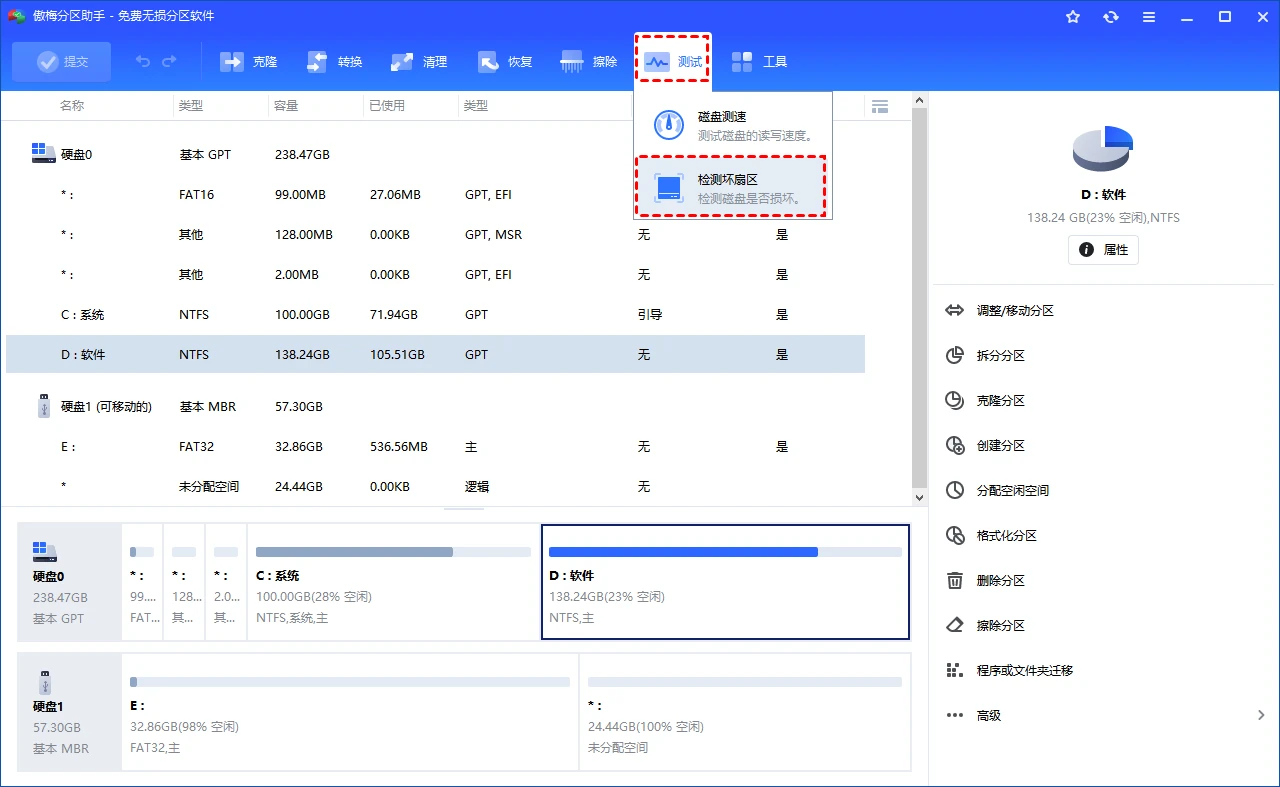
2. 在弹出的表面测试窗口中,直接点击开始按钮启动全盘扫描,扫描过程中损坏的扇区将用红色方块直观标出,健康区域则呈现绿色。

逻辑坏道如何修复?使用 Windows 内置 CHKDSK 命令
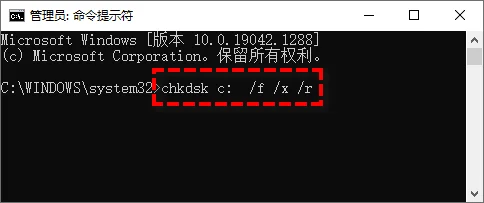
在管理员终端运行 chkdsk 盘符: /f /r 命令,系统会扫描文件系统错误、尝试恢复可读信息并标记逻辑坏扇区。
Windows 内置的检查磁盘工具是解决逻辑坏道的主力命令。在 Windows 10 与 Windows 11 环境中,该命令会依次验证文件分配表与扇区完整性。若在运行过程中遇到 CHKDSK卡住 的情况,请耐心等待阶段验证完成,切勿直接拔掉电源。
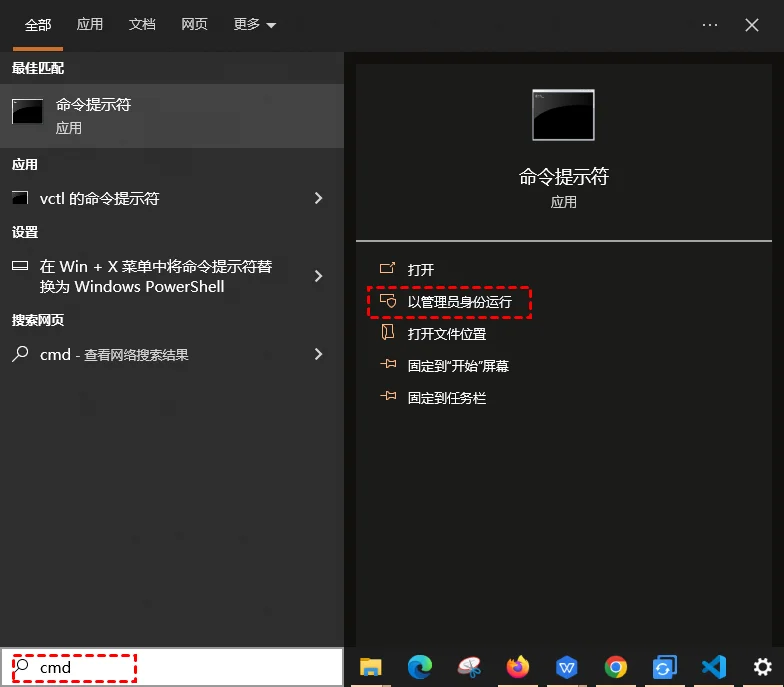
1. 在任务栏搜索框中输入 CMD,右键点击命令提示符,选择以管理员身份运行打开控制台。
2. 在终端中输入 chkdsk g: /f /r 并按回车键(其中 g 代表存在异常的目标盘符),系统会自动扫描错误并尝试修复损坏扇区中的可读信息。
物理坏道应急处置:停止高负载扫描并优先转移数据
检测到物理坏道后应尽量减少该盘读写,需先备份重要数据,若文件无法正常复制可使用扇区级克隆工具导出映像。
当确定硬盘包含物理坏道时,切忌继续执行反复全盘格式化或大文件写入操作,持续的磁头读写会加剧盘片磨损。此时首要任务是转移重要文件。如果系统在读取某些目录时频繁报错,可参考 应用程序发生异常 的排查思路排除系统层干扰,并尽快将数据拷贝至安全的外部移动硬盘或云端存储。
物理坏扇区如何隔离?通过未分配空间避开损坏区域
记录坏道所在的扇区或容量区间,在重新规划分区时将该损坏区域留作未分配空间不予挂载,从而避免系统读写该物理区域。
若坏道集中在磁盘的某一固定位置(例如前 50GB 区间),可通过调整分区结构来绕开损坏扇区。具体做法是先删除原有损坏分区,在坏道区域前后各预留出数 GB 的缓冲空间,并将坏道所在的区间保留为未分配空间,不为其分配盘符。如果对分区规划有疑问,可以参考 硬盘坏道怎么修复 的系统分区教程,确保操作系统后续只读写健康的磁道。
修复与隔离后如何验证?磁盘读写状态复检与使用建议
重新运行表面检测确认坏道区域已被避开,并持续监控 S.M.A.R.T. 警告计数;出现物理坏道的磁盘建议降级存放非关键临时数据或适时替换。
完成逻辑修复或分区隔离后,建议向正常分区写入一批测试文件并重新读取,确认日常使用不再出现 I/O 报错。更多磁盘管理与维护技巧可参考 Microsoft Learn 官方存储文档 以及知乎专栏关于 固态硬盘扫描坏道的检测意义以及修复方法 的讨论。对于已有物理坏道的旧硬盘,应避免再存放核心商业数据或系统关键文件。
硬盘坏道排查与修复要点总结
面对硬盘读写卡顿或蓝屏报错,首要步骤是通过表面检测区分逻辑错误与物理损坏。
逻辑坏道可直接通过 Windows 内置的 CHKDSK 命令进行扫描校验与修复。
物理坏道不可逆,必须优先转移备份重要数据,再利用未分配空间隔离坏扇区,确保数据资产安全。
硬盘坏道常见疑问解答
运行 CHKDSK 命令会删除硬盘里的文件数据吗?
CHKDSK 的主要作用是修复文件系统逻辑错误并尝试恢复可读扇区数据。但在极少数扇区损坏严重且无法读取的情况下,受损文件可能会被截断或放入系统恢复文件夹中,因此操作前建议尽量导出重要文件。
固态硬盘(SSD)出现坏块能用机械硬盘的方法修复吗?
固态硬盘内部拥有主控坏块管理与磨损均衡机制,当出现损坏块时主控会自动将其重映射至备用空间。如果 SSD 频繁掉盘或报告坏块,通常说明闪存寿命将尽,软件无法修复,应立即更换。
全盘低级格式化能够彻底清除物理坏道吗?
不能。低级格式化只能将扇区全部写入零并触发硬盘固件的重映射机制,对物理划伤或磁介质退化无法实现物理层面的修复。
如何判断硬盘坏道是否在持续扩散恶化?
可通过 CrystalDiskInfo 等工具查看 S.M.A.R.T. 信息中的 05 重新分配扇区计数与 C5 待映射扇区数。若这两项数值在数天内持续上升,说明坏道正在快速扩散。
带有物理坏道的硬盘还能继续当作系统盘使用吗?
极不推荐。物理坏道随时可能导致关键系统组件读取失败引发蓝屏崩溃,建议仅作为非关键临时周转盘使用或直接更换新硬盘。
分区助手检测坏扇区需要多长时间?
扫描耗时取决于硬盘容量与接口读写速度。一般 1TB 机械硬盘在健康状态下耗时约 1 至 2 小时,若遇到密集坏道读写延迟,耗时会相应延长。
更新于 2026年08月28日 10:24 | 审阅:2026年08月28日