
roaming文件夹可以删除吗,核心在于明确该目录承载着软件的活跃配置文件。整体删除会导致应用设置和聊天记录丢失。建议只手动清理已卸载软件残余,或借助分区助手应用迁移将大软件搬移到其他盘。适用于Windows 11与Windows 10系统。
排查C盘空间时,不少人顺着存储占用一路翻到了 AppData 路径。看到里面的 Roaming 文件夹体积高达数十吉字节,很多人顿时按捺不住删除的冲动。这千万得小心。强行清空这个文件夹,代价极其高昂。弄清目录里的存储规律,掌握正确的瘦身步骤,才能在不伤及系统与个人数据的前提下化解存储告急难题。
C盘Roaming文件夹可以删除吗?直接揭晓核心结论
Roaming文件夹本体绝对不可直接删除,强制清空将导致绝大多数软件配置重置、账号登出以及微信/QQ等通讯工具的聊天记录永久丢失。
很多用户在使用电脑时遇到 C盘空间不足,情急之下便想直接右键删除大文件夹。如果不顾警告强制删除 Roaming,系统甚至会弹出 0x80070005 拒绝访问报错。即便通过修改 NTFS权限 强行删除了它,电脑重启后各类日常软件便会集体罢工。浏览器收藏夹会消失,设计软件自定义预设会归零,微信也需要重新登录并丢失本地同步。与其冒着系统瘫痪的风险乱删,不如深入弄清这个目录究竟装了什么。想了解更多系统盘文件清理红线,可以参考这篇关于C盘哪些文件可以清理的指南,提前避开误删雷区。
深度解析AppData三大目录:你准备删的到底是什么?
AppData结构由Local(本机临时数据)、LocalLow(低完整性缓存)与Roaming(漫游配置)组成,其中Roaming存放着跟随用户账号转移的最重要数字资产。
微软在 Windows 系统架构中将用户应用数据拆分为三个独立子目录,具体技术规范在 Microsoft Learn 文件系统概述 中有详细说明。Local 文件夹主要存放临时缓存和只在本机有效的大型数据,清理相对宽容。与此不同,Roaming 意为漫游,它的设计初衷是让用户的配置信息在局域网不同电脑之间漫游同步。哪怕不使用域网络,软件厂商也普遍将核心配置文件塞进这里。例如同在系统盘的临时文件,处理方式就截然不同,想了解临时目录的清理规则可以查阅这篇temp文件夹可以删除吗的实用方案,建立清晰的分级防护意识。
哪些Roaming内容可以动?安全清理实操指南
只有那些确认已被彻底卸载的软件所遗留的空文件夹或旧版残余,才能在开启“显示隐藏文件”后被安全手动清理。
虽说 Roaming 不能整体端掉,但并不意味着里面每一行代码都是宝贝。许多软件在被卸载时,卸载程序往往偷懒不清理该目录下的用户配置文件。长年累月下来,各种被遗弃的旧软件文件夹如同幽灵般占据着宝贵的系统盘空间。对于这类卸载残留,手动剔除完全合法且安全。如果想了解其他类似系统备份目录的治理技巧,可以参考这篇关于WinSxS文件夹可以删除吗的经验,掌握更宽维度的空间释放技巧。
步骤1. 按下键盘上的 Win + R 快捷键打开运行窗口,在输入框中准确输入 %appdata% 并按下回车,系统将直接打开深藏在用户目录下的 Roaming 文件夹。
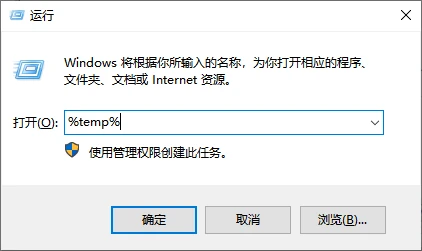
步骤2. 在文件夹列表中仔细甄别文件夹名称,找到那些电脑中早已经卸载的软件同名文件夹,确认里面没有未导出的个人工程后,右键选择删除将其放入回收站。
微信、QQ与设计软件:占用大户的定向减负姿势
对于动辄产生数十GB数据的国民级应用及Adobe等设计软件,应在软件内部设置中将“文件管理”或“媒体缓存”路径转移至D盘。
很多朋友打开 Roaming 之后,发现排在前面的文件夹几乎被腾讯应用、网易云或者办公软件占满。随意删除这些文件必然导致近期聊天记录和工作文档丢失。更安全稳妥的做法是在对应软件自身设置中,把文件存储根目录更改到非系统盘。如果是微软商店下载的应用遇到空间烦恼,也可以结合这篇windowsapps文件夹可以删除吗中的合规管理建议,妥善转移数据。
步骤1. 启动占用空间庞大的通讯或设计软件,进入设置面板找到“通用”或“文件管理”模块,将缓存和接收文件的存储路径从C盘修改为容量充足的D盘指定路径,确认后重启应用自动完成现有文件转移。
终极解决:使用分区助手【应用迁移】彻底释放空间
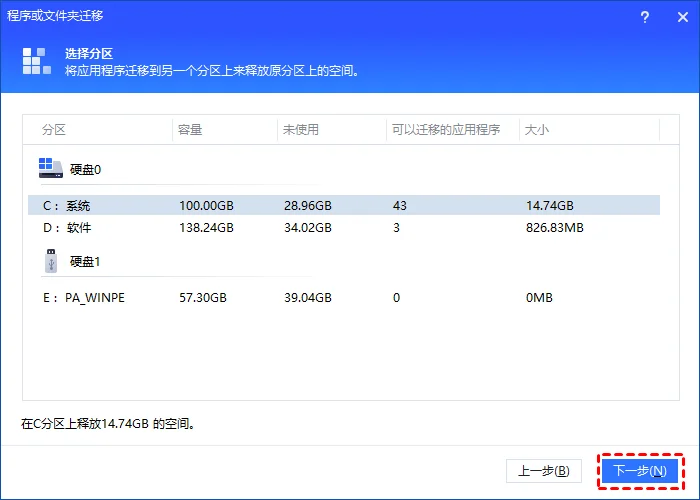
当手动排查极其困难且空间见底时,可通过分区助手的【应用迁移】功能,一键将体积巨大的软件及其关联配置整体安全搬迁至非系统分区。
对于大部分普通用户而言,手动在一堆英文命名的文件夹中穿梭辨别实在过于费神,稍有不慎还可能误伤系统运行库。更让人头疼的是,部分大型软件本体与配置文件紧密绑定在系统分区,单纯清理临时文件根本无法根治。微软官方在 Microsoft Learn 磁盘管理概述 中也指出,合理的分区布局规划是保障系统长期稳定运行的前提。此时借助专业工具将整套应用程序连同配置无缝迁移至D盘,才是治本良方。关于这方面更为详细的对比分析,大家也可以阅读早期这篇关于Roaming文件夹可以删除吗的经验分享,了解不同场景下的解决思路。
提示:如果在当前版本中找不到“应用迁移”入口,可尝试下载分区助手绿色版;具体功能和入口请以实际版本界面为准。

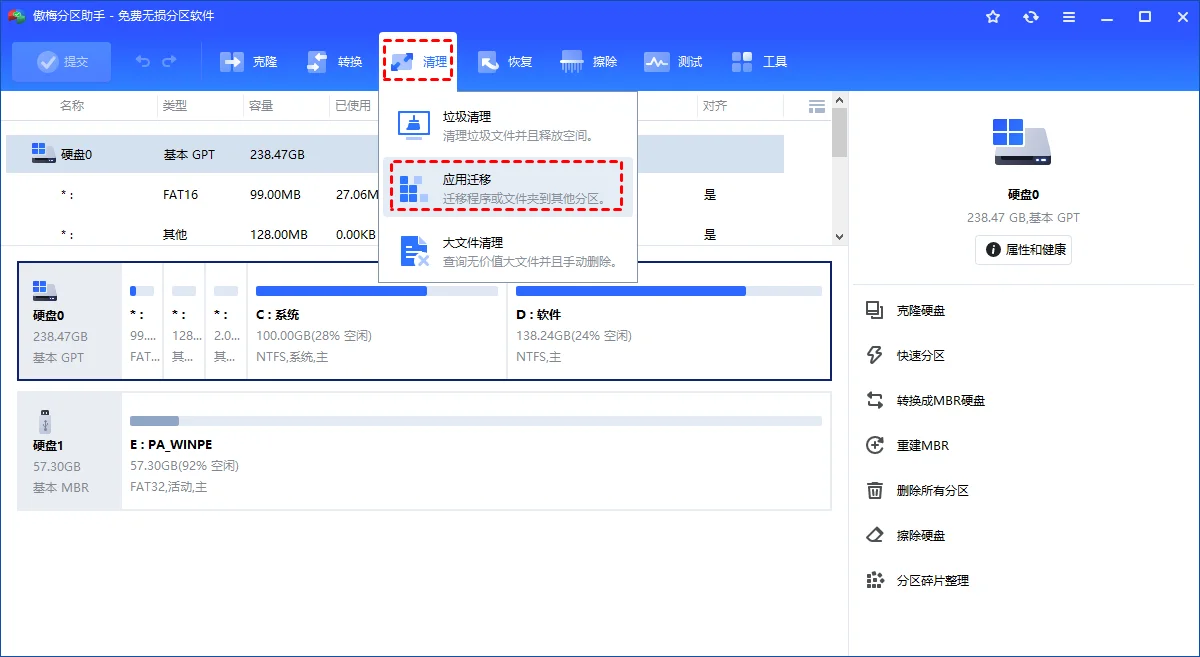
步骤1. 打开傲梅分区助手,在主界面上方或左侧的功能面板中找到并点击“所有工具”,在展开列表中选择“应用迁移”模块。
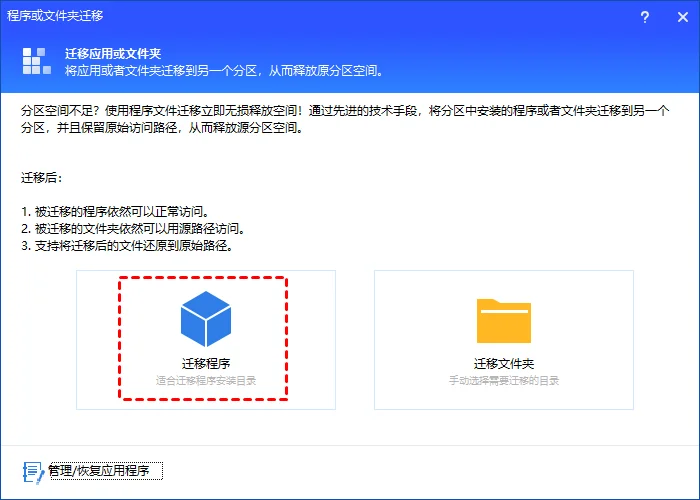
步骤2. 在向导界面中选择迁移应用程序,勾选系统盘,软件会自动扫描出安装在C盘的所有大型应用程序及其空间占用情况,勾选想要迁出的软件并在下方指定D盘作为目标路径。
步骤3. 点击右下角的“迁移”按钮,并在弹出的确认提示框中点击确定。程序会在后台安全移动安装文件并自动更新注册表关联路径,整个过程耗时约3分钟即可安全搬迁 10GB 以上的大型软件。
| 方法 | 适用场景 | 操作复杂度 | 核心特点 | 推荐指数 |
|---|---|---|---|---|
| 手动清理卸载残留 | 已知旧软件残留文件夹 | 中 | 精准剔除无用废料 | 优先尝试 |
| 软件内修改缓存路径 | 微信QQ设计软件大户 | 低 | 无损搬迁聊天记录 | 强烈推荐 |
| 分区助手应用迁移 | 软件装在C盘且占用庞大 | 低 | 一键整体搬迁注册表关联 | 强烈推荐 |
| 强行清空整个目录 | 任何情况均不适用 | 低 | 严重破坏软件运行环境 | 不推荐 |
总结与验证:如何维持C盘的长期健康状态?
操作完成后,打开“此电脑”检查C盘状态条是否已恢复为蓝色的健康状态,并建议养成每月检查默认下载路径和定期清理回收站的良好习惯。
一番针对性治理之后,再次查看系统盘的剩余容量,原本拥挤的存储空间终于得以舒缓。处理 Roaming 文件夹的问题,核心原则永远是分清哪些是正在用的活跃数据,哪些是早已废弃的死文件。日常养成良好习惯,新安装的软件一律指定到非系统盘,社交软件定期在设置中清理旧文件。保持清晰的目录规划,电脑就能长久远离变红告急的困扰。
关于Roaming目录治理的终极策略
面对膨胀的 Roaming 文件夹,必须坚守不整体清空的底线,保护个人软件数据不受损坏。
通过甄别卸载残留、在软件内部重定向缓存,结合专业工具完整迁移大型应用,能够在确保数据万无一失的前提下彻底释放系统盘空间。
关于Roaming文件夹的常见疑问解答
强行把Roaming文件夹删除了应该怎么恢复?
如果刚删除不久且未清空回收站,应立即打开回收站右键选择还原。如果已经被永久删除,建议使用系统还原点或者重新安装报错的常用软件以重置必要配置。
AppData里的Local和Roaming有什么本质区别?
Local文件夹主要存放与当前单台设备相关的临时数据和大型历史记录,而Roaming存放的是跟随用户账户的漫游配置与应用核心设置。
为什么删除了Roaming里的某个文件夹后软件打不开了?
许多软件启动时需要读取存储在Roaming中的授权凭证与核心运行配置文件。一旦误删,软件便因缺少引导参数而崩溃,通常需要重新安装该软件才能恢复。
通过分区助手迁移应用后,桌面的快捷方式还能用吗?
完全可以正常使用。傲梅分区助手的应用迁移功能会自动同步更新系统的注册表信息和所有相关的快捷方式目标路径,无需手动重新配置。
清空Roaming中的无用残留需要借助第三方工具吗?
对于已经彻底卸载的废弃软件文件夹,用户可以直接在资源管理器中手动删除。对于尚在使用的复杂大型软件,借助专业应用迁移工具操作会更为稳妥高效。
C盘除了Roaming还有哪些文件夹占用比较大?
通常 Windows 目录下的 WinSxS 组件库、系统休眠生成的 hiberfil.sys 镜像文件,以及 Program Files 目录下的各类大型游戏与专业软件都是占用大户。
更新于 2026年09月18日 14:28 | 审阅:2026年09月18日