
winsxs文件夹可以删除吗?答案明确:绝对不能直接手动删除。WinSxS是Windows系统的核心组件存储库,存放系统运行必备组件与更新备份文件。直接删除会导致开机报错或系统崩溃,应通过系统自带DISM工具或磁盘清理进行安全精简。
不少用户在排查C盘爆满问题时,会发现位于系统盘Windows目录下的WinSxS文件夹体积异常庞大,甚至占用了数十吉字节的物理空间。由于急于为系统盘腾出可用容量,很多人第一反应就是右键直接清空。这样做风险极高,极易破坏系统底层依赖关系。
严正警示:WinSxS文件夹绝对不可以直接删除
严禁通过右键或第三方强制工具直接删除WinSxS文件夹本体,否则将破坏Windows组件库,导致系统无法启动或后续补丁更新失败。
WinSxS文件夹的全称为Windows Side-by-Side,位于C:\Windows\WinSxS路径下。它承担着操作系统的底层核心支持职能,存放着不同版本的系统动态链接库、核心驱动程序以及更新补丁的备份文件。
若通过PE引导环境或文件粉碎工具强行移除该目录,Windows将在下次开机时直接触发蓝屏,常见的底层报错代码包括0x80070002与0xc000000f。即便部分系统侥幸开机,后续安装累积更新或开启特定功能时也会频繁弹出错误提示,最终只能通过重装系统解决问题。
空间骗局揭秘:为什么WinSxS看起来占用了几十G?
WinSxS在属性中显示的庞大体积往往包含大量硬链接,这些链接指向系统其他位置的文件,实际占用的物理磁盘空间远小于显示数值。
在NTFS文件系统中,硬链接技术允许同一份物理文件数据在不同文件夹下呈现多个入口。例如某个关键系统文件同时存在于System32和WinSxS中,但硬盘底层只写入了一份真实数据。
Windows资源管理器在右键统计目录大小时,会重复计算这些硬链接的标称大小,导致统计结果虚高。Windows 10 22H2起,微软官方建议用户借助系统底层分析命令查看真实物理占用,避免因视窗统计误差产生焦虑。
如果日常遇到C盘空间莫名其妙变小的情况,往往正是更新缓存与硬链接统计机制共同作用的结果。我们完全可以通过官方正规途径安全清理冗余组件,而不需要冒着系统损坏的风险强删目录。
官方安全清理法一:运行Windows自带“磁盘清理”
利用Windows自带的磁盘清理程序并点击清理系统文件选项,勾选Windows更新清理,是普通用户安全移除废弃组件的首选方法。
Windows自带的Cleanmgr工具支持自动筛选已废弃的旧版组件更新包。系统在安装新补丁后,会妥善保留旧版本以便故障时回滚,一旦确认当前系统运行稳定,这些历史备份便可安全清除,无需动用diskpart等底层复杂指令。
步骤1. 按下键盘上的Win+R键打开运行窗口,输入cleanmgr并回车,在驱动器选择框中选中C盘后点击确定。
步骤2. 进入扫描窗口后,点击左下方的清理系统文件按钮,系统会自动重启扫描并以管理员权限加载更新组件。
步骤3. 在文件列表中勾选Windows更新清理选项,此项通常可释放数吉字节空间,随后点击确定按钮开始清理。整个清理过程通常耗时3分钟左右,请耐心等待系统执行完成。
若想了解更多系统原生清理指令,也可以查阅C盘清理CMD命令的详细参数解析,配合批处理进行日常维护。
官方安全清理法二:使用DISM命令深度收缩组件库
进阶用户可在管理员权限下执行DISM系列命令,系统将自动整合并删除被取代的旧版组件以释放空间。
部署映像服务和管理工具是微软官方用于维护系统映像的高级命令行套件。使用DISM分析并清理组件库,能够从根源上缩减WinSxS体积,且绝不触及当前活跃的核心文件。
首先以管理员身份启动终端窗口,运行下列分析指令查看组件存储库的真实物理体积与清理建议:
Dism.exe /Online /Cleanup-Image /AnalyzeComponentStore若分析报告提示建议清理组件存储为是,即可输入下列命令启动标准清理作业,移除所有已安装补丁的历史备份版本:
Dism.exe /Online /Cleanup-Image /StartComponentCleanup如果确认当前Windows补丁运行平稳且未来不再需要卸载旧版补丁,还可追加ResetBase参数彻底重置基准版本,最大限度释放磁盘空间:
Dism.exe /Online /Cleanup-Image /StartComponentCleanup /ResetBase有关DISM组件存储工具的详细技术规范与参数限制,可参考Microsoft Learn存储管理官方技术文档中的权威说明。
| 方法 | 适用场景 | 操作复杂度 | 核心特点 | 推荐指数 |
|---|---|---|---|---|
| Windows 自带磁盘清理 | 普通用户清理基础更新缓存 | 简单 | 图形界面操作,移除废弃组件 | 优先尝试 |
| DISM 命令行深度收缩 | 进阶用户彻底精简组件库 | 中等 | 底层重置版本基准,释放空间大 | 有条件推荐 |
| 傲梅分区助手全方位瘦身 | C盘严重告急需转移软件或扩容 | 简单 | 大文件清理配合无损扩容 | 强烈推荐 |
释放更多空间:使用分区助手全方位清理C盘冗余
当清理WinSxS后空间依然吃紧时,需先备份重要数据,再利用傲梅分区助手的磁盘清理功能扫描大文件与缓存,或配合应用迁移转移大型软件,彻底缓解C盘压力。
很多时候即使彻底收缩了WinSxS组件库,系统盘剩余空间仍可能捉襟见肘。此时可以借助专业磁盘管理软件,对其他系统临时目录进行全面排查,例如同步清理AppData文件夹中的软件安装残留与无用临时文件。

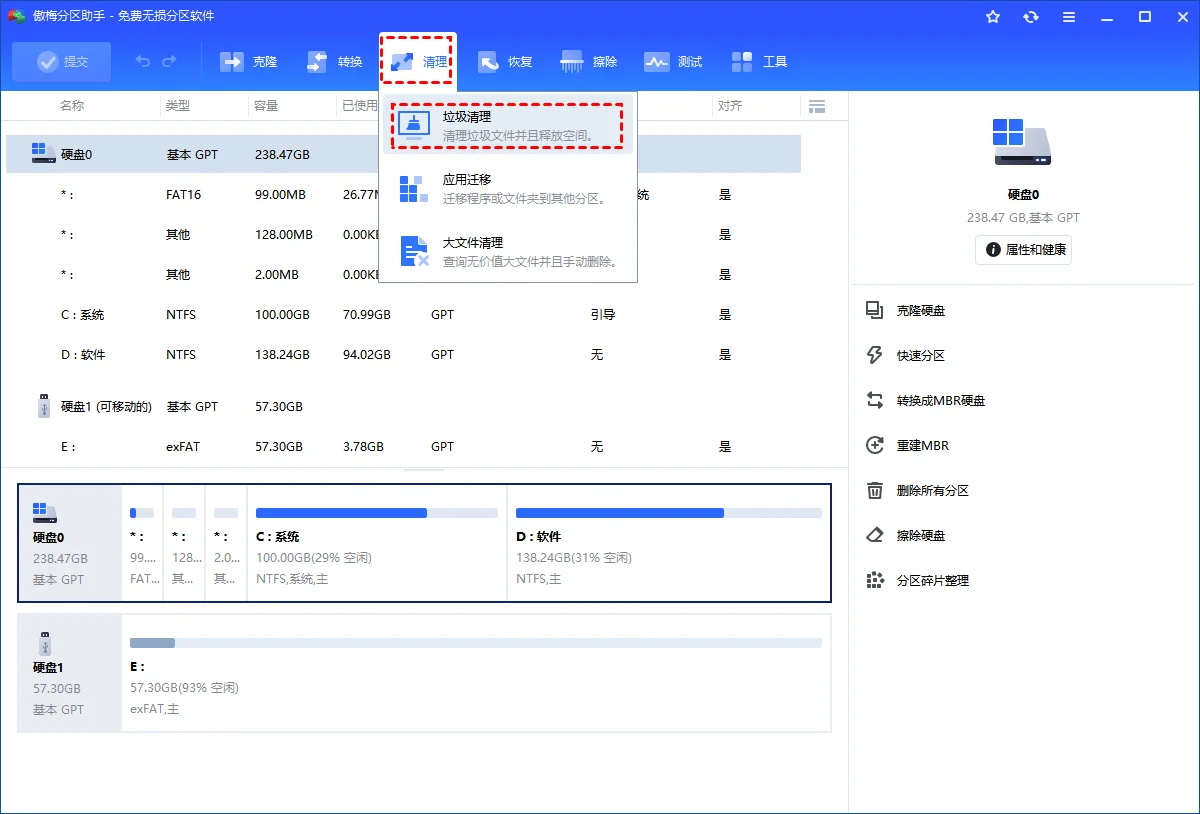
步骤1. 打开傲梅分区助手,在软件顶部导航栏点击清理,然后选择垃圾清理选项。
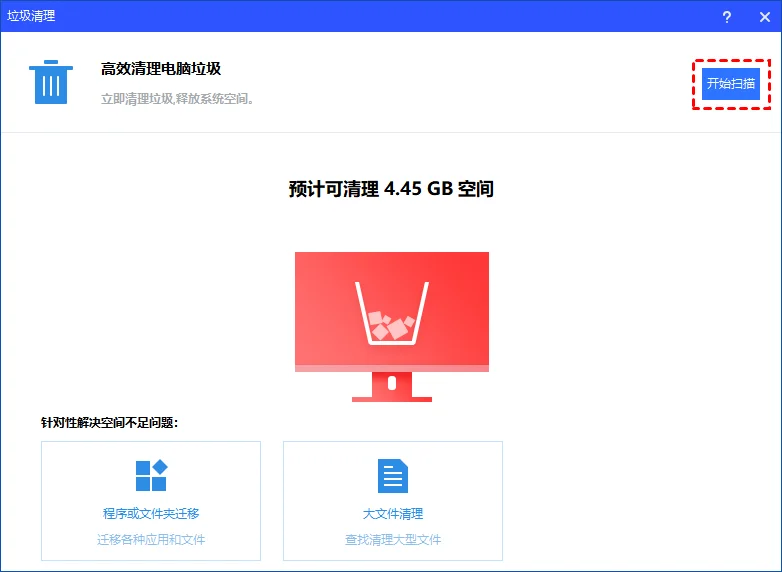
步骤2. 进入清理界面后,点击开始扫描按钮,程序将自动扫描系统缓存、临时文件与无效更新残留。
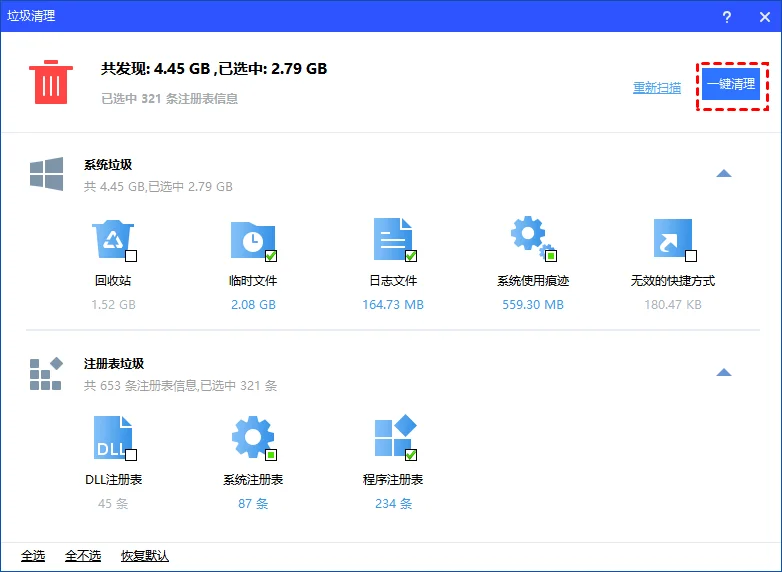
步骤3. 扫描完毕后勾选待清理项,点击立即清理按钮即可快速释放冗余空间;若空间依然受限,还可利用分配空闲空间功能从其他数据分区借用可用容量。
对于系统盘各项深层目录的日常维护与取舍心得,网络技术社区也有不少高赞实践分享,例如知乎上的Windows系统盘瘦身全攻略讨论,同样建议优先借助正规系统命令管理底层更新备份。
WinSxS文件夹安全清理核心总结
WinSxS作为Windows底层组件与驱动依赖的存储枢纽,严禁任何形式的手动直接删除。强删操作直接引发系统引导失效或更新报错,修复代价极大。
日常维护中,普通用户通过系统自带磁盘清理即可卸载废弃的更新补丁;进阶用户可运行DISM命令彻底精简组件库。
若系统盘长期处于高负荷状态,建议结合第三方磁盘管理工具排查常规冗余,必要时直接为C盘扩容,从根源上化解存储告急困境。
WinSxS文件夹常见疑问解答
手动强行删除了WinSxS文件夹会导致什么后果?
系统核心动态库与驱动依赖将被直接破坏,极大概率导致电脑在下次启动时开机报错、陷入蓝屏循环,或者在未来无法正常安装任何安全补丁,通常只能通过重装系统修复。
WinSxS在磁盘属性中显示几十GB,真的占了那么多物理空间吗?
并没有。WinSxS大量使用NTFS硬链接技术,资源管理器在统计文件夹大小时会重复累计硬链接对应的标称容量,其实际占用的物理磁盘体积远低于属性显示值。
执行DISM /ResetBase命令会有副作用吗?
该命令会将当前已安装的更新固化为新基准,执行后将无法卸载之前安装过的旧补丁。如果当前系统运行稳定且没有回滚需求,该操作是完全安全且高效的。
为什么运行磁盘清理后WinSxS体积没有明显缩小?
磁盘清理仅能移除已被新版本取代的废弃更新文件。如果系统近期未经历多次大型版本更迭,可清理的冗余备份较少,此时应着重清理用户临时文件或转移大容量软件。
可以把WinSxS文件夹迁移到D盘或者其他分区吗?
官方强烈不建议通过创建符号链接等方式将WinSxS外迁至非系统分区。Windows更新服务与引导加载程序要求组件存储库必须驻留在系统根驱动器,外迁极易造成引导链断裂。
除了DISM命令,还有哪些方法可以彻底缓解C盘爆满?
可定期清理临时缓存与休眠文件,将安装在C盘的大型应用程序迁移至其他数据盘,或者使用分区助手直接把相邻分区的空闲空间合并到C盘。
更新于 2026年09月14日 11:03 | 审阅:2026年09月14日