
戴尔c盘满了怎么扩容是指通过调整磁盘分区大小,将其他分区的可用空间分配给C盘,从而解决系统盘空间不足的问题。该方法适用于戴尔笔记本和台式机预装的Win10、Win11系统。本文介绍的4种方法涵盖了从系统自带工具到第三方软件的完整解决方案。
戴尔电脑C盘为什么会满?常见原因分析
戴尔电脑出厂时通常将硬盘划分为C盘和D盘两个分区,而C盘默认容量往往只有100-200GB。随着日常使用,以下因素会持续消耗C盘空间:
- Windows系统更新:Win10/Win11每次大版本更新会占用5-15GB空间,累积更新包和旧版本备份文件进一步蚕食可用容量(来源:Microsoft Learn官方文档);
- 软件默认安装路径:绝大多数应用程序默认安装到C:\Program Files目录,大型软件如Adobe系列单个即可占用10GB以上;
- 用户文件堆积:桌面文件、下载目录、微信/QQ聊天记录默认存储在C盘用户目录下;
- 临时文件与缓存:浏览器缓存、系统临时文件、休眠文件(hiberfil.sys)和页面文件(pagefile.sys)长期积累;
- 戴尔预装软件:Dell SupportAssist、Dell Update等出厂预装工具也会占用一定空间。
当C盘可用空间低于10%时,系统会明显变慢,甚至出现无法安装更新、软件崩溃等问题。此时对C盘进行扩容是最根本的解决办法。
戴尔c盘满了怎么扩容?4种实用方法详解
下面分别介绍4种C盘扩容方案,从简单到复杂排列。建议优先尝试方法一和方法二(系统自带工具),若条件不满足再使用方法三(专业软件)。
方法一:使用磁盘管理器扩展C盘(系统自带)
Windows自带的磁盘管理器(Disk Management)是最便捷的扩容途径,无需安装任何软件。但它有一个硬性前提:C盘右侧必须存在相邻的未分配空间。
适用场景:D盘有大量空闲空间,且愿意先压缩D盘释放未分配区域。
操作步骤:
步骤1. 按下Win + X组合键,在弹出菜单中选择"磁盘管理"。
步骤2. 在磁盘列表中找到D盘,右键点击选择"压缩卷"。
步骤3. 在弹出的对话框中输入要释放的空间大小(单位MB),点击"压缩"。
步骤4. 压缩完成后,D盘右侧会出现一块未分配空间(显示为黑色条块)。
步骤5. 右键点击C盘,选择"扩展卷",按照向导将未分配空间合并到C盘。
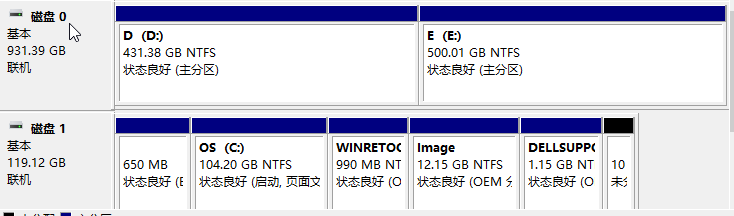
注意事项:如果C盘和未分配空间之间隔着其他分区(如恢复分区),"扩展卷"选项会显示为灰色不可用。这是磁盘管理器的固有限制,此时需要借助专业分区工具来扩展C盘。
优点:系统原生工具,零风险,操作简单。
缺点:要求未分配空间与C盘相邻,无法合并不相邻的空闲区域。
方法二:使用DiskPart命令扩展C盘
DiskPart是Windows内置的命令行磁盘管理工具,功能比图形界面的磁盘管理器更强大。对于熟悉CMD操作的用户,DiskPart可以更灵活地处理分区扩容。
适用场景:磁盘管理器的"扩展卷"选项灰色不可用,但存在未分配空间的情况。
操作步骤:
步骤1. 在搜索框输入CMD,右键选择"以管理员身份运行"。
步骤2. 依次输入以下命令,每输入一行按一次回车:
diskpart
list volume
select volume X  (X为C盘的卷号)
extend
步骤3. 等待命令执行完毕,输入exit退出DiskPart。
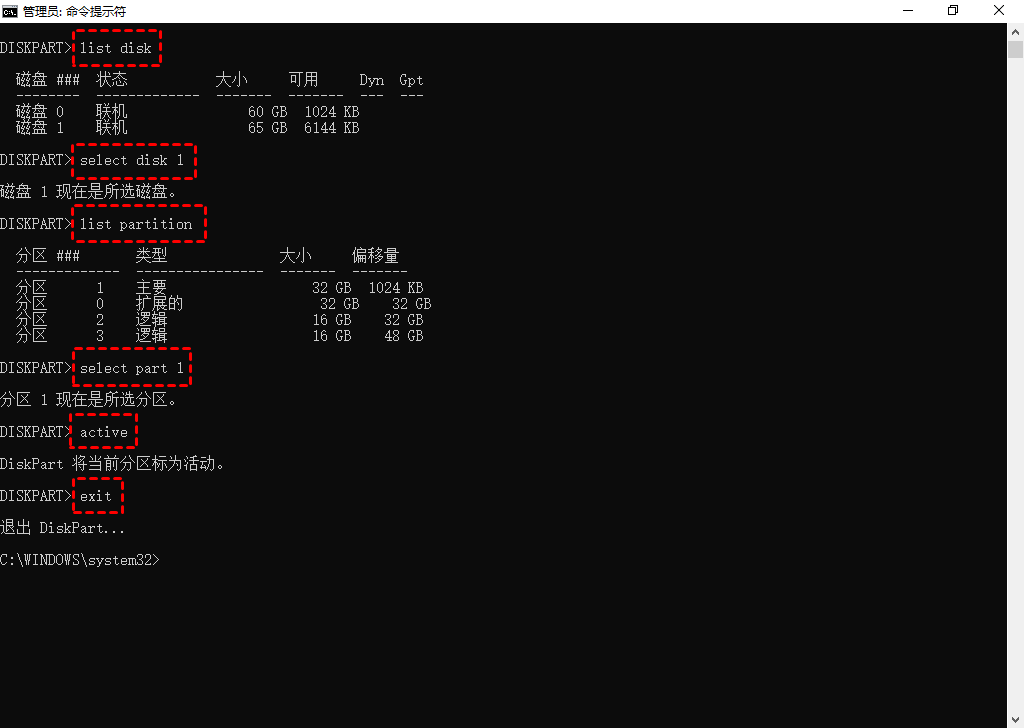
如果需要指定扩展的大小,可以使用extend size=XXXX命令,XXXX代表要扩展的MB数值。详细命令参数可参考Microsoft DiskPart官方文档。
优点:无需额外软件,支持部分图形界面无法操作的场景。
缺点:操作门槛较高,命令输入错误可能导致数据丢失,同样要求未分配空间与C盘相邻。
方法三:使用专业分区工具扩容(推荐)
当系统自带工具无法满足需求时,专业分区工具是最灵活的方案。以傲梅分区助手为例,它的"分配空闲空间"功能可以直接从D盘划拨空间给C盘,无需先压缩再扩展,也不受相邻分区的限制。
适用场景:C盘和D盘之间存在恢复分区、"扩展卷"灰色不可用、需要跨分区调配空间。
操作步骤:
步骤1. 下载并安装分区工具,启动后在主界面找到D盘(或其他有空闲空间的分区)。
步骤2. 右键点击D盘,选择"分配空闲空间"。
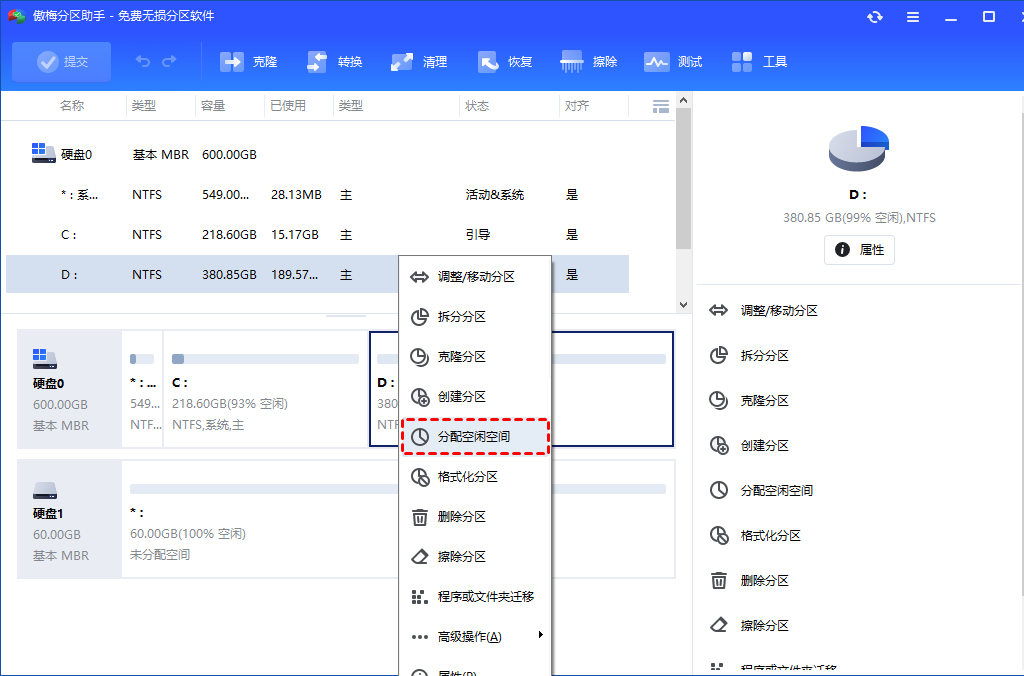
步骤3. 在弹出窗口中输入要分配的空间大小,并选择目标分区为C盘。
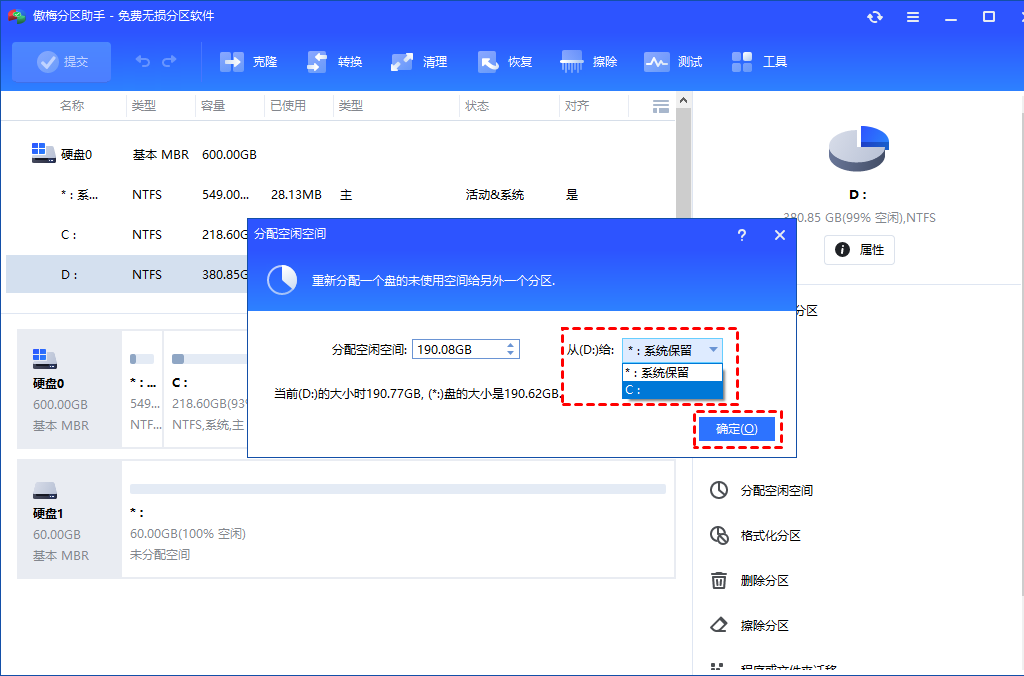
步骤4. 确认操作无误后,点击左上角"提交"按钮,再点击"执行"开始扩容。
步骤5. 软件会自动完成空间转移,过程中可能需要重启电脑进入PE模式执行。
除了分配空闲空间,这类工具还支持将D盘空间分给C盘的"调整/移动分区"功能,以及合并相邻分区等高级操作。
优点:无需相邻未分配空间,图形化操作直观,支持多种扩容方式。
缺点:需要安装第三方软件,部分高级功能可能需要付费版本。
方法四:重装系统重新分区
如果以上方法都不适用(例如硬盘只有一个分区、或分区结构严重不合理),可以考虑备份数据后重装系统,在安装过程中重新划分分区大小。
适用场景:硬盘分区方案不合理,系统运行多年需要彻底整理。
操作步骤:
步骤1. 使用U盘制作Win10/Win11启动盘(推荐使用微软官方Media Creation Tool)。
步骤2. 备份C盘和D盘中的所有重要数据到外置存储设备。
步骤3. 从U盘启动电脑,进入Windows安装界面。
步骤4. 在"你想将Windows安装在哪里"界面,删除所有现有分区。
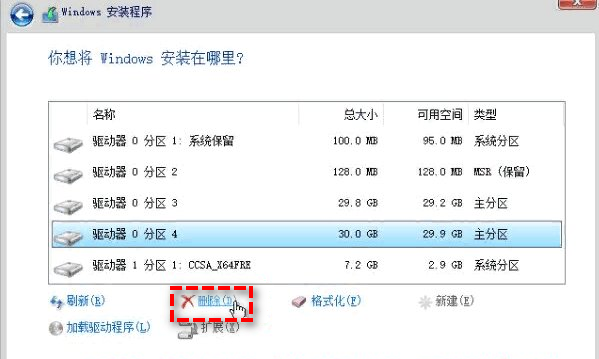
步骤5. 选中"未分配空间",点击"新建",按需设定C盘大小(建议150GB以上)。
步骤6. 完成安装后,将剩余空间分配给D盘等数据分区。
关于新电脑的分区方案规划,可以参考新电脑分区教程获取详细建议。
优点:从零开始规划分区,彻底解决问题。
缺点:需要备份和恢复所有数据,耗时较长,已安装的软件需要重新配置。
四种方法对比一览
| 扩容方法 | 适用场景 | 操作难度 | 数据安全 | 是否需要未分配空间 |
|---|---|---|---|---|
| 磁盘管理器 | 有相邻未分配空间 | 简单 | 高 | 是(必须相邻) |
| DiskPart命令 | 扩展卷灰色不可用 | 中等 | 中 | 是(必须相邻) |
| 专业分区工具 | 跨分区调配空间 | 简单 | 高 | 否 |
| 重装系统 | 分区方案需彻底调整 | 较复杂 | 需提前备份 | 不适用 |
C盘空间不足怎么办?3种清理方法释放空间
在扩容之前或之后,定期清理C盘垃圾文件同样重要。以下是三种有效的清理方式,可以帮你快速回收几GB到十几GB的空间。
清理方法一:使用系统自带磁盘清理工具
Windows内置的磁盘清理工具可以安全删除系统垃圾文件,包括更新缓存、临时文件和回收站内容。
步骤1. 打开"此电脑",右键点击C盘,选择"属性"。
步骤2. 点击"磁盘清理"按钮,等待系统扫描完成。
步骤3. 点击"清理系统文件"按钮,可额外清理Windows更新缓存。
步骤4. 勾选需要删除的文件类型,点击"确定"执行清理。
据微软官方说明,系统更新缓存可能占用数GB空间,定期清理可有效缓解C盘空间不足的问题(来源:Microsoft支持文档)。
清理方法二:使用专业清理功能
部分分区工具内置了垃圾清理功能,可以扫描更深层次的系统垃圾,包括浏览器缓存、无效注册表项、大文件分析等。
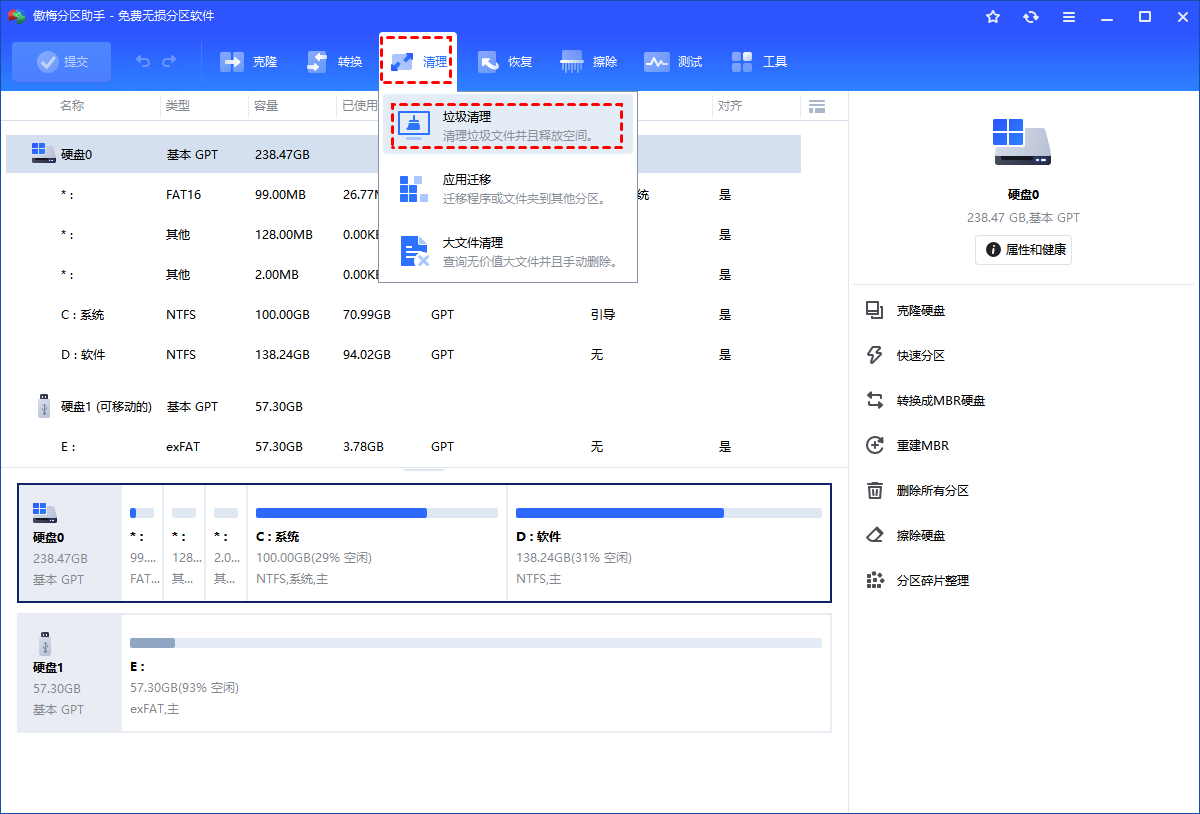
这类工具的优势在于扫描范围更广,能发现系统自带工具遗漏的垃圾文件,例如应用缓存、日志文件和旧版驱动备份。
清理方法三:手动清理临时文件
对于高级用户,可以直接访问系统临时文件目录进行手动清理:
步骤1. 按下Win + R,输入%temp%,回车打开临时文件夹。
步骤2. 按Ctrl + A全选文件,按Delete删除(跳过正在使用的文件)。
步骤3. 同样操作清理C:\Windows\Temp目录下的临时文件。
步骤4. 检查"下载"文件夹,删除不再需要的安装包和文档。
还有一点,可以考虑将微信、QQ等聊天软件的存储路径迁移到D盘,避免聊天记录持续占用C盘空间。
常见问题解答(FAQ)
Q1:戴尔电脑C盘扩容会丢失数据吗?
使用系统自带的磁盘管理器或DiskPart进行扩容,数据不会丢失。使用专业分区工具的"分配空闲空间"功能同样安全,工具会在操作前自动创建还原点。但重装系统方案需要提前完整备份数据。建议无论使用哪种方法,都先备份重要文件以防万一。
Q2:戴尔C盘只剩几个GB了,还能扩容吗?
可以。C盘剩余空间多少不影响扩容操作,关键是看同一块硬盘上其他分区是否有可用空间。只要D盘或其他分区存在空闲容量,就可以通过压缩或分配的方式转移给C盘。
Q3:磁盘管理器的"扩展卷"是灰色的怎么办?
"扩展卷"灰色通常是因为C盘右侧没有相邻的未分配空间。Windows磁盘管理器要求未分配空间紧邻目标分区的右侧才能执行扩展。解决方案是使用支持"分配空闲空间"功能的第三方工具,它可以跨越中间分区直接从其他盘调配空间给C盘。
Q4:Dell电脑磁盘分区只有一个C盘怎么扩容?
如果硬盘只有一个C盘分区且空间不足,说明出厂时没有划分数据分区。这种情况下无法通过压缩其他分区来扩容,建议:(1) 使用分区工具的"分配空闲空间"从同一硬盘的其他分区调配;(2) 清理系统垃圾释放空间;(3) 如果确实需要重新规划分区,可以参考C盘扩容完整教程,或考虑重装系统重新分区。
Q5:C盘扩容后需要重启电脑吗?
使用磁盘管理器扩容C盘通常不需要重启。但如果C盘是系统盘且有文件被占用,分区工具可能会提示需要在重启后进入PE环境执行操作,这是正常现象,重启后工具会自动完成剩余步骤。
Q6:C盘空间不足会影响电脑性能吗?
会。当C盘可用空间低于总容量的10%时,Windows的虚拟内存(页面文件)和系统还原功能会受到影响,导致程序响应变慢、频繁卡顿。微软建议系统盘至少保留15-20%的可用空间以确保正常运行(来源:Microsoft支持文档)。
Q7:固态硬盘SSD和机械硬盘HDD的扩容方法一样吗?
方法完全一样。无论是SSD还是HDD,Windows的磁盘管理器、DiskPart命令以及第三方分区工具的操作流程都是相同的。不过NVMe SSD的读写速度远快于HDD,扩容操作的执行时间会更短。需要注意的是,SSD不建议频繁进行分区调整,以免影响闪存寿命。
总结
戴尔c盘满了怎么扩容的核心在于合理调配磁盘空间。对于大多数用户,建议优先使用磁盘管理器尝试压缩D盘再扩展C盘;如果"扩展卷"灰色不可用,选择专业分区工具的分配空闲空间功能是最高效的方案。日常使用中,定期清理临时文件和更新缓存,合理规划软件安装路径,可以有效延缓C盘再次满载的速度。
如果需要进一步了解不同Windows版本下的C盘扩容技巧,可以查看Win10 C盘扩容详细教程。
注:本文截图使用的分区工具是傲梅科技旗下产品,同类工具还有DiskGenius、MiniTool Partition Wizard等,可根据个人需求选择。