
“请问微信如何从C盘改成D盘?电脑用了不到两年,C盘要满了,微信占用空间越来越大,又不敢直接删除重装,担心数据没了,有没有稳妥一点的办法?”
微信如何从C盘改成D盘?常见思路梳理
在Windows系统中,想解决微信如何从C盘改成D盘,常见做法无非两类:一种是手动复制迁移,另一种是借助工具进行应用迁移。不同方法适合的人群也不一样,下面分别说明。
方法一:通过复制文件夹迁移微信
这种方式原理直观,适合对系统结构比较熟悉的用户。操作前建议先退出微信,避免文件占用。
1. 在桌面找到微信图标,鼠标右键点击,选择“属性”。
2. 在弹出的窗口中,复制“起始位置”后面的路径。
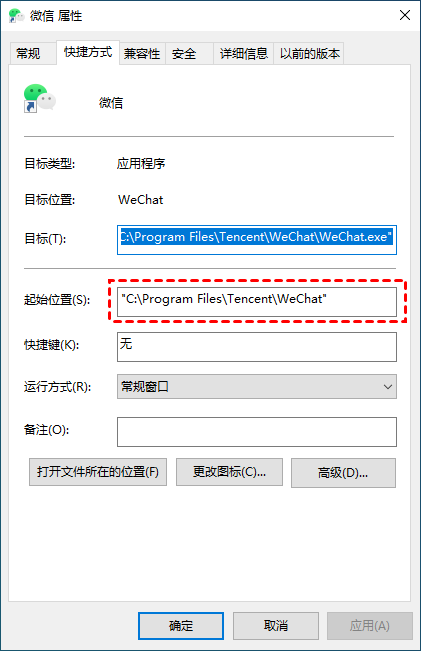
3. 打开“此电脑”,将刚刚复制的路径粘贴到地址栏,按回车进入。
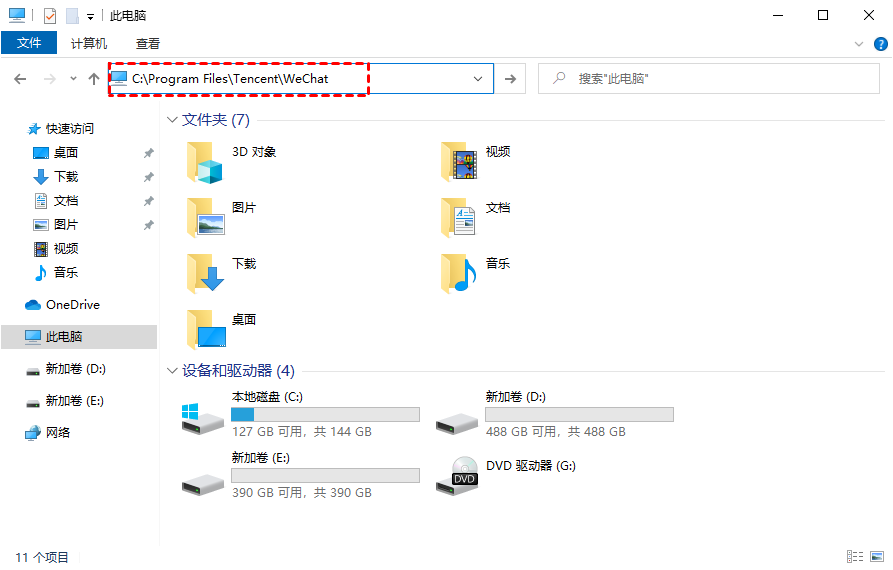
4. 返回上一级目录,找到Tencent文件夹。
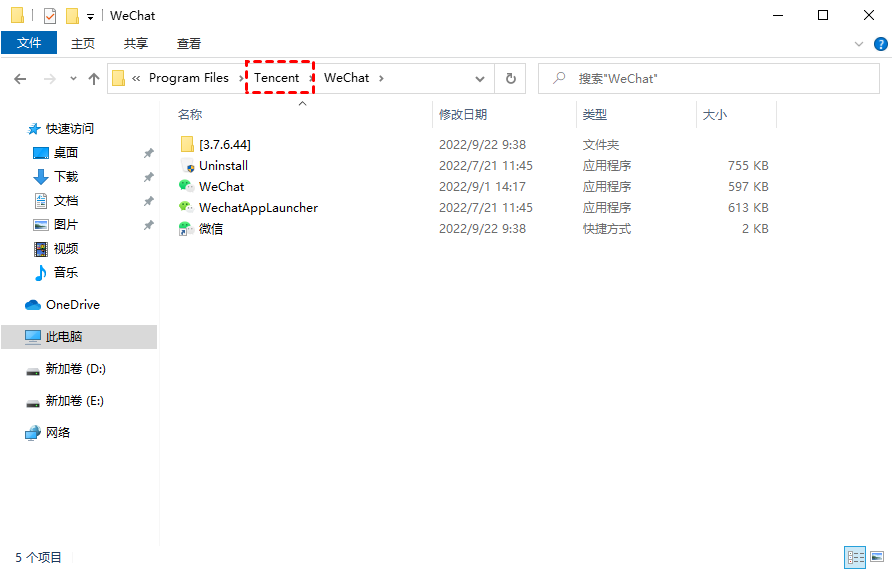
5. 选中WeChat文件夹,右键选择复制。
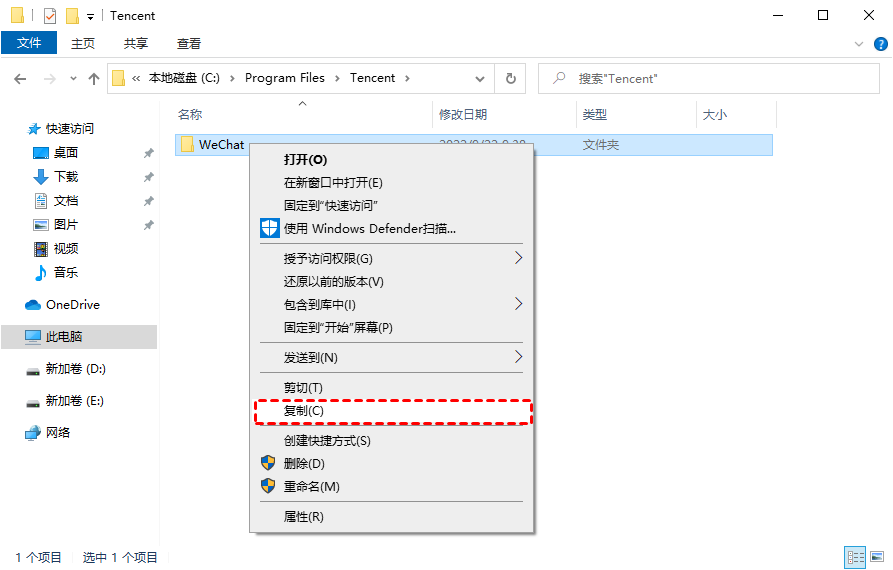
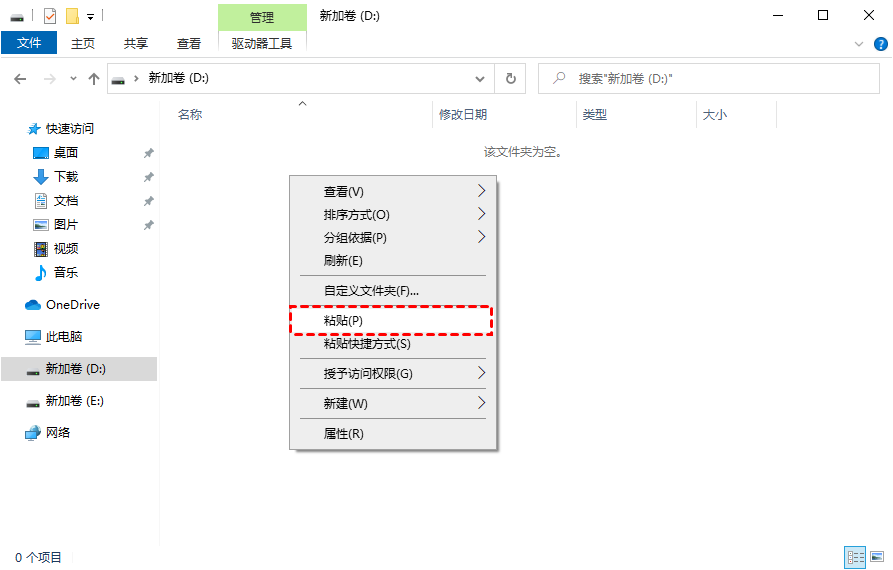
6. 切换到D盘,将WeChat文件夹粘贴过去。确认可以正常启动后,再删除C盘中原有的WeChat文件夹。 这种方式虽然简单,但如果遇到程序无法启动,多半和路径或注册信息有关。
方法二:借助应用迁移工具完成迁移
如果你更关心成功率,或者之前尝试复制失败,那么使用工具会更省心。很多用户在解决电脑微信存储路径C盘怎么改成D盘时,会选择应用迁移方式。
这里可以使用磁盘管理工具 傲梅分区助手。它提供的“程序或文件夹迁移”功能,可以在不影响程序运行的情况下,把已安装的软件整体迁移到其他分区,避免手动操作带来的风险。
可前往 下载中心 获取并安装该工具。
1. 打开傲梅分区助手,在左侧点击“所有工具”,选择“程序或文件夹迁移”。
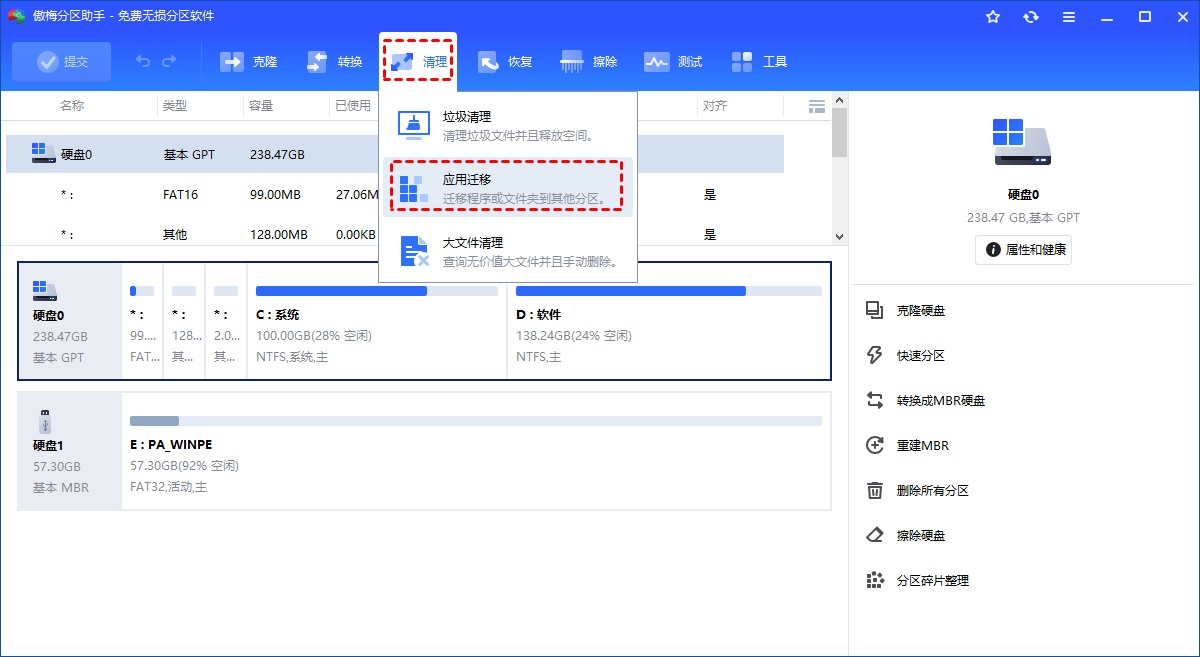
2. 在弹出的窗口中,选择“应用迁移”。
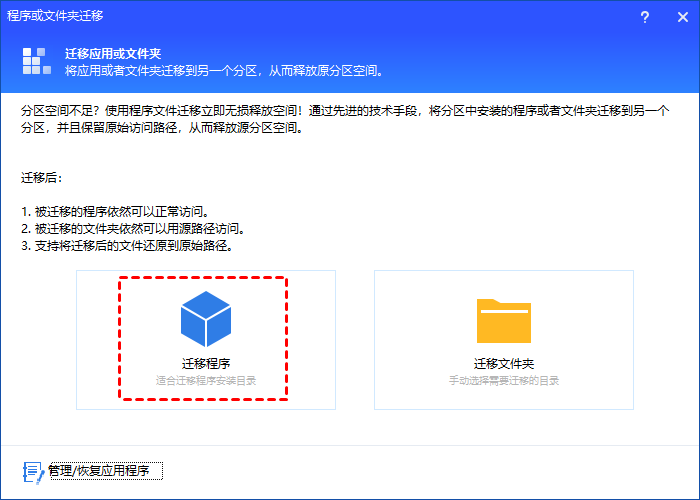
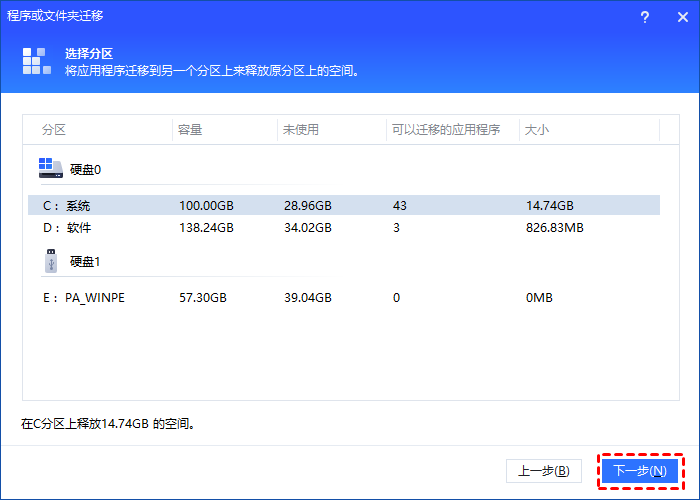
3. 选择当前安装微信的分区,也就是C盘,然后点击下一步。
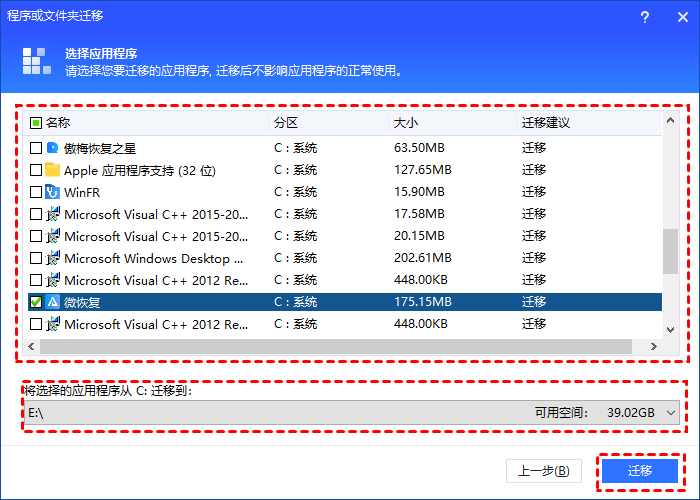
4. 勾选微信作为需要迁移的应用,在下方选择目标位置为D盘,确认后点击迁移。
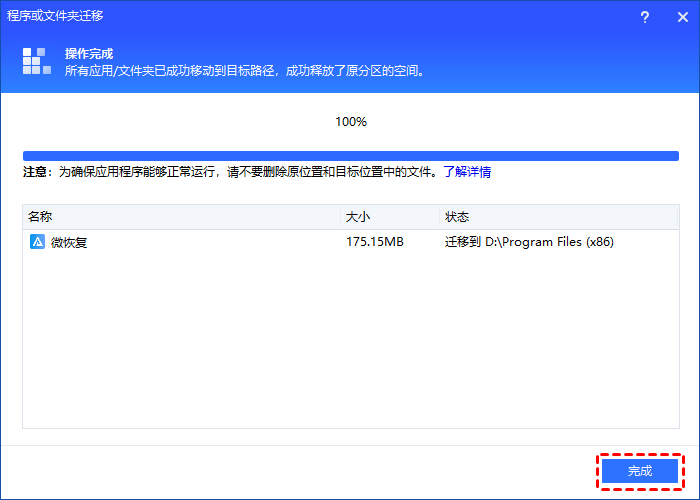
5. 等待操作完成,根据提示即可确认微信新的存放位置。
迁移后快捷方式失效怎么办?
有些用户在完成微信如何从C盘改成D盘后,发现桌面快捷方式打不开,这其实很常见。原因在于原路径已发生变化,旧快捷方式自然失效。
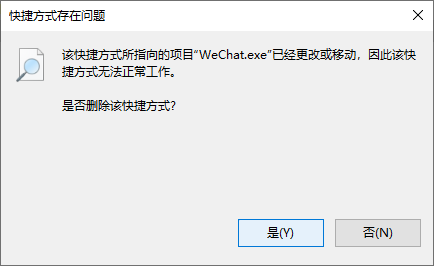
解决方法也很简单:进入D盘的WeChat文件夹,找到微信程序文件,右键选择“发送到” → “桌面快捷方式”,重新创建即可。
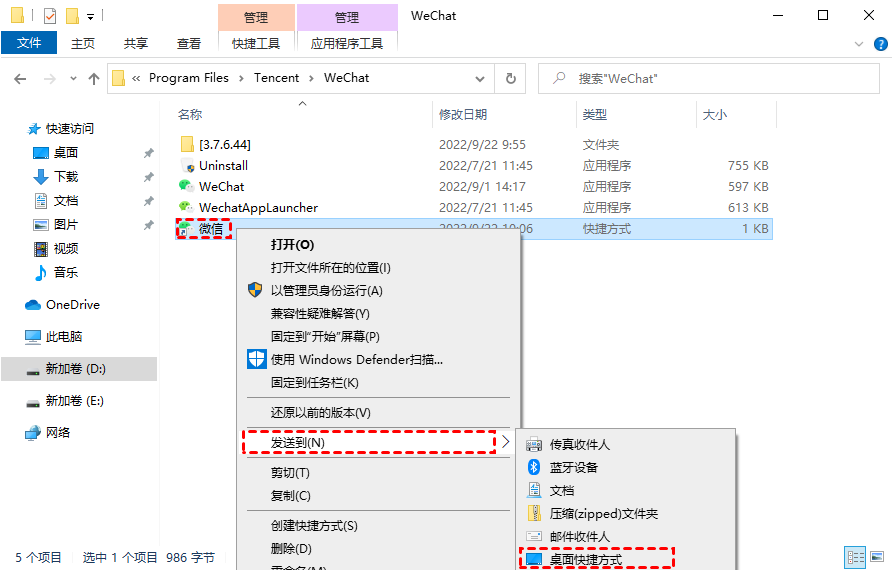
拓展:电脑微信存储路径C盘怎么改成D盘
除了迁移程序本身,如果你只是想减少C盘压力,其实还可以直接调整微信文件保存位置,这也是不少人在解决C盘微信怎么转移到D盘时容易忽略的一点。
1. 登录微信后,点击左下角菜单,进入设置。
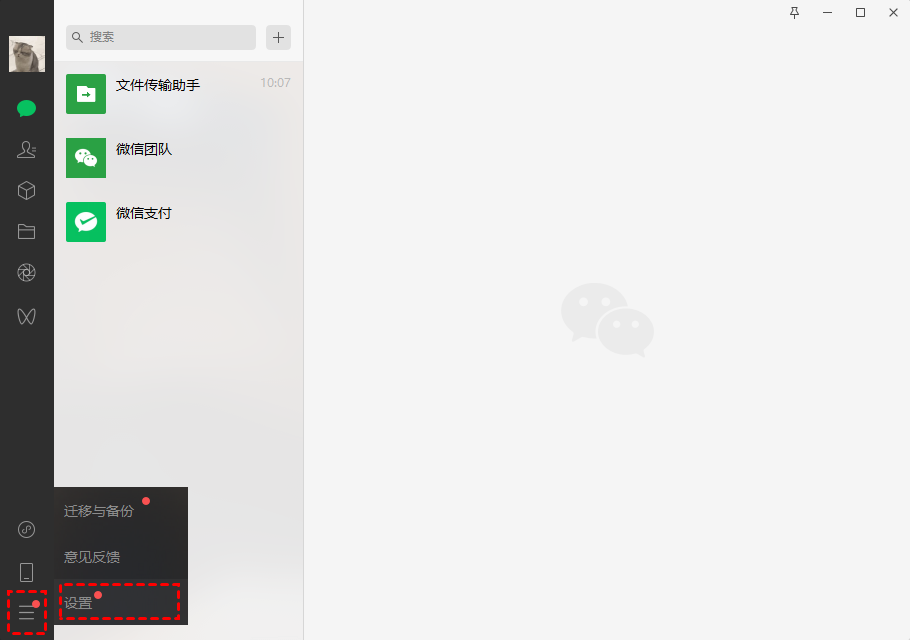
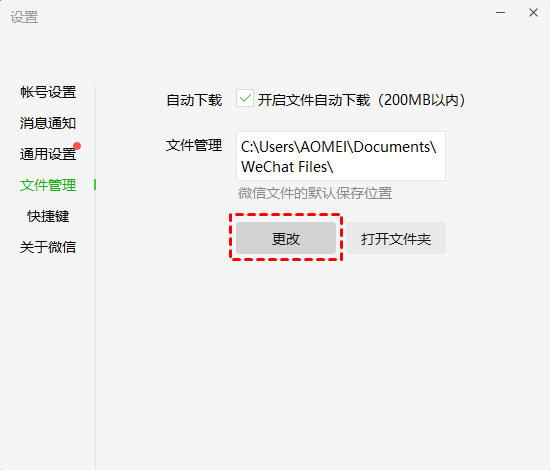
2. 打开文件管理,查看当前文件保存路径,点击更改。
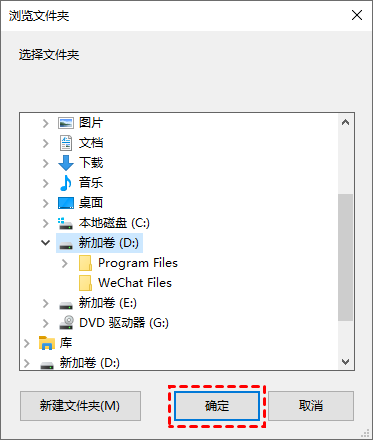
3. 选择D盘中的目标文件夹,确认修改。
4. 根据提示重启微信生效,系统会自动开始迁移已有文件,所需时间与数据量有关。
总的来说,围绕微信如何从C盘改成D盘,可以根据自己的操作习惯选择合适的方法。如果追求稳妥、省心,使用分区助手进行应用迁移会更合适。同时,该工具还支持扩大C盘、系统迁移、磁盘克隆等操作,合理搭配使用,能有效缓解C盘空间压力。