
在 PC 或笔记本电脑上同时切换多个应用程序是多任务处理的重要部分,但是如果您双击某个应用程序并突然看到MSVCR110.Dll错误弹出,从而扰乱了您的工作,该怎么办?好吧,首先,您可以关闭错误消息并重试打开该应用程序,只是为了再次面对错误消息。
别担心;有几个简单msvcr110.dll丢失的解决方法可以尝试下。
如何修复 Windows 10/11 中的MSVCR110.Dll缺失错误
方法1.检查 Windows 更新
1Windows 更新可修复所有 Windows 问题或错误。因此,更新操作系统不失为有效的msvcr110.dll丢失的解决方法之一。
1. 右键单击“开始菜单”,然后选择“设置”。
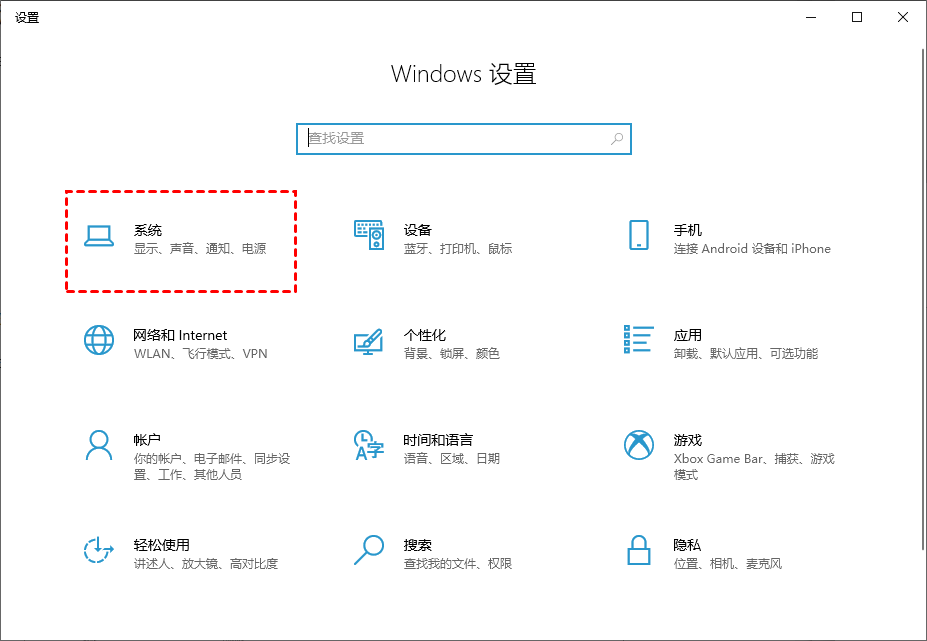
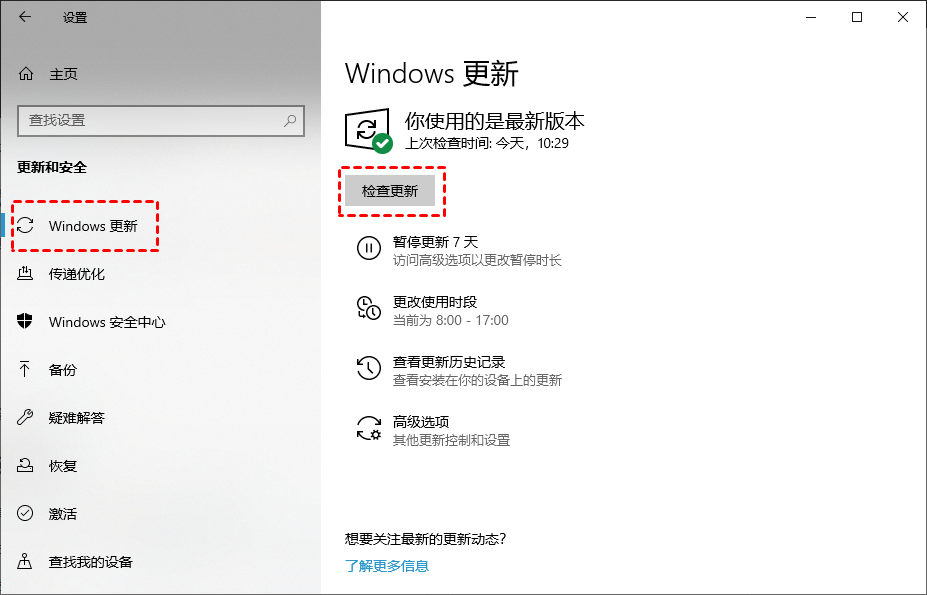
2.单击Windows 更新选项卡中的“检查更新”选项。如果您的系统已经找到更新,您将看到“下载并安装”选项。继续并单击它以更新您的操作系统。
方法2. 检查你的回收站
如果您意外删除了MSVCR110.Dll文件,那么msvcr110.dll丢失的解决方法就是从回收站中找到并恢复它。
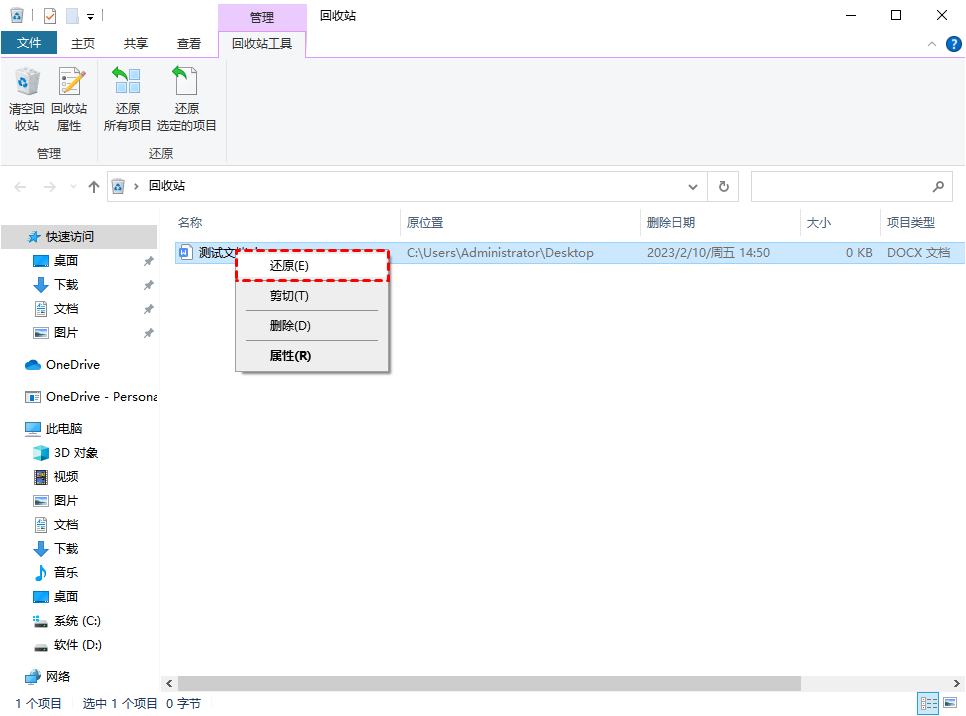
1. 单击回收站。
2. 在右上角,你应该会看到一个搜索框。输入msvcr110.dll并按Enter。
3.如果系统找到您的文件,请右键单击它并选择“还原”。
方法3. 运行 SFC 扫描
系统文件检查器扫描的主要目的是查找和修复任何损坏或损坏的系统文件。由于MSVCR110.Dll被视为系统文件,并且对于您的 PC 运行应用程序至关重要,因此此扫描可以修复损坏的文件。
1. 右键单击“开始菜单”,然后选择“Windows PowerShell(管理员)”或“终端(管理员)”。
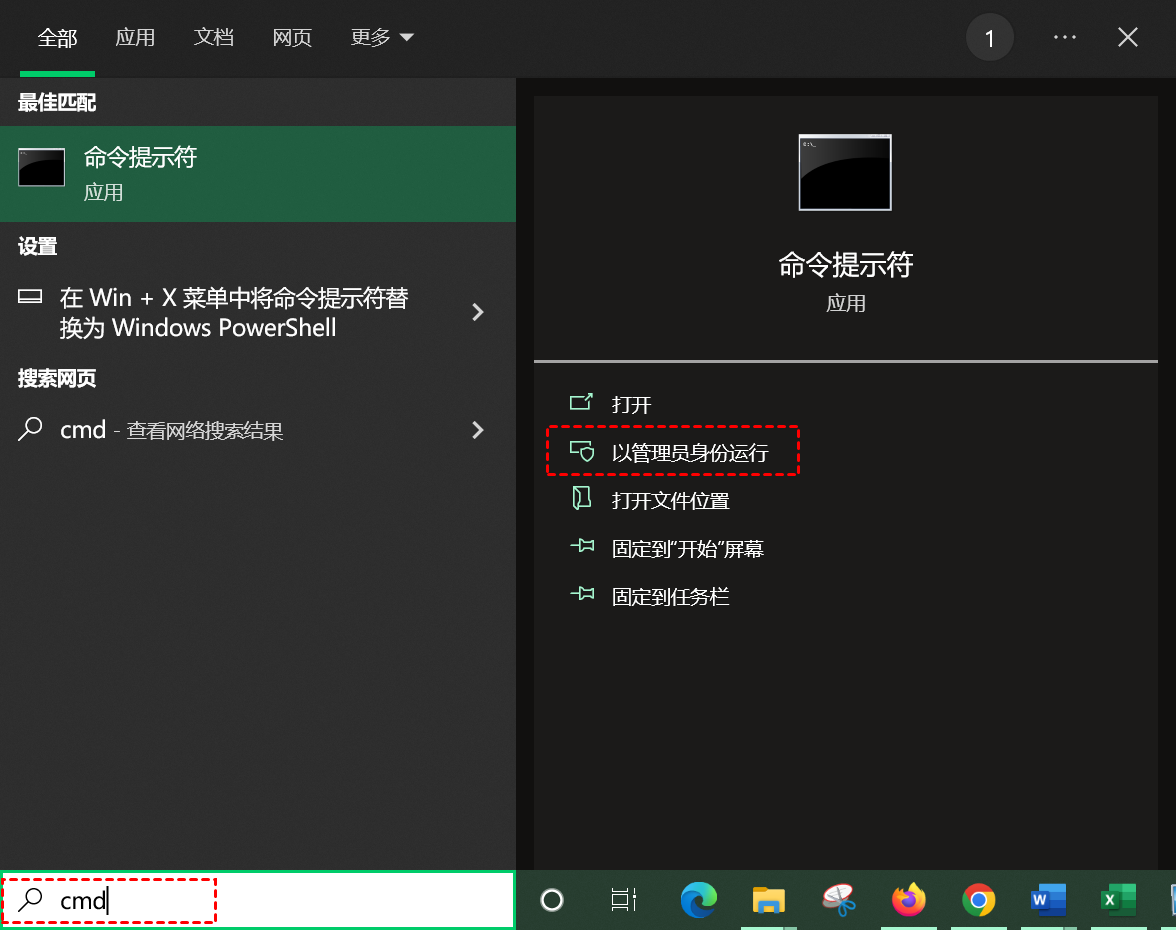
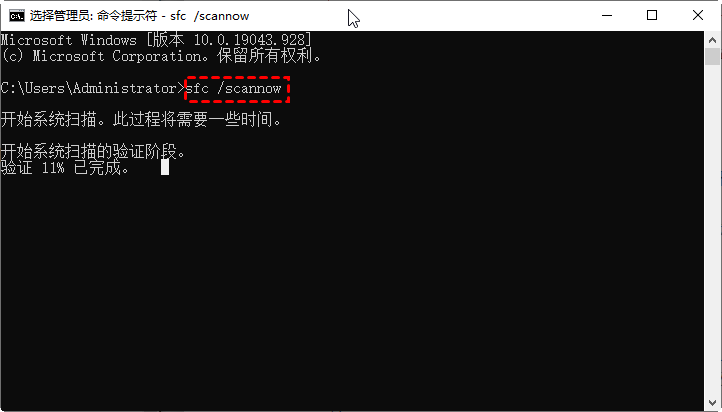
2. 在新打开的窗口中,输入 sfc /scannow 并按 Enter 。 系统文件检查器扫描将自动搜索损坏的文件并在必要时修复它们。
方法4. 运行防病毒扫描
您的电脑可能感染了病毒,导致文件无法正常运行。因此,运行防病毒软件可以查找并清除电脑中的病毒,从而有效解决问题。
1.在任务栏的搜索框中,输入Windows 安全中心。
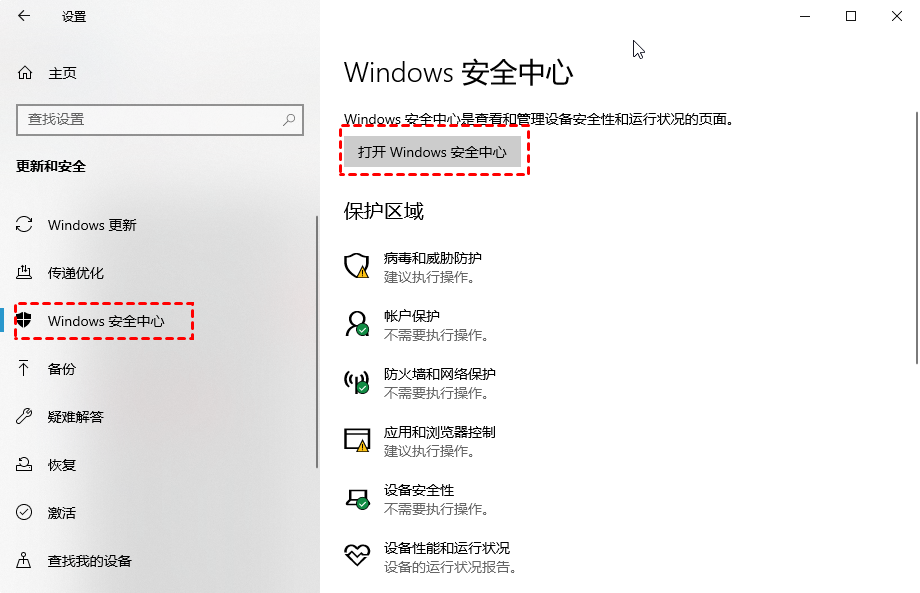
2.在“病毒和威胁防护”选项卡中,单击“扫描”选项。
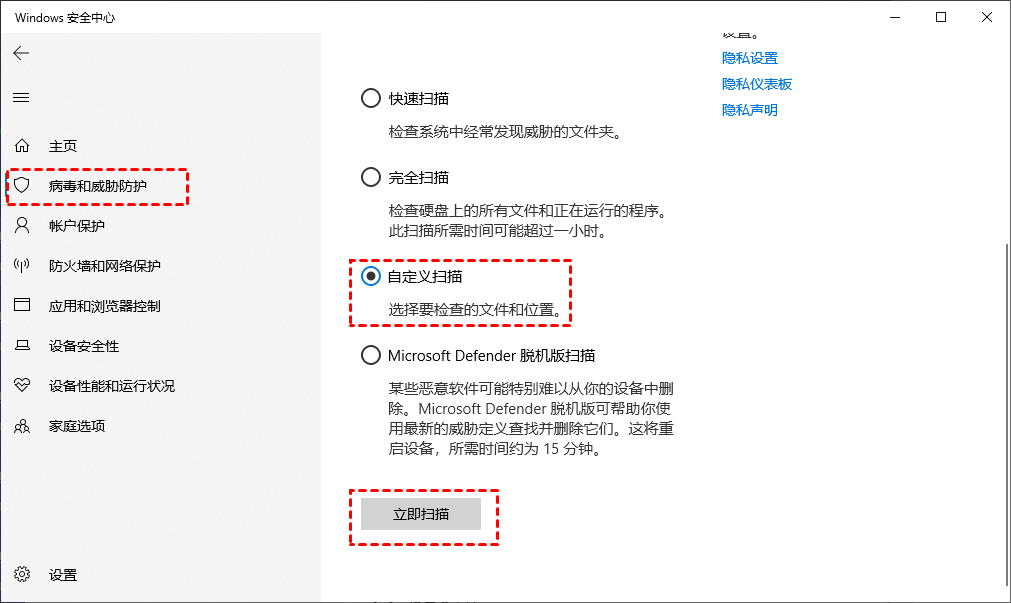
3. 选择“完整扫描”选项来扫描您的整个电脑,然后单击“立即扫描”。
全面扫描和立即扫描选项方法5.安装 Microsoft Visual C++ 2015 可再发行更新
更新 Visual C++ 将恢复此软件的所有丢失文件。因此,即使您的MSVCR110.Dll丢失,更新也会将其恢复。
1.访问 Microsoft Visual C++ 网站并单击下载按钮。
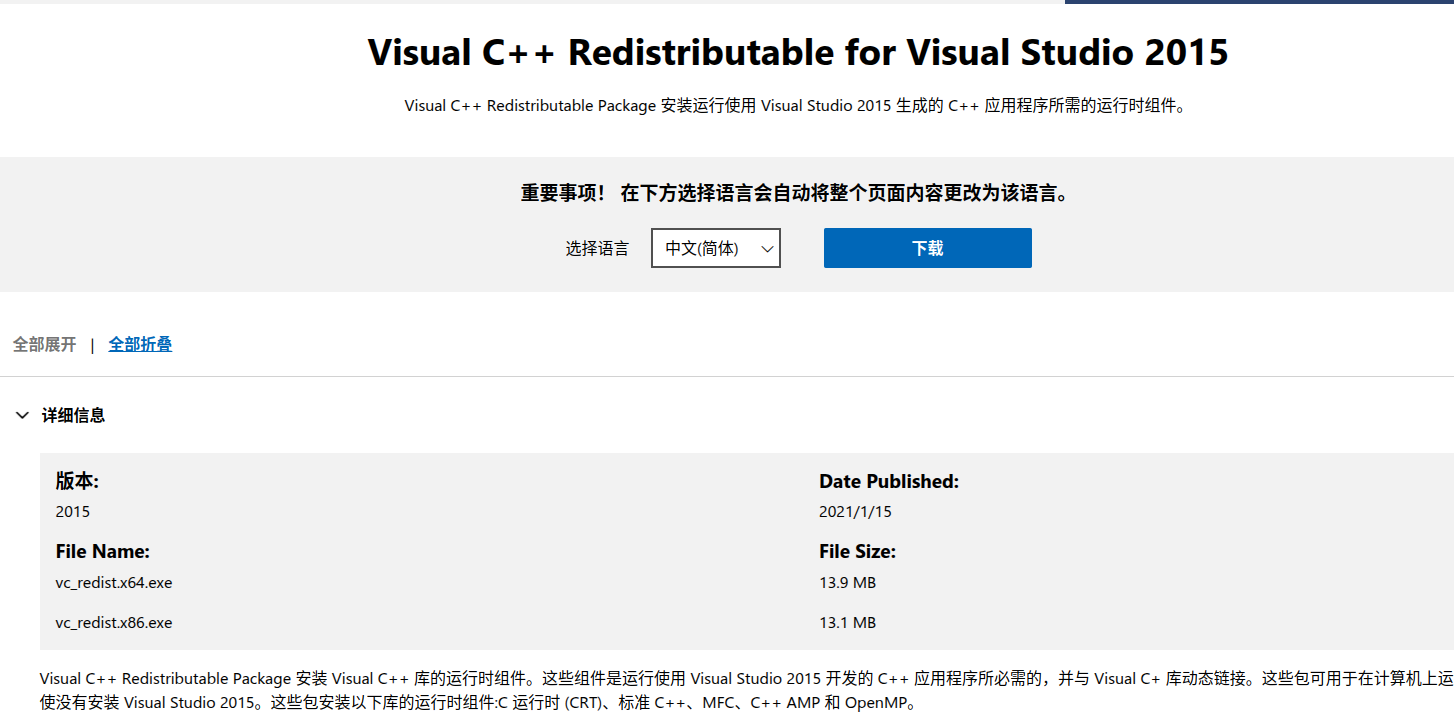
2.根据您的系统架构,单击64 位或32 位下载选项。
3.打开下载的文件并按照屏幕上的说明更新您的 Visual C++ 软件。
方法6.使用专业的数据恢复软件恢复丢失的数据
如果上述msvcr110.dll丢失的解决方法都无法成功恢复MSVCR110.Dll,那么你还可以尝试使用专业的数据恢复软件进行修复。其中,傲梅恢复之星是一款高效且易于操作的工具,能够快速扫描并找回丢失或误删的文件。该软件具备以下优势:
-
专为 Windows 设计,兼容 Windows 11/10/8/7 及 Windows Server。
-
操作简便,恢复速度快,无需专业技术。
-
可将恢复的文件还原至原始存储位置。
-
支持 HDD/SSD/USB/SD 卡等多种存储设备,以及 200 多种文件格式的恢复。
-
兼容 NTFS、FAT32、exFAT、ReFS 文件系统。
1. 下载并安装傲梅恢复之星,然后运行程序。
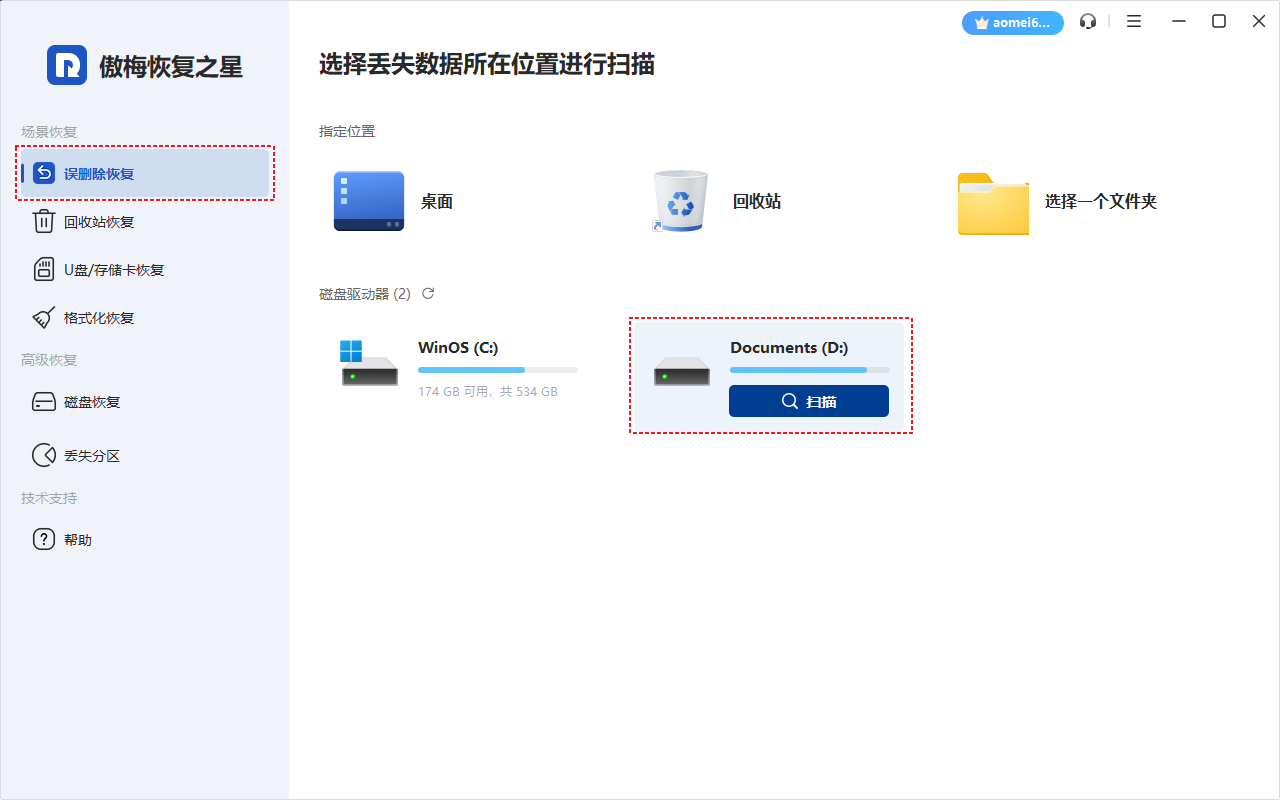
2. 连接丢失 DLL 文件的存储设备,在软件主界面选择该设备,点击“扫描”。
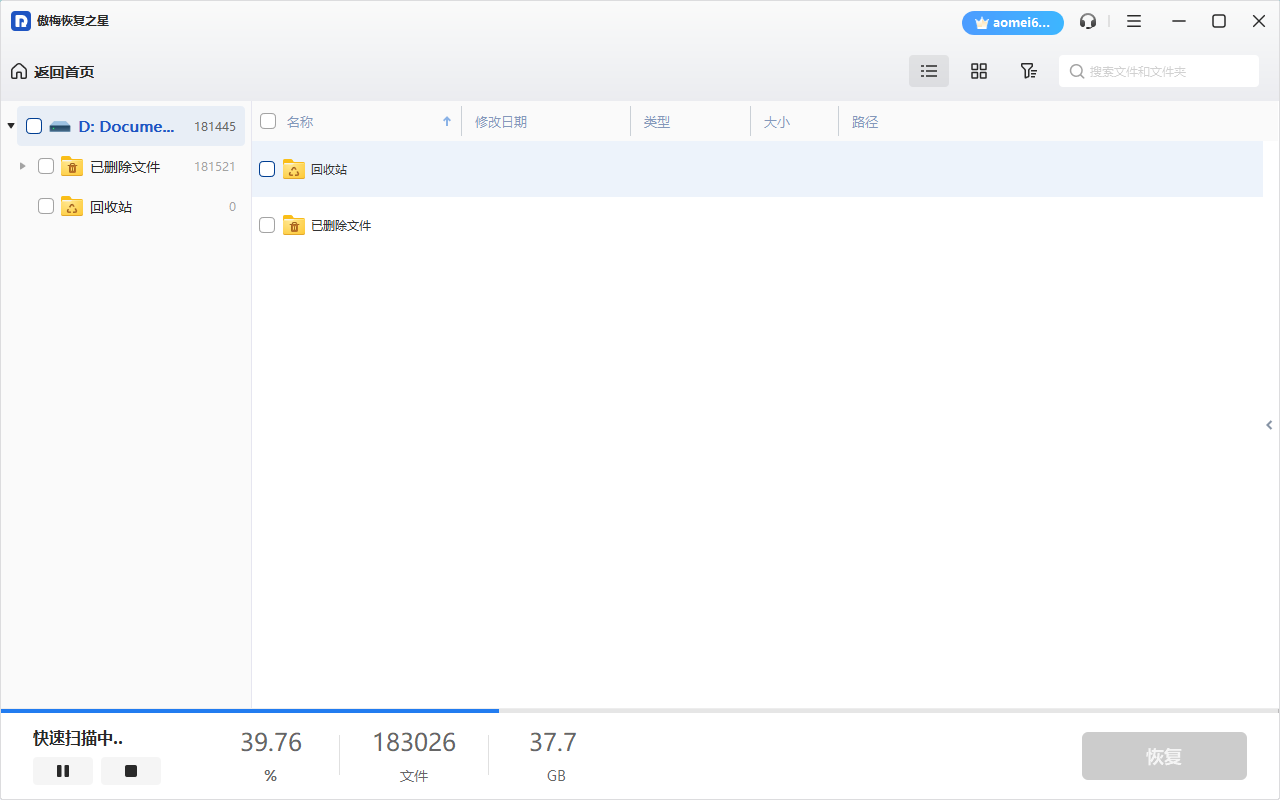
3. 根据文件系统及数据丢失情况选择合适的扫描模式,如有需要,可使用高级设置进行筛选。
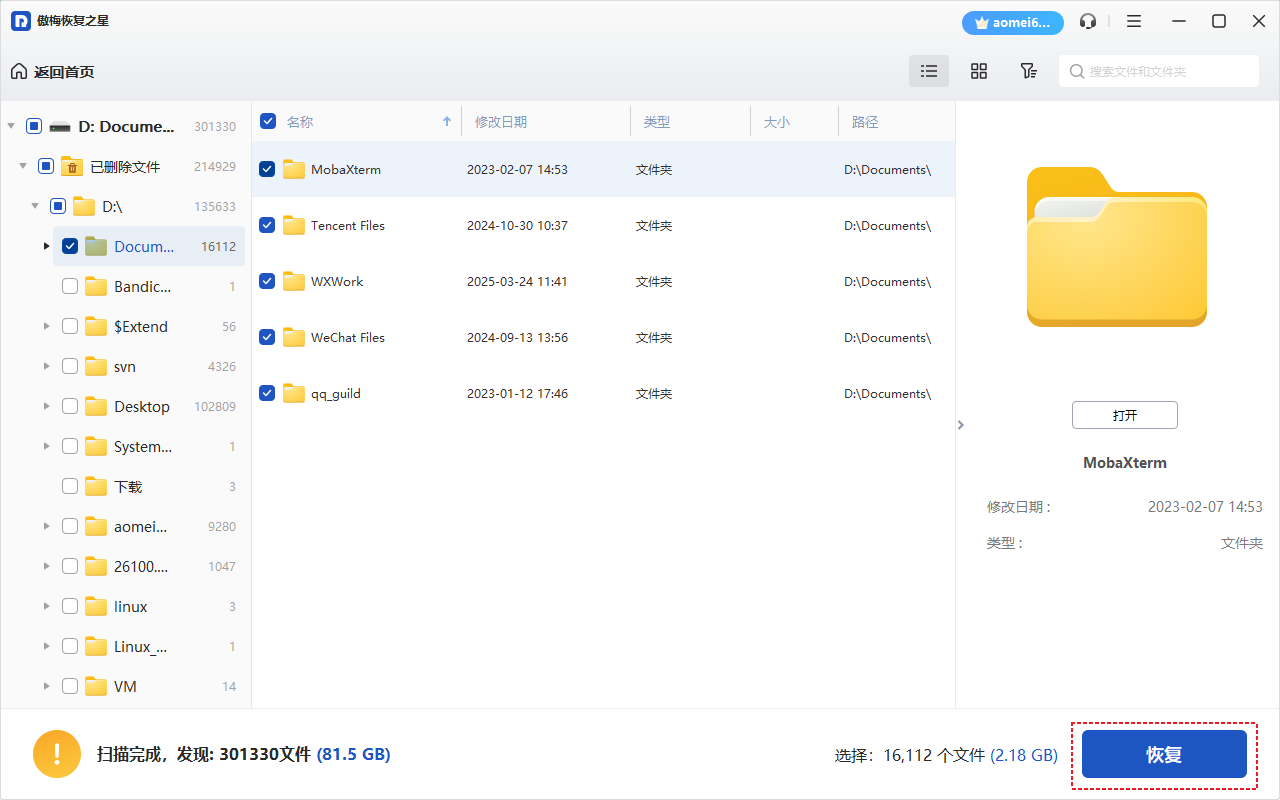
4. 扫描完成后,查找并选中需要恢复的 DLL 文件,点击“恢复”,然后选择存储位置进行保存。
总结
以上是6种msvcr110.dll丢失的解决方法,推荐使用傲梅恢复之星来恢复DLL文件。考虑到备份才是防止数据丢失的好方法,为了避免再次出现同样的问题,建议你使用傲梅轻松备份定期备份系统和重要数据,可以保护你重要数据和系统的安全。