
在使用AutoCAD进行制图设计时,如果因系统异常或其他原因导致软件意外关闭,未保存的AutoCAD文件可能会丢失。这种情况不仅让人懊恼,还可能影响后续工作。本文将详细介绍几种“cad意外关闭怎么恢复文件”的方法,帮助您解决未保存的CAD文档恢复,并提供有效的预防措施,确保今后不再发生类似问题。
AutoCAD文件丢失的常见原因
在探讨恢复方法前,我们先了解一下导致文件丢失的主要原因:
- 因突发状况或软件故障导致AutoCAD意外关闭,未保存的文件因此丢失;
- 误操作或使用“Shift+Delete”直接删除文件;
- 硬件故障或病毒攻击造成文件损坏;
- 临时文件未能正确保存或被覆盖。
方法一:使用傲梅恢复之星恢复删除的AutoCAD文件
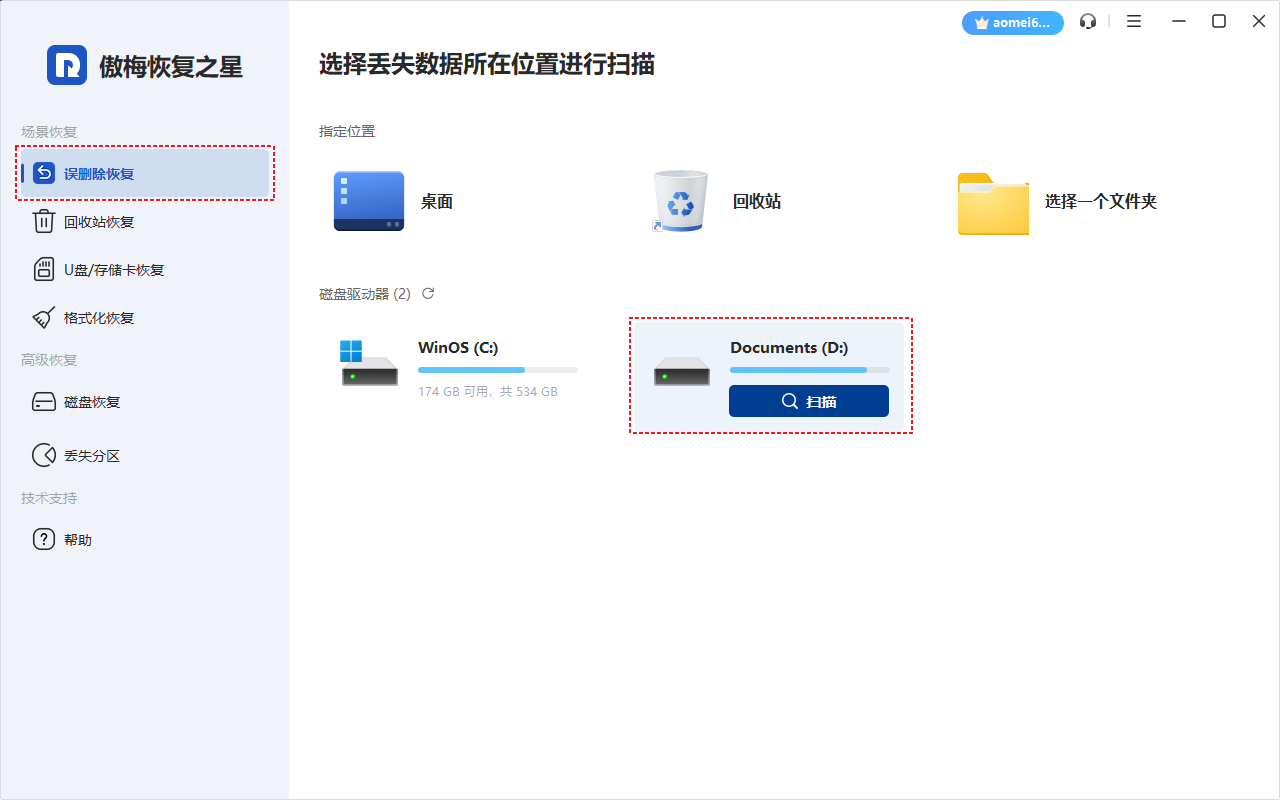
如果您遇到“cad意外关闭怎么恢复文件”的问题,强烈建议使用傲梅恢复之星这款专业数据恢复软件。该软件采用先进算法,可扫描硬盘或存储设备,帮助您恢复被删除的AutoCAD文件(支持DWG、DXF、DWF等格式),适用于各版本AutoCAD。
操作步骤:
- 下载并安装傲梅恢复之星,启动软件后选择文件丢失的存储位置;
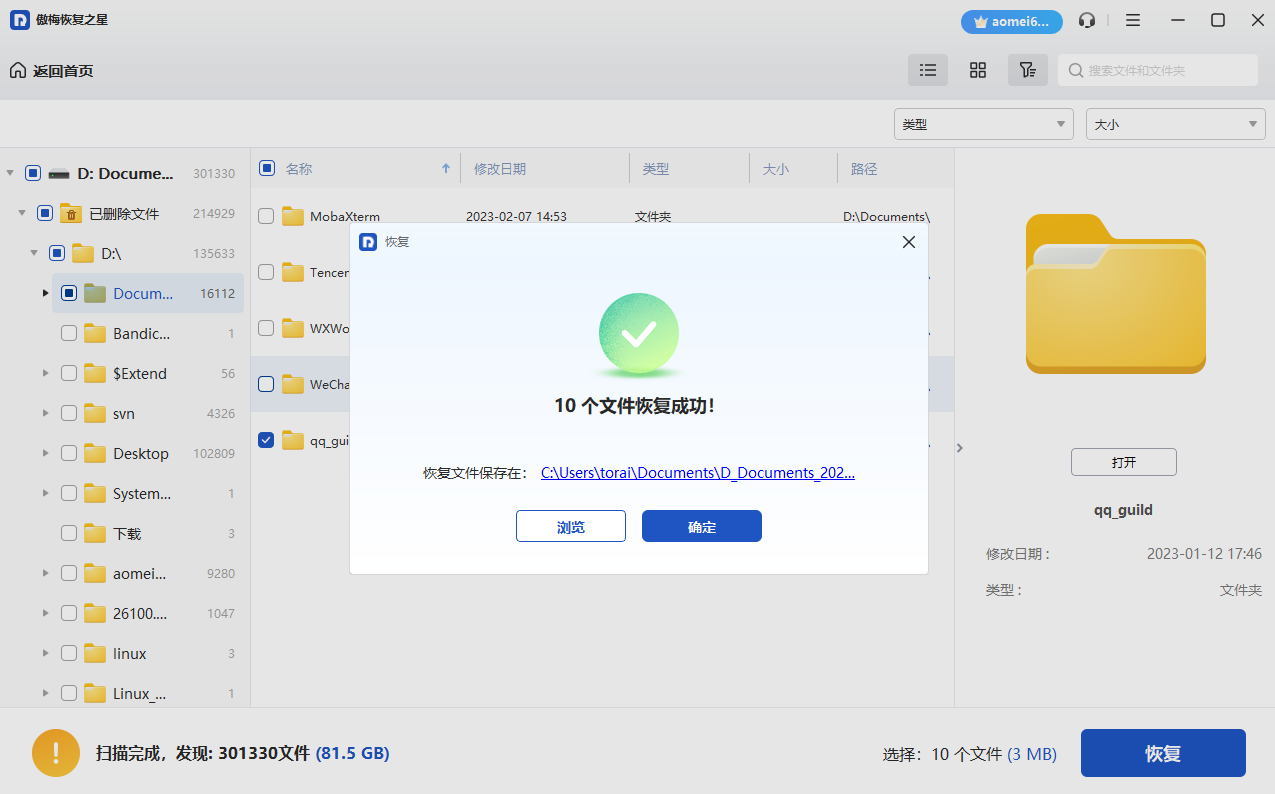
- 点击“开始扫描”,软件将自动进行快速和深度扫描;
- 在扫描结果中预览并选中需要恢复的文件,点击“恢复”按钮,并将文件保存到安全的其他位置。
方法二:从回收站恢复删除的AutoCAD文件
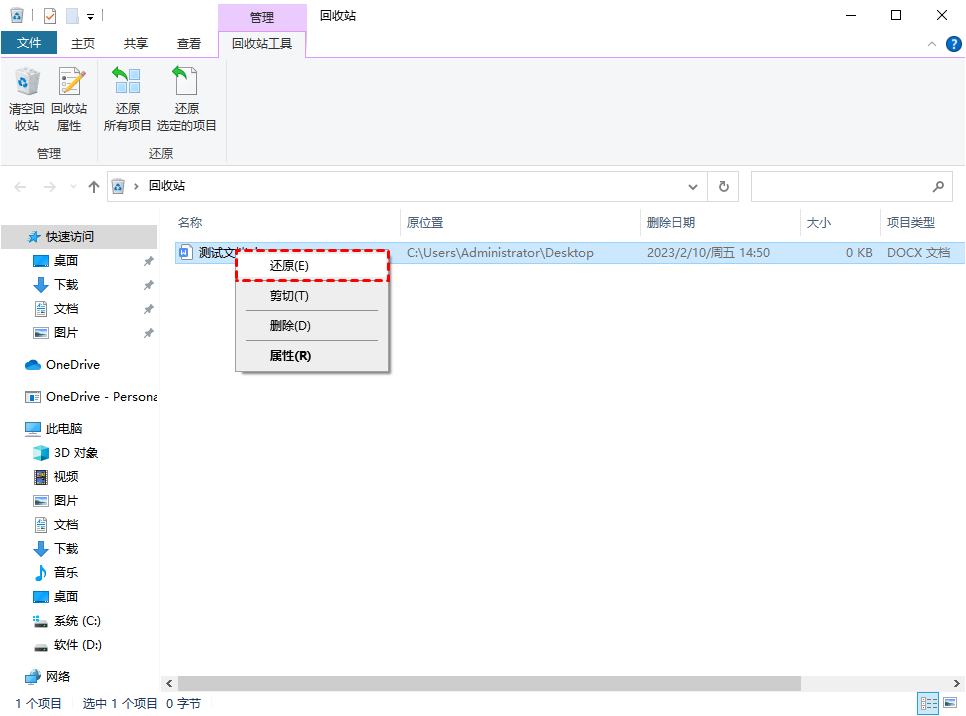
有时,误删除的AutoCAD文件会暂时保存在回收站中。操作方法如下:
- 双击桌面上的回收站图标打开;
- 查找被删除的AutoCAD文件,右键点击后选择“还原”即可将文件恢复至原始位置。
方法三:从自动保存文件中恢复未保存的AutoCAD文件
AutoCAD内置的自动保存功能可以在程序意外关闭时生成临时文件。您可以按照以下步骤尝试恢复:
- 打开AutoCAD的选项对话框,进入“打开与保存”设置;
- 确认“自动保存”功能已开启,并查看自动保存文件的存储路径;
- 在该路径下查找扩展名为
.sv$或.ac$的文件,将其复制并更改扩展名为.dwg,然后尝试用AutoCAD打开。
方法四:从备份文件中恢复AutoCAD数据
如果您有定期备份AutoCAD文件的习惯,可以通过以下两种方式恢复:
使用备份文件(.bak)
- 在文件管理器中定位到备份文件所在位置(文件扩展名为
.bak); - 右键点击该文件,选择“重命名”,将扩展名改为
.dwg; - 使用AutoCAD打开文件以验证恢复效果。
使用自动保存文件(.sv$)
- 在临时文件夹中查找扩展名为
.sv$的文件(路径通常为C:\Users\用户名\AppData\Local\Temp); - 将找到的文件复制到安全位置,并将扩展名改为
.dwg; - 尝试使用AutoCAD打开该文件。
常见问题(FAQ)
问:cad意外关闭怎么恢复文件的成功率有多高?
答:成功率取决于文件丢失后的操作时间和数据是否被新数据覆盖。一般情况下,如果及时采取措施,使用傲梅恢复之星进行扫描,恢复成功率可达70%-90%。
问:我该如何预防因AutoCAD意外关闭而导致的数据丢失?
答:建议启用自动保存功能、定期备份文件,并使用不间断电源(UPS)确保在意外断电时能正常保存工作。
总结
“cad意外关闭怎么恢复文件”的问题虽然令人头疼,但只要采用正确的恢复方法,就能有效挽回损失。无论是利用傲梅恢复之星进行深度扫描、检查回收站、从自动保存或备份文件中恢复数据,这些方法都为您提供了多种选择。为了避免未来发生同样的情况,建议定期备份数据并启用自动保存功能,确保您的工作成果不会因意外关闭而丢失。