
Windows 中的DLL文件是什么?
扩展名为 .DLL 的文件是一种“动态链接库”,其中包含多种代码和资源,供Windows程序调用和使用。这些库文件允许多个应用程序共享相同的功能,而无需重复存储代码。
当某个程序需要执行特定任务时,它会“调用”相应DLL文件中的代码。这种方式不仅有助于减少存储空间的占用,还可以提升程序运行效率。因此,多个软件可以同时使用同一个DLL文件,从而提高资源的共享性和系统的整体性能。
尽管DLL文件在DLL系统中至关重要,但它们也可能出现问题。那么,DLL文件丢失怎么恢复 呢?或者你希望提前了解相关信息?请继续阅读。
9个方法文件丢失的常见原因
为何DLL文件丢失的错误如此常见?最直接的原因通常是DLL文件本身缺失或损坏。当然,导致DLL文件丢失的具体情况可能有多种,以下是最常见的几种情况:
-
意外删除DLL文件。
-
安装新软件时无意覆盖了DLL文件。
-
DLL文件被病毒或恶意软件感染。
-
系统崩溃或软件异常导致DLL文件损坏。
-
硬盘或文件系统出现故障,导致DLL文件丢失。
了解DLL文件的作用和丢失原因,有助于在遇到问题时快速采取措施恢复文件,确保系统和应用程序正常运行。
如何在Windows中恢复DLL文件?
要解决DLL文件丢失怎么恢复这个问题,你可以参考下面这9个方法,建议你先阅读全部方法,然后根据自己的情况选择合适的方法进行操作。
方法1. 重启电脑
重新启动可以大有帮助。为什么?因为在某些情况下,DLL错误是暂时的。“未找到”或“DLL丢失”就是一些例子。重新启动应该是您的首选。如果重新启动有效,则无需使用复杂的解决DLL文件丢失怎么恢复方法。
方法2. 查找您错误删除的DLL文件。
有时您很着急。然后您单击删除。但并非所有文件都是无用的。因此,请尝试在回收站中找到DLL丢失文件。您可能已将其删除。您可能不记得了,但恢复此类DLL文件是一个很好的解决方案。转到回收站。如果找到它,请将其恢复。
方法3. 扫描恶意软件或病毒
如果恶意软件或病毒攻击了你的电脑,那DLL文件可能会损坏或被删除,从而使其出现问题,所以你可以先使用杀毒软件来扫描电脑,以确保没有恶意软件或病毒。
方法4. 从回收站恢复DLL文件
你可以检查一下回收站中有没有需要的DLL文件,一般删除的文件会先储存在回收站中。
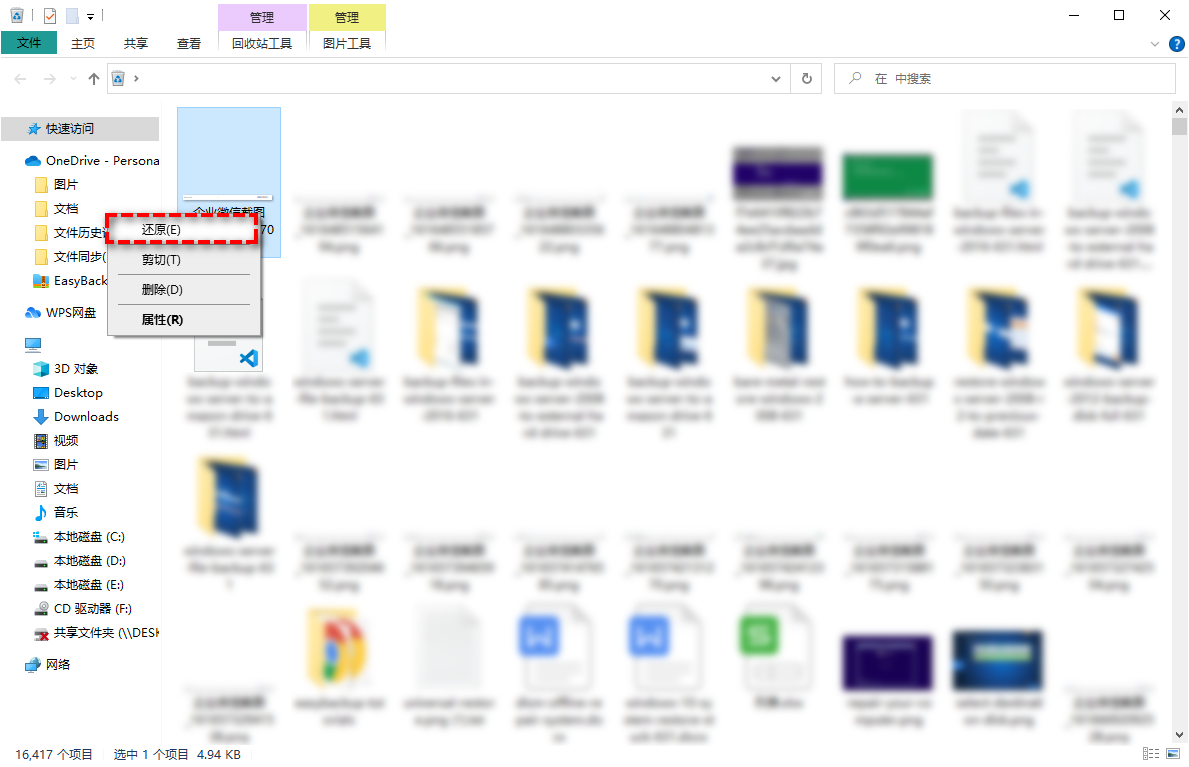
1. 双击桌面上的“回收站”将其打开。
2. 找到DLL文件,右键点击它,然后点击“还原”即可恢复丢失的DLL文件。
方法5.使用系统还原功能
“系统还原”是Windows系统自带的一项功能,可以帮你将系统恢复到以前的状态,并且不影响你的个人文件。如果在DLL文件丢失前已创建系统还原点作为系统备份,那就可以通过“系统还原”功能恢复已删除的文件
Windows用户创建系统还原点。它是配置的副本。为了保护计算机,您可以保存复制的配置。它还会记录对系统进行更改之前的时间。
如果您定期创建还原点,那么它可以成为救星。DLL文件丢失恢复就可通过这个方式解决。请参阅以下步骤以使用系统还原。
1.右键单击 "此电脑"。
2.转到 “属性选项”。 3.现在,点击"系统安全">"系统保护"。 4. 找到“系统还原”选项。 5. 您的屏幕应该如下面的快照所示。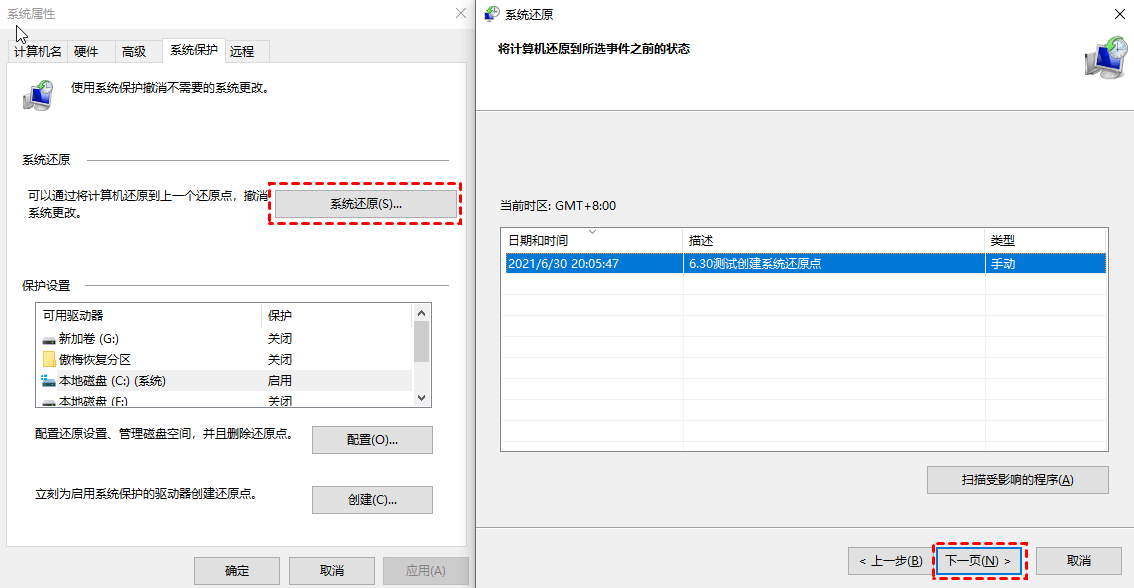
方法6. 运行SFC和DISM
如果上述方法没用,那你可以运行SFC或DISM命令来修复系统文件,操作步骤如下:
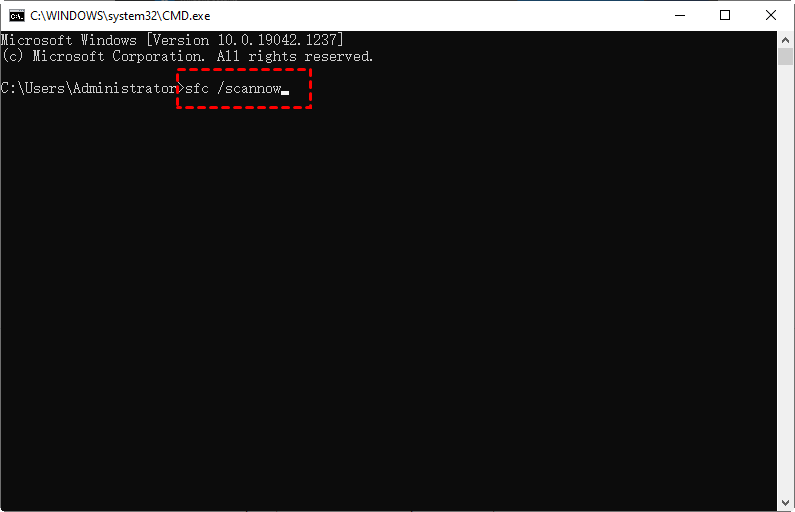
1. 按“Win + X”键,然后选择“Windows PowerShell(管理员)”。
2. 输入sfc /scannow命令,然后按“回车”,等待完成后,查看DLL文件是否恢复。
3. 如果没有,请以相同的方式输入DISM /Online /Cleanup-Image /RestoreHealth命令。
如果上述方法无法成功恢复 DLL 文件,那么你还可以尝试使用专业的数据恢复软件进行修复。其中,傲梅恢复之星是一款高效且易于操作的工具,能够快速扫描并找回丢失或误删的文件。该软件具备以下优势:
-
专为 Windows 设计,兼容 Windows 11/10/8/7 及 Windows Server。
-
操作简便,恢复速度快,无需专业技术。
-
可将恢复的文件还原至原始存储位置。
-
支持 HDD/SSD/USB/SD 卡等多种存储设备,以及 200 多种文件格式的恢复。
-
兼容 NTFS、FAT32、exFAT、ReFS 文件系统。
方法7. 使用数据恢复软件恢复DLL文件
1. 下载并安装傲梅恢复之星,然后运行程序。
2. 连接丢失 DLL 文件的存储设备,在软件主界面选择该设备,点击“开始扫描”。
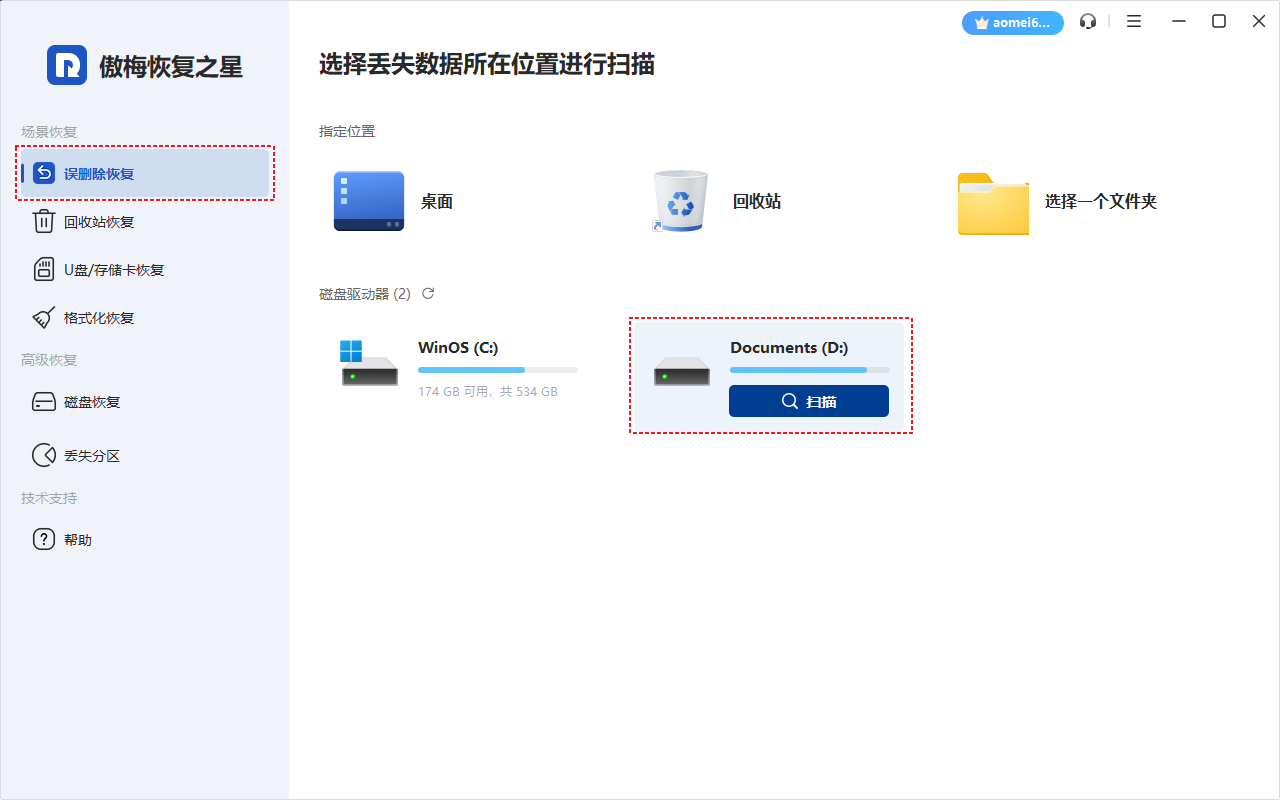
3. 根据文件系统及数据丢失情况选择合适的扫描模式,如有需要,可使用高级设置进行筛选。
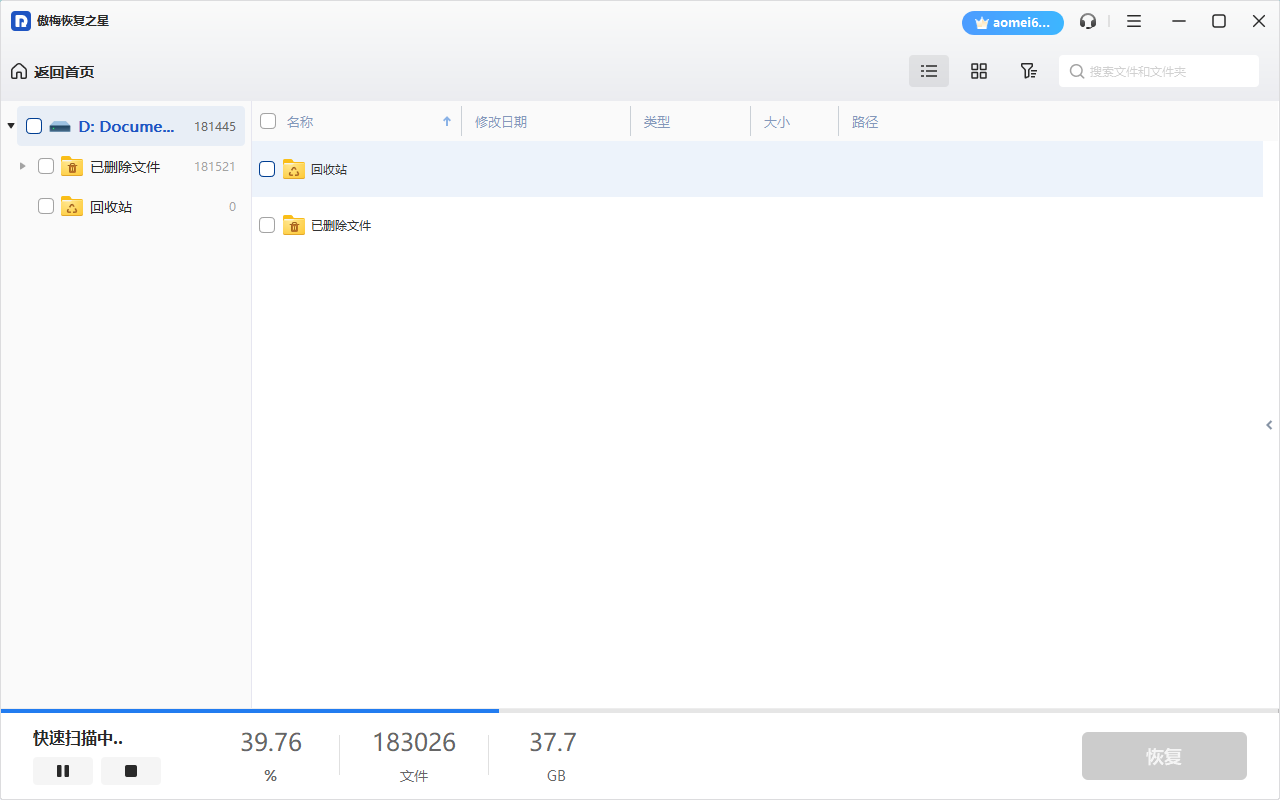
4. 扫描完成后,查找并选中需要恢复的 DLL 文件,点击“恢复”,然后选择存储位置进行保存。
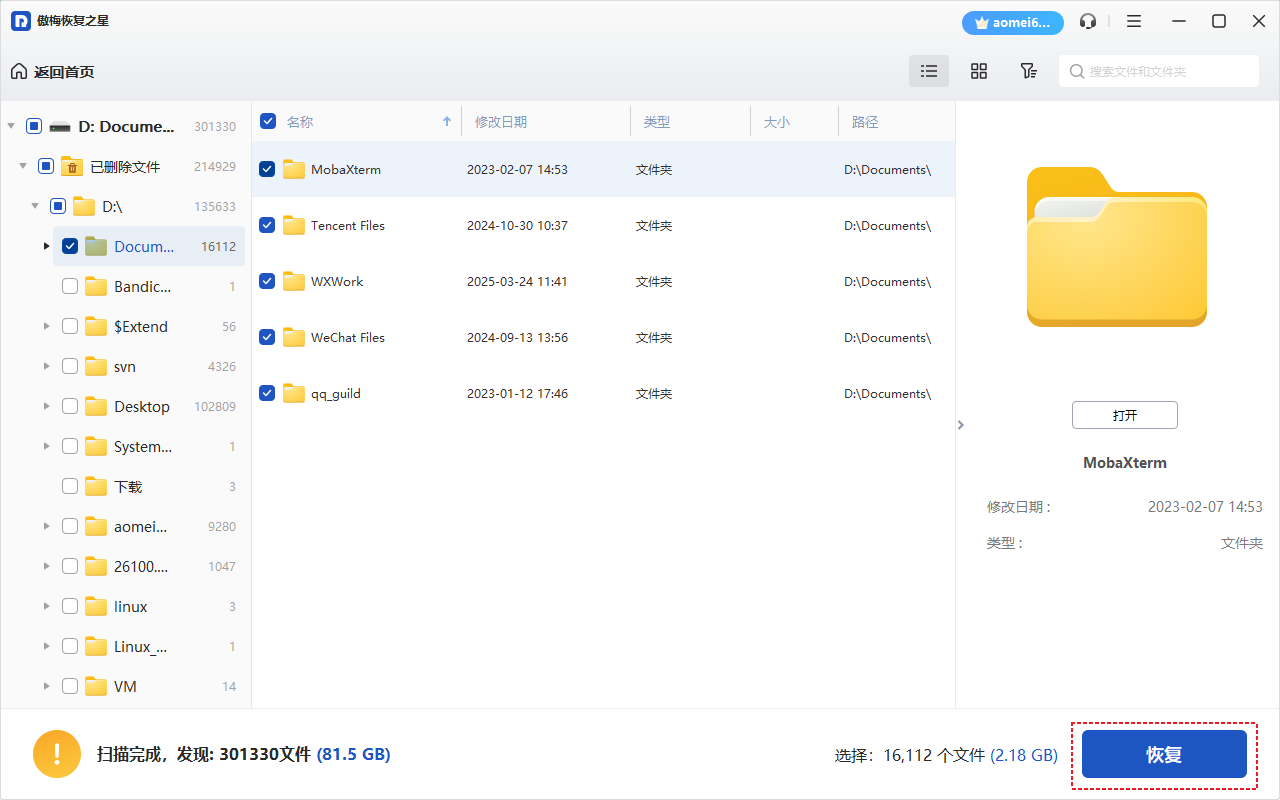
通过上述步骤,你可以轻松找回丢失的 DLL 文件,从而确保系统和应用程序的正常运行。
方法8.手动重新注册受污染的DLL文件
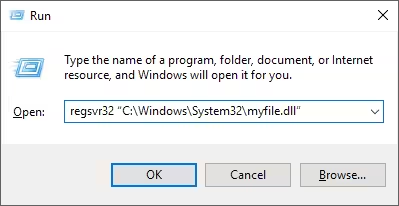
[ 注意事项警告 ] 此DLL文件丢失怎么恢复是解决方法不适合小白。任何错误都可能损坏您的设备。请小心谨慎地执行以下步骤。写下系统提示中出现的DLL错误的确切 名称 。然后,开始以下步骤。
1. 使用您的管理员帐户,您应该打开命令提示符。确保管理员权限处于活动状态。您可以使用Windows + X组合键。然后选择选项命令提示符(管理员)。
2. 运行以下命令。逐个运行。输入第一个命令。按 Enter 键。然后,对第二个命令重复此操作。
regsvr32 /u 文件名.dllregsvr32 文件名.dll
方法9. 重新安装VC++ Redistibution
您可以在微软官方下载Visual C++ Redistributio解决DLL问题。重新安装 Visual C++ Redistribution 后,您的DLL错误应该会停止发生。 在安装应用程序、游戏或类似安装时,您可能会看到这种情况。如果没有正确版本的 Redistribution,许多桌面应用程序将停止运行。
总结
以上是DLL文件丢失怎么恢复的9种方法,推荐使用傲梅恢复之星来恢复DLL文件。考虑到备份才是防止数据丢失的好方法,为了避免再次出现同样的问题,建议你使用傲梅轻松备份定期备份系统和重要数据,可以保护你重要数据和系统的安全。