
在日常工作中,电脑突然断电可能导致未保存的文件丢失,给我们的工作带来不便。面对“电脑突然断电文件没保存如何恢复”的问题,本文将为您提供详细的恢复方法,帮助您找回丢失的数据。
断电影响硬盘的常见情况
了解断电可能对硬盘造成的影响,有助于我们采取有效的恢复措施:
- 正在编辑的文件可能未保存,导致数据丢失。
- 文件系统可能损坏,导致分区无法访问。
- 硬盘在断电时可能受到物理损坏,影响数据完整性。
方法一:使用专业数据恢复工具恢复文件
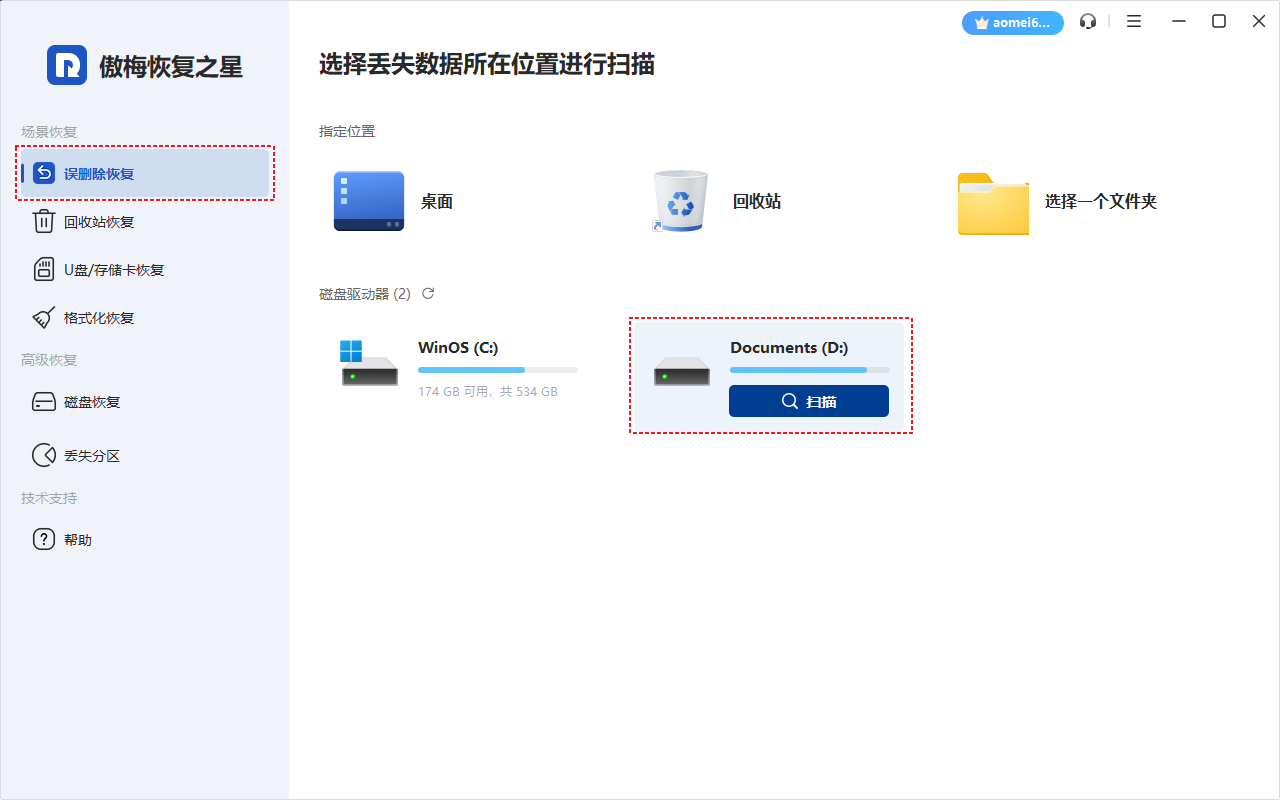
当其他方法无法找回丢失的数据时,解决电脑突然断电文件没保存如何恢复问题时,建议使用专业的数据恢复工具,如傲梅恢复之星,来恢复因断电导致文件未保存文件恢复。以下是具体步骤:
- 下载安装并运行傲梅恢复之星,选择丢失文件所在的磁盘或分区。
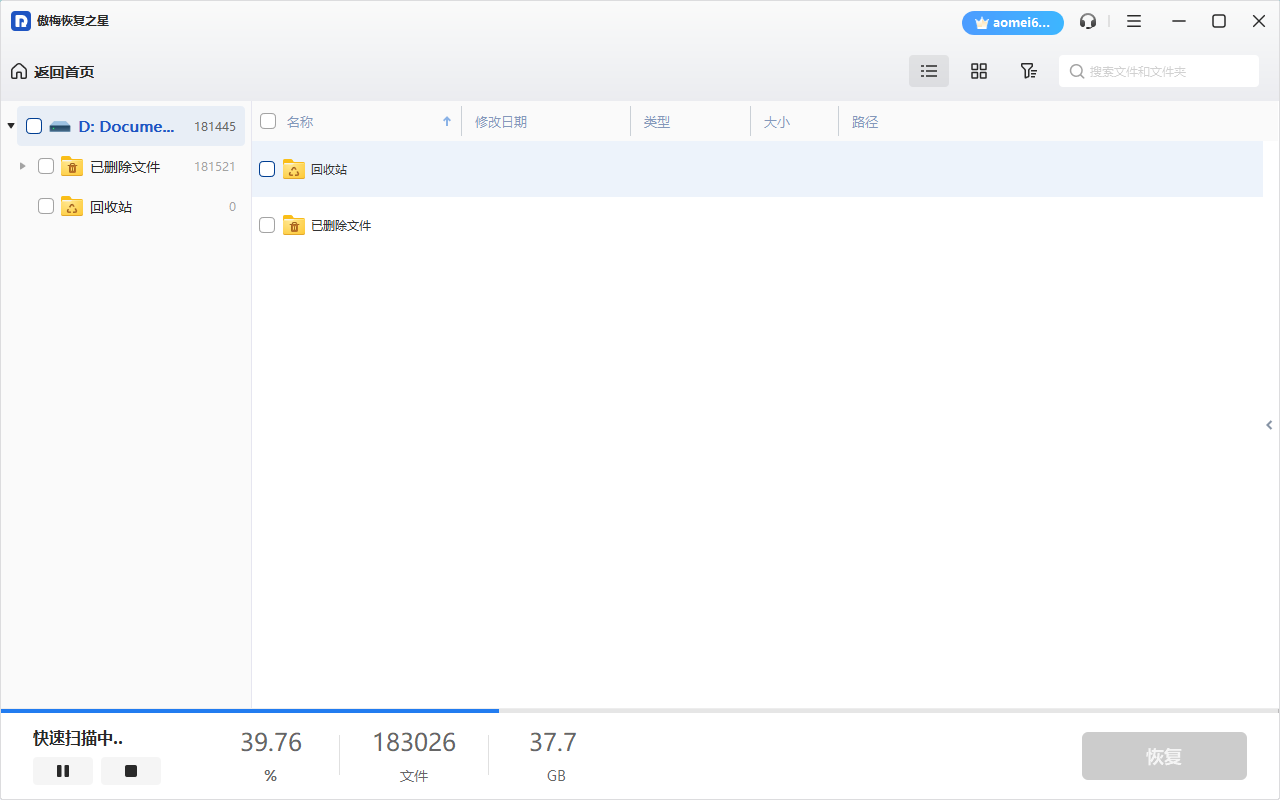
- 点击“开始扫描”,软件将执行全面扫描以查找丢失的文件。
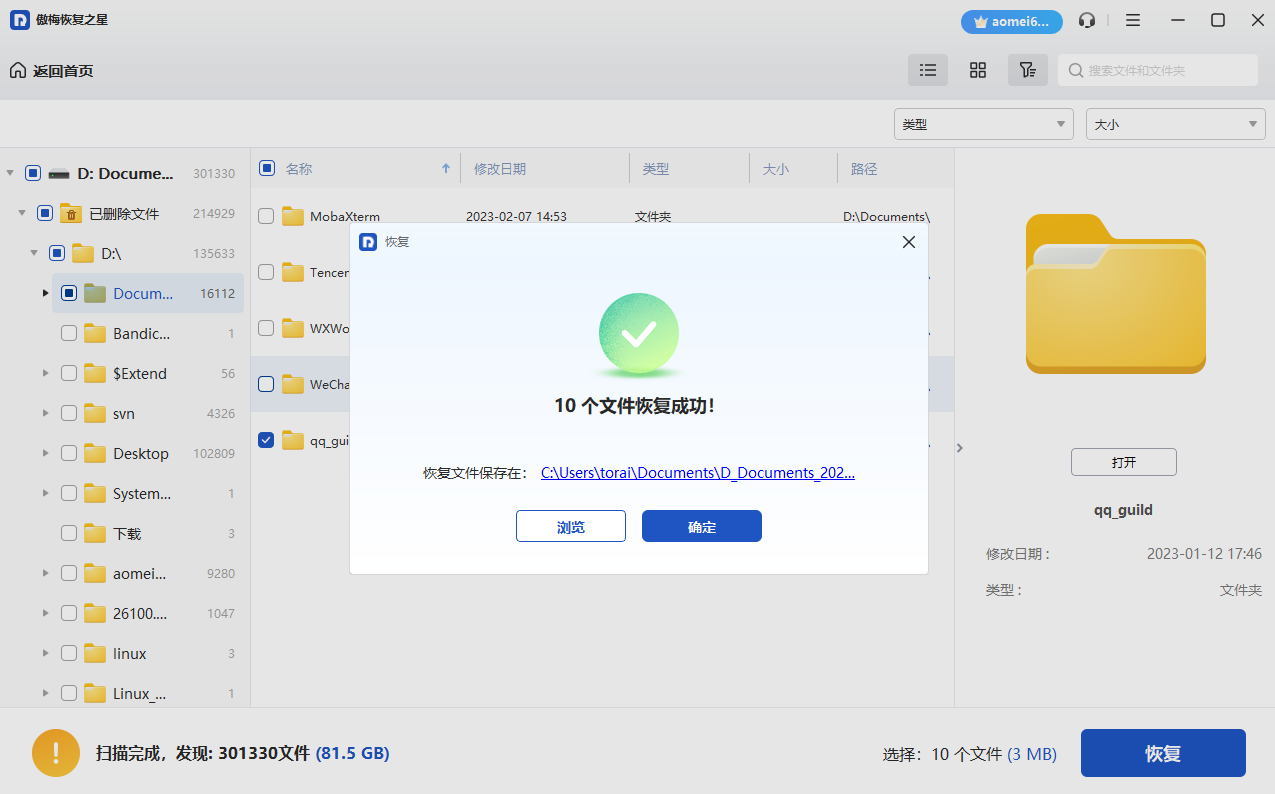
- 在扫描结果中预览并选择需要恢复的文件,点击“恢复”,将文件保存到新的位置。
方法二:从备份中恢复数据
如果您有定期备份数据的习惯,可以通过以下步骤从备份中恢复丢失的文件:
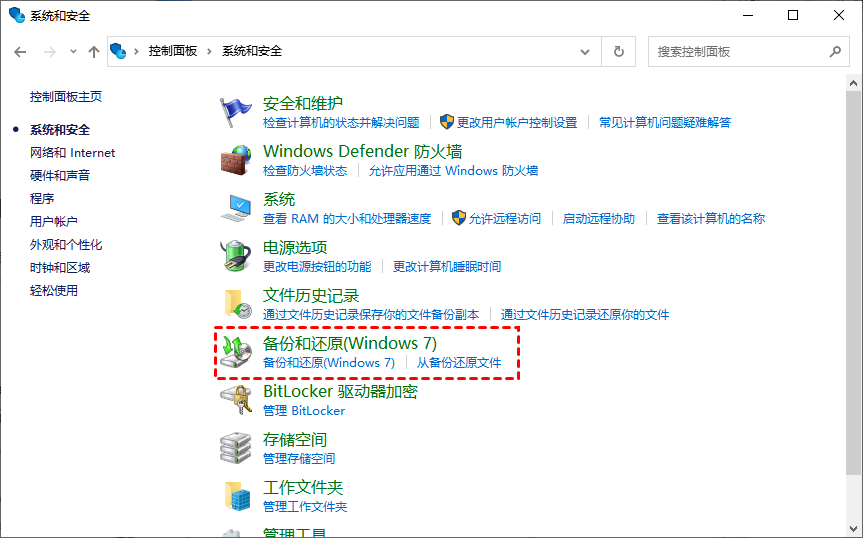
- 打开控制面板,找到“系统和维护”,然后点击“备份和还原”。
- 选择最近的备份,按照向导提示进行恢复。
方法三:更改驱动器盘符
断电后,某些分区可能丢失盘符,导致无法访问。可以通过以下步骤重新分配盘符:
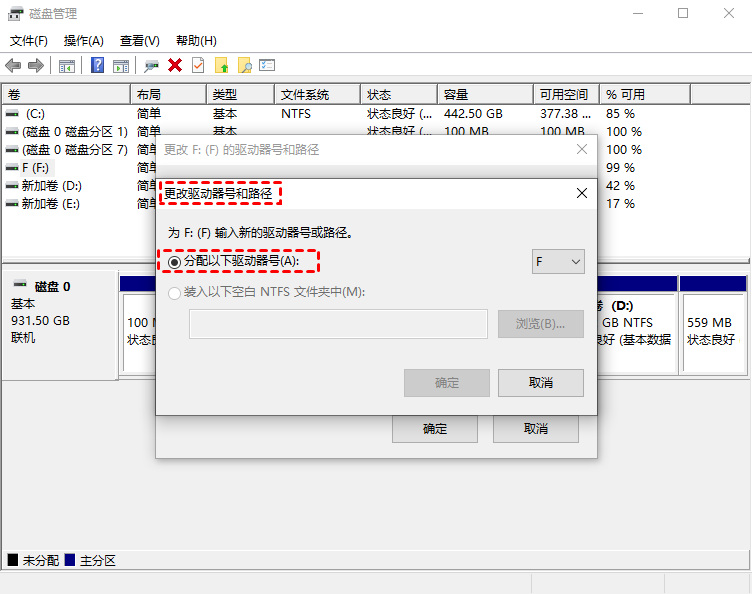
- 按Win + R键,输入diskmgmt.msc,打开磁盘管理。
- 找到没有盘符的分区,右键点击,选择“更改驱动器号和路径”。
- 点击“添加”,为该分区分配一个新的盘符。
方法四:使用命令提示符恢复数据
通过命令提示符,可以尝试恢复丢失的分区和数据解决电脑突然断电文件没保存如何恢复问题 :
- 以管理员身份运行命令提示符,输入diskpart并回车。
- 依次输入以下命令,每输入一行后按回车:
- list disk
- select disk #(将#替换为丢失分区所在的磁盘编号)
- list volume
- select volume #(将#替换为丢失的分区编号)
- assign letter=#(将#替换为未使用的盘符)

预防措施
为了避免因突然断电导致的数据丢失,建议采取以下预防措施避免出现未保存的文档恢复问题:
- 使用不间断电源(UPS),在断电时为电脑提供临时电力,确保有足够时间保存工作并正常关机。
- 养成定期备份数据的习惯,使用外部硬盘或云存储服务进行备份。
- 启用自动保存功能,确保在意外情况下,文件的最新版本被保存。
总结
本文针对“电脑突然断电文件没保存如何恢复”的问题,提供了使用专业数据恢复工具、从备份中恢复、更改驱动器盘符以及使用命令提示符恢复数据等方法。同时,强调了预防措施的重要性,以减少数据丢失的风险。希望这些方法能帮助您有效找回丢失的文件,并保护您的数据安全。