
用户真实困扰
"刚买了新固态硬盘,想把Win11系统迁过去,但不想重装系统,几百个软件重新安装太折腾了,有没有什么简单的方法?"
很多Win11用户遇到过这种情况:买了新硬盘想升级,但重装系统意味着所有软件要重新安装、设置要重新配置,太麻烦。其实完全不用这么折腾,win11系统迁移到新硬盘完全可以实现无损操作,数据和软件完整保留。
系统迁移到新硬盘是指将整个Windows系统(包括操作系统、已安装程序、系统设置、个人文件等)从旧硬盘完整转移到新硬盘的过程。相比重装系统,迁移能节省大量时间,避免重新配置软件的繁琐工作。
方案一:傲梅分区助手系统迁移(推荐,无损迁移)
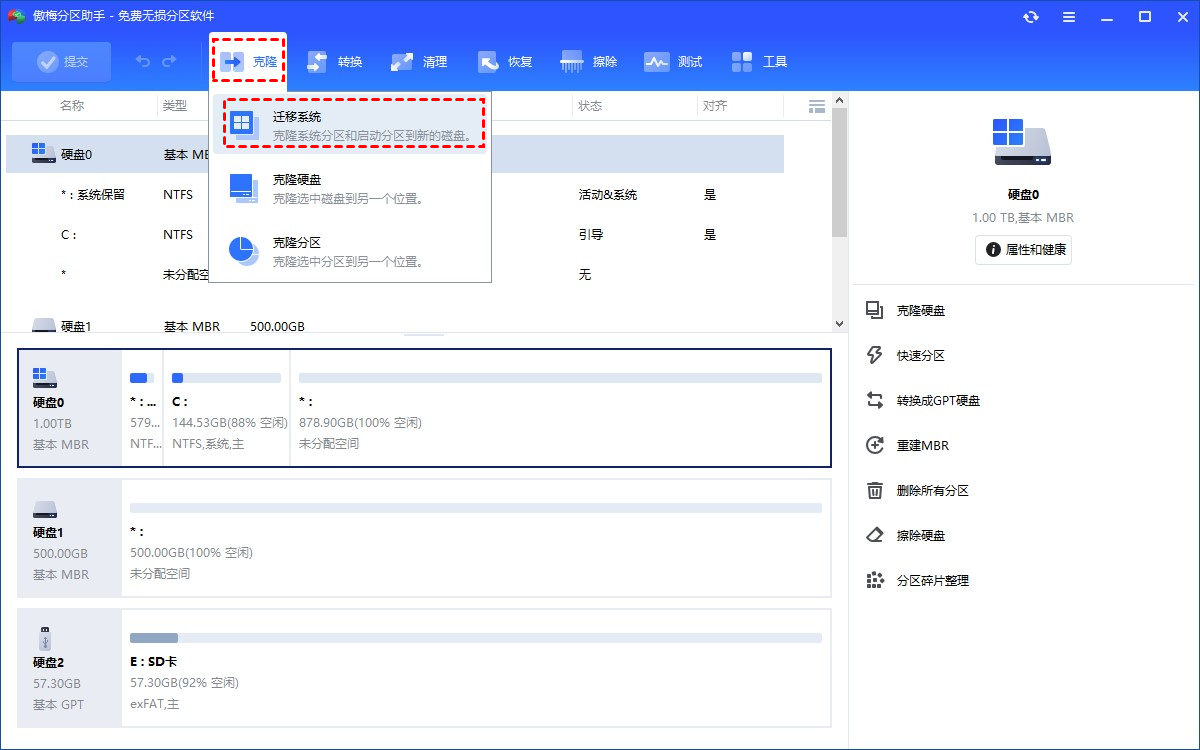
win11系统迁移到新硬盘,傲梅分区助手是稳妥的选择。它的"迁移系统到固态硬盘"功能专为系统迁移设计,操作简单,新手也能快速上手。
这款软件支持Windows 11/10/8/7等系统,采用热迁移技术,迁移过程无需重启电脑。以下是具体操作步骤:
步骤1:下载安装傲梅分区助手,打开软件后点击左侧"迁移系统到固态硬盘"。
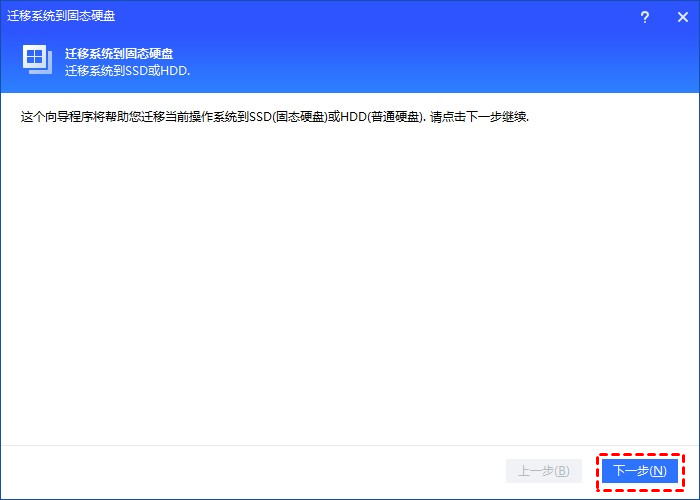
步骤2:选择目标硬盘(新硬盘),点击"下一步"。
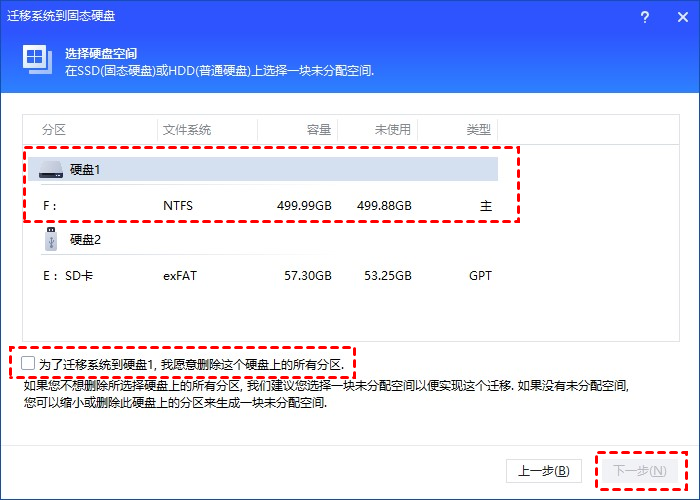
步骤3:调整目标分区大小,可以拖动滑块或手动输入,建议预留足够空间。
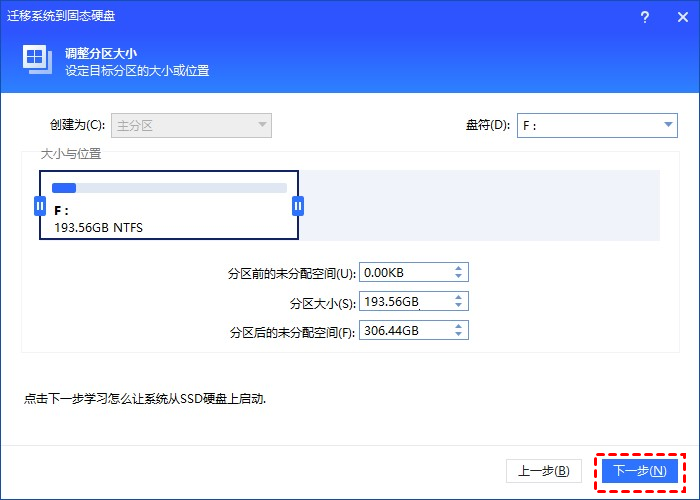
步骤4:阅读操作提示后点击"完成",返回主界面点击"提交"和"执行"开始迁移。
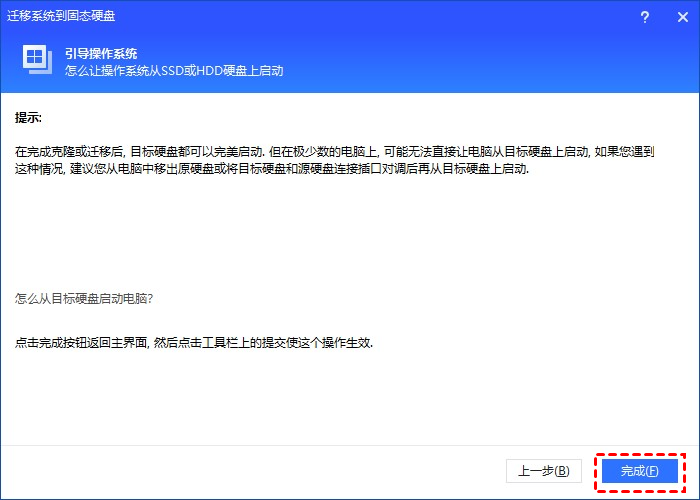
迁移完成后,重启电脑进入BIOS设置新硬盘为第一启动项,即可从新硬盘启动Win11系统。
方案二:系统克隆(完整克隆C盘)
如果希望完整复制C盘所有内容,可以使用win11硬盘克隆功能。这种方法适合需要保留C盘完整数据结构的用户。
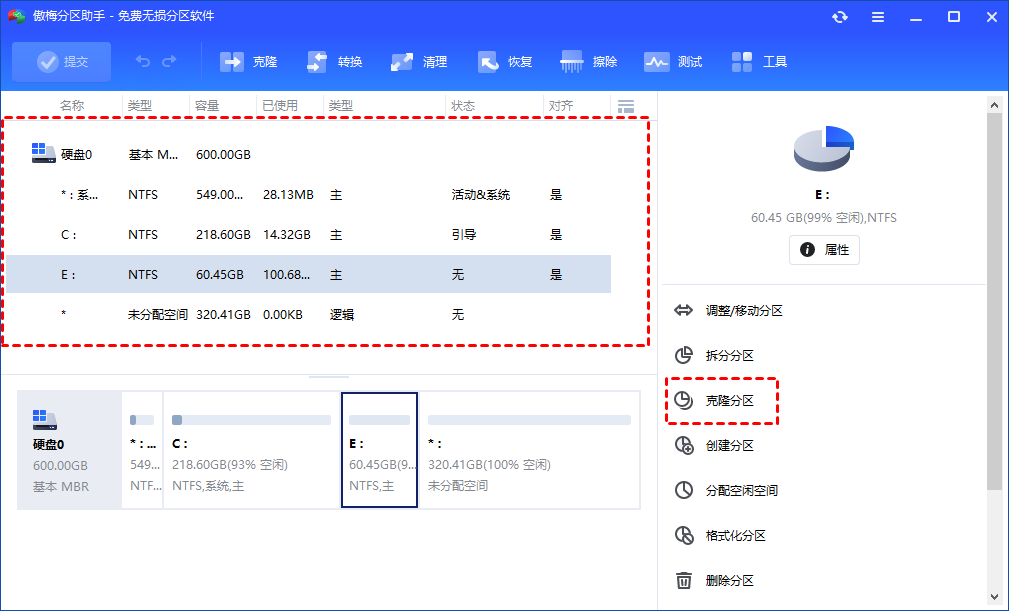
傲梅分区助手的"克隆分区"功能可以将C盘完整复制到新硬盘指定位置,操作步骤如下:
步骤1:打开傲梅分区助手,右键点击C盘选择"克隆分区"。
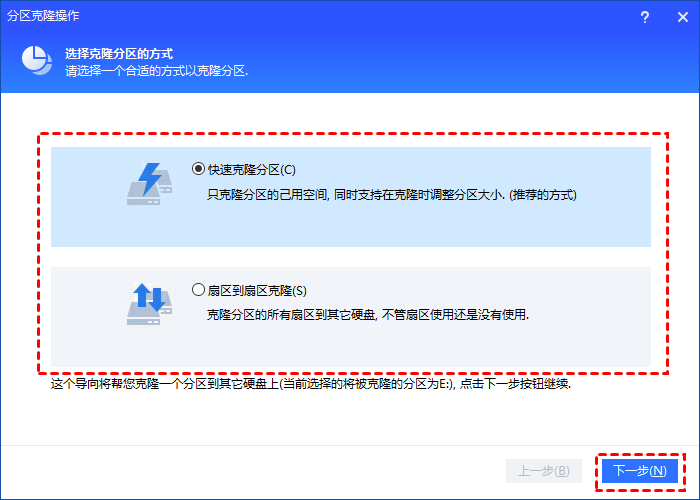
步骤2:选择克隆方式(快速克隆或扇区克隆),快速克隆速度更快,推荐选择。
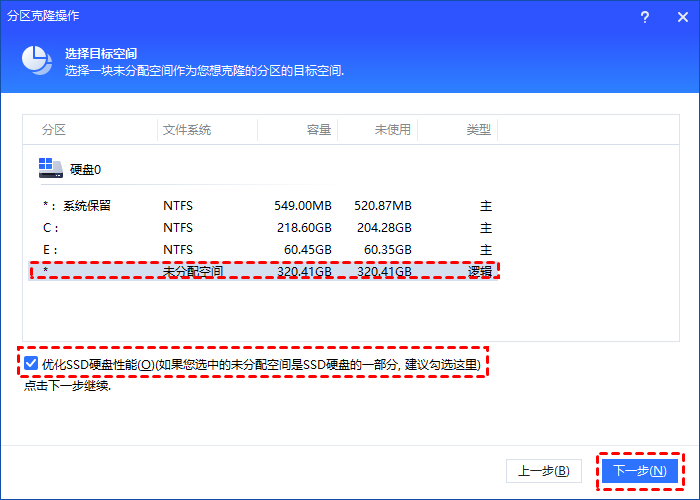
步骤3:选择目标位置(新硬盘的未分配空间),点击"下一步"。
步骤4:调整目标分区大小和位置,确认后点击"完成"。
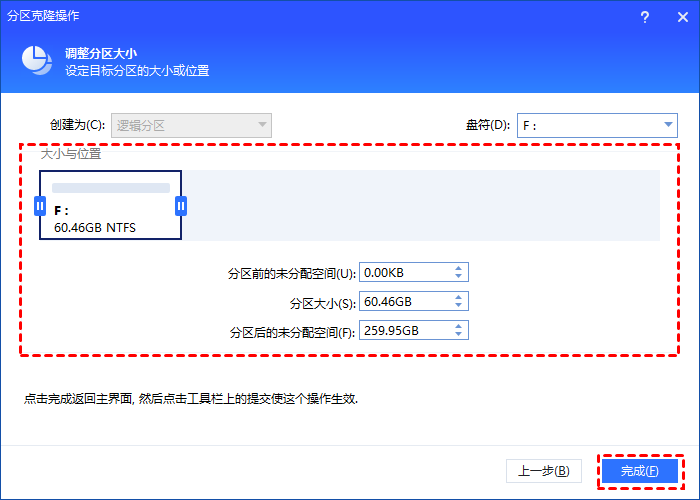
步骤5:返回主界面,点击"提交"和"执行"开始克隆。
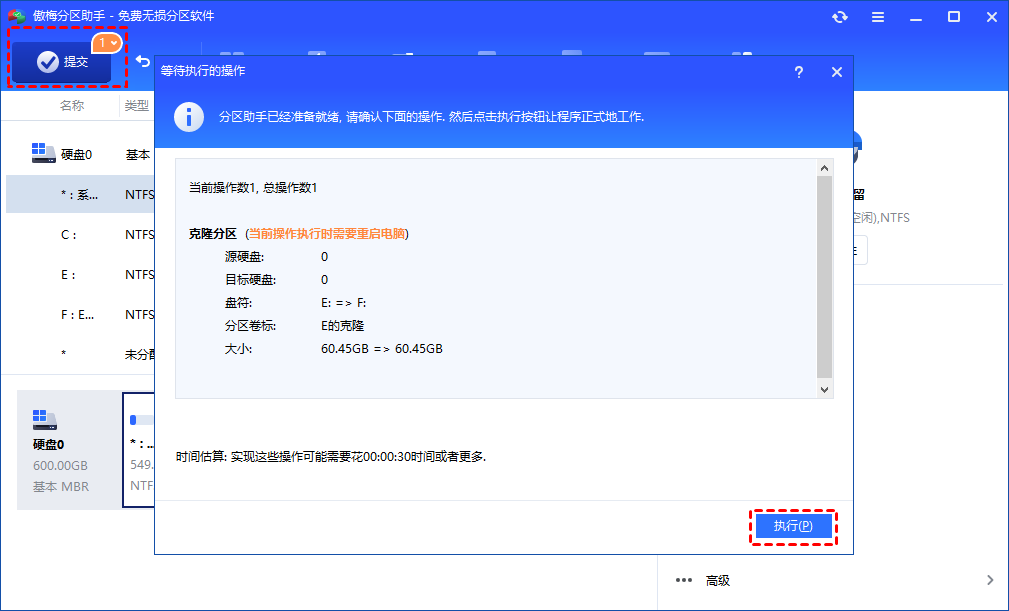
克隆完成后,同样需要进入BIOS修改启动顺序,设置新硬盘为第一启动项。
方案三:Windows自带备份还原
Windows 11自带系统映像备份功能,也能实现系统迁移到新硬盘。这种方法无需第三方软件,但操作相对复杂。
操作步骤:
1. 打开"控制面板"→"系统和安全"→"备份和还原(Windows 7)"。
2. 点击左侧"创建系统映像",选择保存位置(外部硬盘或网络位置)。
3. 确认要包含的分区,点击"开始备份"等待完成。
4. 创建系统修复光盘或U盘(用于启动恢复)。
5. 关机安装新硬盘,使用修复U盘启动电脑。
6. 选择"疑难解答"→"高级选项"→"系统映像恢复",选择之前创建的映像文件进行恢复。
注意事项:Windows自带备份方式需要额外创建启动介质,恢复时间较长,且可能遇到驱动兼容性问题。对于追求效率的用户,建议优先考虑方案一。
三种方法对比
| 对比维度 | 傲梅分区助手迁移 | 磁盘克隆 | Windows备份 |
|---|---|---|---|
| 操作难度 | 简单(4步完成) | 中等(需选择克隆方式) | 较复杂(多步骤) |
| 迁移完整性 | 完整(系统+数据) | 完整(C盘全部) | 完整(需手动选择) |
| 是否需重启 | 否(热迁移) | 否 | 是(需启动介质) |
| 数据安全性 | 高(断电保护) | 高 | 中(依赖备份完整性) |
| 推荐程度 | ★★★★★ | ★★★★ | ★★★ |
常见问题解答(FAQ)
Q1:Win11系统迁移到新硬盘后还能正常激活吗?
可以正常激活。系统迁移只是将系统文件复制到新硬盘,不会改变系统激活状态。迁移完成后,Windows 11会保持原有的激活状态,无需重新激活。如果是数字许可证激活,联网后自动验证;如果是密钥激活,许可证会与硬件绑定。
Q2:系统迁移到新硬盘过程中断电会丢数据吗?
傲梅分区助手具备断电保护机制。如果迁移过程中意外断电,重启后可以重新执行迁移任务,原硬盘数据不会丢失。但为了稳妥起见,建议在迁移前备份重要数据,避免意外情况。
Q3:win11系统迁移到新硬盘后,旧硬盘还能用吗?
旧硬盘仍然可以使用。迁移完成后,旧硬盘可以作为数据盘继续使用,存储文件、照片、视频等数据。建议格式化旧系统分区以避免启动冲突,具体操作:进入磁盘管理,右键旧系统分区选择"格式化"即可。
Q4:系统迁移和重装系统有什么区别?
系统迁移保留原有系统、软件、设置和数据,无需重新安装程序;重装系统需要格式化硬盘,所有软件需重新安装,个人数据需提前备份。win11硬盘克隆比重装更省时省力。
Q5:新硬盘容量比旧硬盘小可以迁移吗?
只要新硬盘容量大于已使用空间即可迁移。傲梅分区助手支持从大硬盘迁移到小硬盘(需确保数据能容纳),迁移时可调整分区大小适应新硬盘。
迁移前注意事项
执行win11系统迁移到新硬盘前,请做好以下准备:
✅ 备份重要数据 - 虽然迁移过程安全,但重要数据建议提前备份到外部存储设备。
✅ 检查硬盘连接 - 确保新硬盘正确安装并被系统识别,可在磁盘管理中查看。
✅ 关闭杀毒软件 - 临时关闭杀毒软件避免误拦截迁移程序。
✅ 保持电源稳定 - 笔记本建议连接电源,台式机确保供电稳定。
✅ 准备启动盘 - 建议准备傲梅分区助手启动盘,以防万一无法启动时修复。
✅ 记录BIOS设置 - 了解如何进入BIOS修改启动顺序,不同品牌按键不同(常见F2/Del/F12)。
迁移后优化建议
完成系统迁移到新硬盘后,建议进行以下优化:
🔧 开启AHCI模式 - 进入BIOS检查SATA模式是否为AHCI,充分发挥固态硬盘性能。
🔧 关闭磁盘碎片整理 - SSD不需要碎片整理,关闭可延长寿命。右键SSD分区→属性→工具→优化→更改设置→取消勾选。
🔧 启用TRIM功能 - 在CMD窗口输入fsutil behavior query DisableDeleteNotify,返回0说明TRIM已开启。
🔧 旧硬盘格式化 - 确认新硬盘启动正常后,格式化旧系统分区作为数据存储使用。
结语
本文介绍了win11系统迁移到新硬盘的3种方法:傲梅分区助手系统迁移(推荐)、磁盘克隆、Windows自带备份还原。三种方法各有特点,傲梅分区助手操作简单、支持热迁移,是高效稳妥的选择。
无论选择哪种方法,迁移前务必备份重要数据。迁移完成后记得修改BIOS启动顺序,并从新硬盘启动。如果操作过程中遇到问题,可以参考傲梅官方教程或访问产品论坛寻求帮助。
win11硬盘克隆并不难,选对工具、按步骤操作,新手也能轻松完成。希望本文能帮助你顺利完成系统迁移,享受新硬盘带来的性能提升!