
Win10无损mbr转换成gpt是指在保留Windows 10系统及现有磁盘各分区数据的前提下,将硬盘分区表形式由传统MBR转换为现代化GPT格式并切换为主板UEFI引导模式的操作技术。该操作可解除2TB存储容量上限并满足Windows 11升级与安全启动的前置要求。
许多Windows 10用户在准备升级Windows 11或者给电脑加装大于2TB的高速大容量硬盘时,都会遇到系统提示必须开启安全启动与UEFI引导。此时不少人急需通过高效的MBR转GPT手段打破技术壁垒,但在打开磁盘管理右键点击系统盘时,却发现转换成GPT磁盘选项直接置灰无法点击。若想了解置灰的具体应对逻辑,可参考磁盘管理转换成GPT磁盘灰色解决方法进行对照排查。
如果直接格式化整盘重装系统,电脑里的各类专业软件、游戏存档和工作资料都会面临丢失风险。为了帮助大家安全平稳地实现Win10转GPT目标,本文将详解免清空硬盘的无损转换路线与关键主板设置。
为什么升级Win11或使用大容量硬盘需要将MBR转换为GPT?
升级Windows 11要求开启UEFI安全启动,而UEFI引导模式必须依赖GPT分区表格式;此外MBR格式最大仅能识别2TB可用容量且最多支持4个主分区,转换为GPT不仅能原生支持UEFI快速引导,还能支持最高18EB的海量存储与多达128个主分区。
在过去的二十多年里,传统的MBR分区结构配合Legacy BIOS一直是电脑启动的通用标准。然而MBR采用32位逻辑块寻址,其最大寻址空间被硬性锁死在2TB。如果用户购买了4TB或者8TB的机械硬盘或NVMe固态硬盘并初始化为MBR,超出2TB的部分将直接变成无法使用的未分配空间。微软在发布Windows 11时更是强制推行安全启动规范,彻底移除了对传统Legacy引导的官方支持。
根据 Microsoft Learn MBR2GPT 工具技术指南 记载,GPT分区表在磁盘头部与尾部均存放有冗余备份分区表项,相较于MBR具有更强的数据容灾修复能力。为了让硬件彻底释放应有性能并平滑升级新系统,执行MBR转GPT是必须跨越的硬件底层桥梁。
转换前必查:你的Win10电脑是否满足MBR转GPT的前置条件?
转换系统盘之前必须确认主板硬件支持UEFI固件模式,确认目标硬盘为基本磁盘而非动态磁盘,并务必提前将核心重要数据备份至移动存储介质以防万一。
在进行任何底层分区表重写之前,首要任务是做好关键数据备份。虽然现代化无损转换技术成熟可靠,但防范意外断电或硬件老化的风险意识必不可少。用户可以按下快捷键Win+R输入 msinfo32 查看系统信息摘要中的BIOS模式,确认主板支持UEFI模式。
接着打开磁盘管理确认目标磁盘类型为基本磁盘。如果磁盘尾部没有预留足够的空闲扇区用于生成EFI系统分区与MSR分区,后续命令行转换可能会遭遇阻碍。确认各项硬件前置条件完备之后,即可着手选择适合自身磁盘状况的转换方案。
| 方法 | 适用场景 | 操作复杂度 | 核心特点 | 推荐指数 |
|---|---|---|---|---|
| 傲梅分区助手无损转换 | Win10系统盘或数据盘且需完整保留所有分区数据 | 简单 | 图形化一键重写分区表并自动构建引导区,成功率达95%以上 | 强烈推荐 |
| 微软原生MBR2GPT命令行 | Win10版本1703以上且主分区不超过3个的系统盘 | 较复杂 | 系统内置无需安装工具,但对磁盘扇区布局校验极其苛刻 | 有条件推荐 |
| 清空整盘后重新初始化 | 全新空闲硬盘或无需保留任何数据的从盘 | 中等 | 必须先清空目标磁盘上的全部数据,破坏性高不适合系统盘 | 不推荐 |

方法一:使用分区助手将Win10磁盘从MBR转换为GPT(支持系统盘与数据盘)
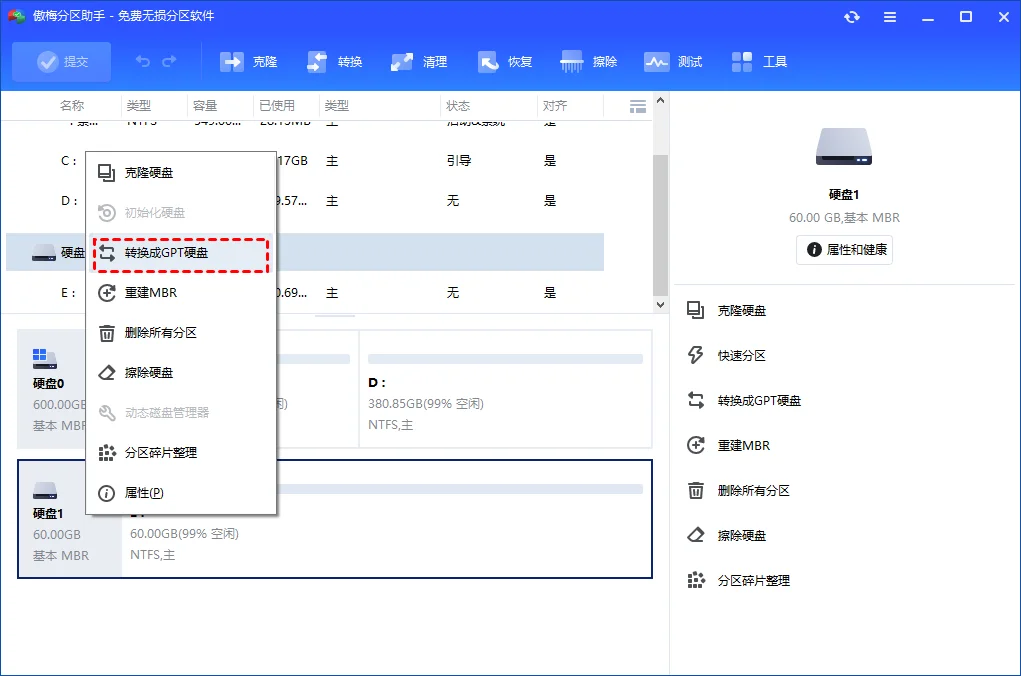
在分区助手中右键点击目标MBR磁盘并选择转换成GPT磁盘,确认提示弹窗后点击左上角提交并执行,程序将在几分钟内自动重构分区表并在系统盘前端配置合规的EFI系统分区。
借助专业磁盘工具进行Win10转GPT操作的最大优势在于无需繁琐的手动敲入命令排错。软件能自动处理多主分区共存、扩展逻辑分区兼容以及引导环境重建等复杂底层技术细节。实测转换耗时约2到3分钟,转换成功率高达95%以上。具体操作步骤如下:
步骤1. 打开分区助手软件,在主界面下方找到需要转换的MBR磁盘(系统盘通常标识为磁盘0)。右键点击该磁盘左侧的磁盘标签区域,在弹出菜单中点击“转换成GPT磁盘”。
步骤2. 弹出操作确认提示框,提示转换系统盘后需确保电脑主板支持UEFI启动模式,直接点击“确定”进入待执行任务队列。
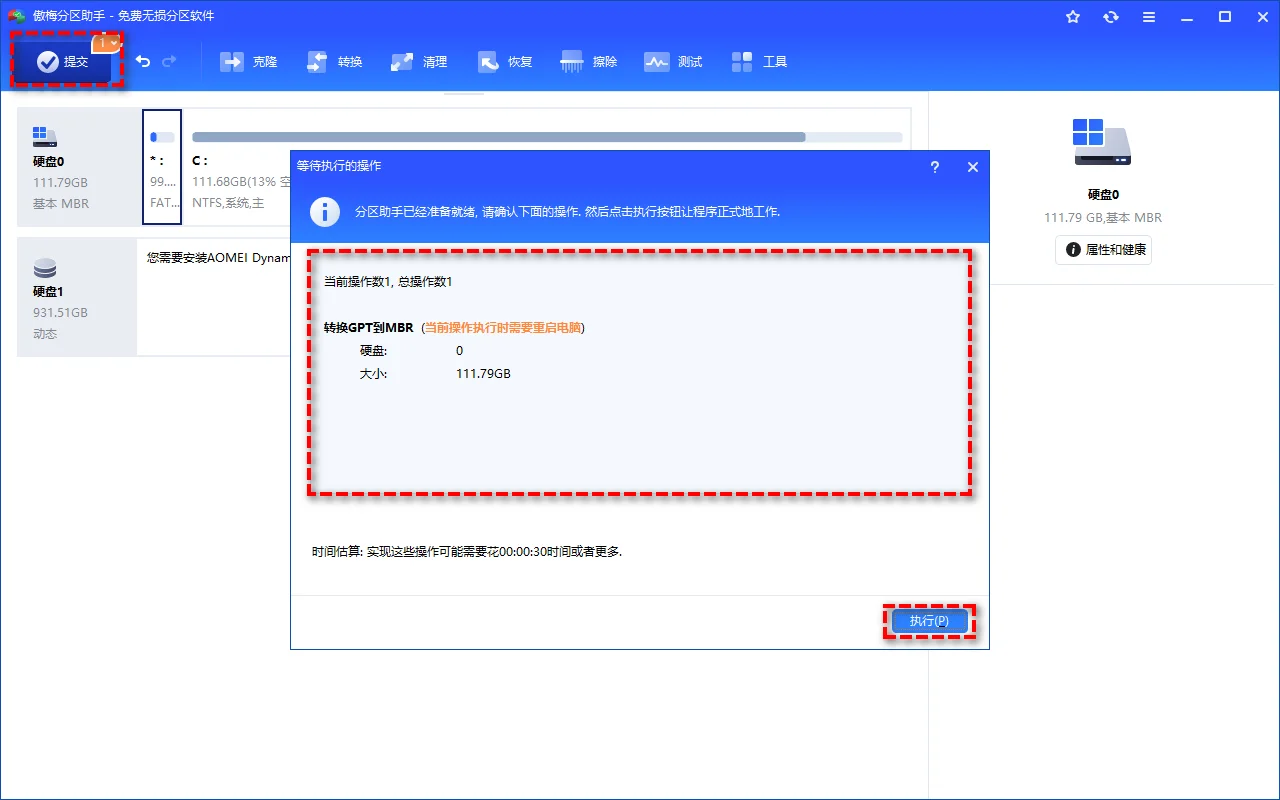
步骤3. 查看主界面左上角预览的待执行操作,确认目标磁盘无误后点击“提交”按钮并在确认窗口中点击“执行”。若当前转换的是系统引导盘,软件将提示在重启模式下自动完成分区表转换与引导加载项配置。
方法二:使用Win10自带MBR2GPT命令行工具转换系统盘(需满足布局校验)
在管理员权限的命令提示符窗口中依次执行mbr2gpt校验命令与转换命令,系统将在保留卷数据的情况下就地写入GPT结构并生成ESP引导分区。
微软从Windows 10 1703版本起内置了专门用于系统盘转换的命令行实用程序。该工具仅适用于系统启动盘,无法用于无操作系统的纯数据盘。转换前可在控制台运行 bcdedit 查看当前引导标识。执行步骤如下:
步骤1. 按下Win+S搜索CMD,右键点击“命令提示符”选择以管理员身份运行。在控制台中输入校验命令:mbr2gpt /validate /allowFullOS 并按回车。系统将自动审查目标磁盘是否满足主分区数量限制及空间预留条件。
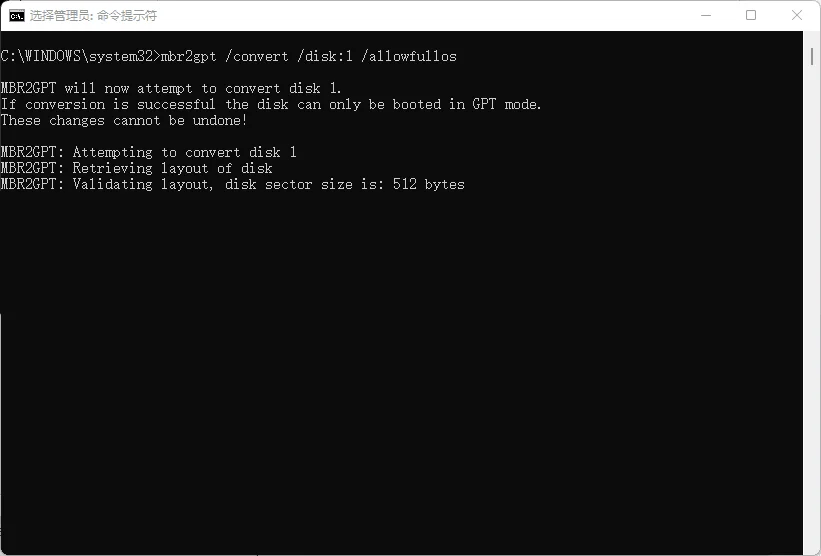
步骤2. 如果校验返回Validation completed successfully提示,则继续输入转换命令:mbr2gpt /convert /allowFullOS 并按回车。系统将自动创建EFI系统分区并更新启动配置数据。若遇到报错例如提示错误代码 0x80070002 或创建分区失败,可参考MBR2GPT创建EFI系统分区失败解决查找补救策略。
系统盘转换后必做:进入主板BIOS开启UEFI启动模式并验证状态
系统盘完成GPT转换后必须在电脑重启时连续按快捷键进入主板BIOS,将启动模式切换为UEFI启动模式并关闭CSM支持,保存重启后系统方可正常从全新的GPT磁盘加载启动。
许多用户完成磁盘转换后直接开机导致黑屏或反复进入BIOS,原因就在于没有及时调整主板的启动引导项。不同品牌主板进入BIOS的快捷键有所不同,常见台式机如华硕按Del或F2,微星按Del,联想台式机及笔记本按F12或Fn+F2。具体调整步骤和注意事项可参考传统引导改UEFI模式教程深入了解。
进入BIOS设置界面后,找到Boot启动选项菜单。将Boot Mode或者Boot Device Control更改为纯UEFI模式,同时将CSM兼容支持模块设置为Disabled。若后续打算用PE盘安装新版系统但遇到引导阻碍,也可对照BIOS改UEFI引导模式排查进行全面排查。最后按F10保存设置并退出重启,进入Windows后在磁盘管理中查看磁盘属性,若卷标签下的分区形式显示为GUID分区表,即代表转换彻底告捷。关于转换安全性讨论,亦可参考 知乎讨论 如何无损数据将MBR转为GPT 了解更多行业心得与MBR无损转GPT方法与注意事项。
Win10无损转换MBR为GPT核心总结
突破2TB硬盘容量上限与满足Windows 11升级安全启动规范是推动MBR转GPT的核心驱动力。
傲梅分区助手支持在图形化界面下一键无损转换系统盘或数据盘,避免了命令行苛刻的布局校验阻碍。
系统盘转换完毕后务必进入BIOS开启UEFI启动模式并关闭CSM模块,确保计算机从GPT分区表正常启动。
Win10转换MBR为GPT常见疑问(FAQ)
使用分区助手将MBR转为GPT真的不会导致硬盘数据丢失吗?
正常情况下软件仅重写磁盘首尾的分区表和引导数据,不会触碰分区内现有文件。但考虑到操作涉及系统盘底层结构,仍强烈建议操作前做好关键文件备份。
为什么Windows自带的磁盘管理中转换成GPT磁盘是灰色的?
因为系统自带磁盘管理要求目标磁盘必须处于无任何分区的完全空闲状态,如果磁盘上存在系统卷或数据卷,该功能就会被强制锁定置灰。
运行MBR2GPT命令提示验证失败可能是什么原因?
通常是因为该磁盘上的主分区数量已超过3个、存在扩展逻辑分区,或者磁盘尾部连续空闲空间不足以划分出EFI系统分区所致。
转换完成后如果忘记进入BIOS改UEFI模式会有什么后果?
电脑重启时会因为主板仍以Legacy模式寻找MBR引导扇区而报错无法找到启动设备,此时只需重启重新按热键进入BIOS将启动项切换为UEFI即可正常进系统。
老旧电脑主板不支持UEFI固件还能将系统盘转为GPT吗?
不能。若主板固件仅支持传统Legacy BIOS,将系统盘转换为GPT后将彻底失去启动能力;但若仅作为副盘存储数据,则可以转换为GPT正常读取。
数据盘转换为GPT后也需要进入BIOS修改UEFI启动项吗?
不需要。只有安装了Windows操作系统的引导盘转换为GPT后才需要修改BIOS设置,用于日常存储文件的纯数据盘转换后在系统内立即可用。
更新于 2026年10月28日 16:27 | 审阅:2026年10月28日