
C盘磁盘清理在哪里?通常从Win+R运行窗口输入cleanmgr,或打开C盘属性找到“磁盘清理”;Windows 10/11也可在“系统 > 存储”进入存储感知。它会扫描临时文件、更新缓存等系统垃圾,删除前请先核对项目名称。
Windows 自带 C 盘“磁盘清理”的 3 种快速打开方式
最快捷的方法是按下 Win+R 打开运行窗口,输入 cleanmgr 并回车直接唤出磁盘清理;或在“此电脑”中右键点击 C 盘,选择“属性”并在常规选项卡中点击“磁盘清理”。这两种方法适用于几乎所有版本的Windows系统。
如果只是磁盘空间不足,先从这三个入口任选一个,不必安装额外软件。Windows 11 23H2 与 Windows 10 22H2 的菜单名称可能略有差异,但 cleanmgr 命令仍可作为备用入口。
方法一:使用“运行”快捷键。按下 Win+R,在弹出的窗口中输入 cleanmgr,点击“确定”。这会直接呼出磁盘清理程序,选择C盘即可开始扫描。
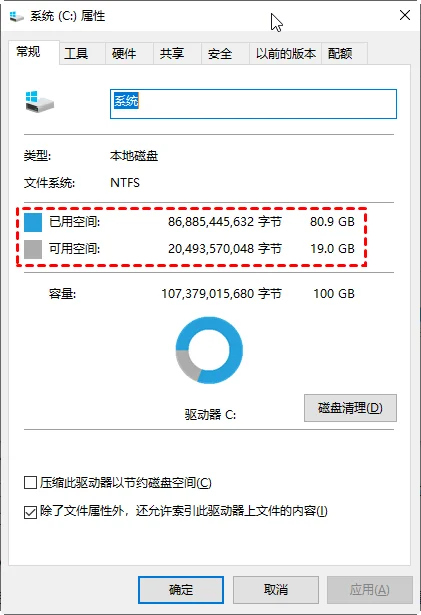
方法二:通过“此电脑”属性。双击打开“此电脑”,找到系统盘(C盘),右键点击选择“属性”。在常规选项卡中,你会看到一个明显的“磁盘清理”按钮,点击即可。
方法三:使用开始菜单搜索。按下 Windows 键,直接输入“磁盘清理”或 disk cleanup,在搜索结果中点击即可运行。
Windows 10 与 Windows 11“存储感知”与清理位置
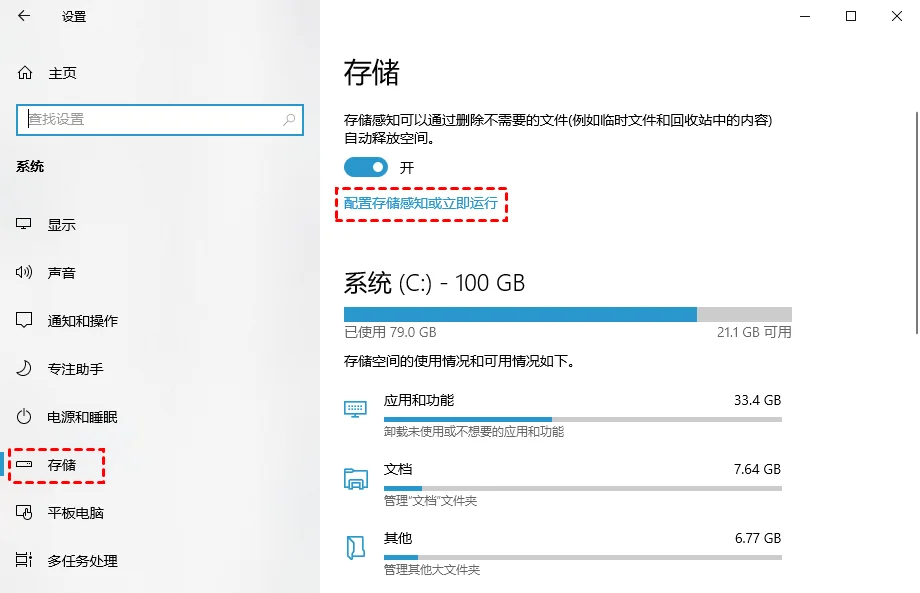
在 Windows 10/11 中,可通过“开始 > 设置 > 系统 > 存储”找到现代清理面板,点击“临时文件”即可扫描并清理系统缓存与更新文件,亦可开启“存储感知”实现定期自动清理。
步骤1. 在Windows 10或11系统下,点击开始菜单,选择“设置”(齿轮图标)。
步骤2. 进入“系统”选项卡,然后点击左侧或右侧面板的“存储”。在这里,系统会自动计算各类别文件的空间占用情况。
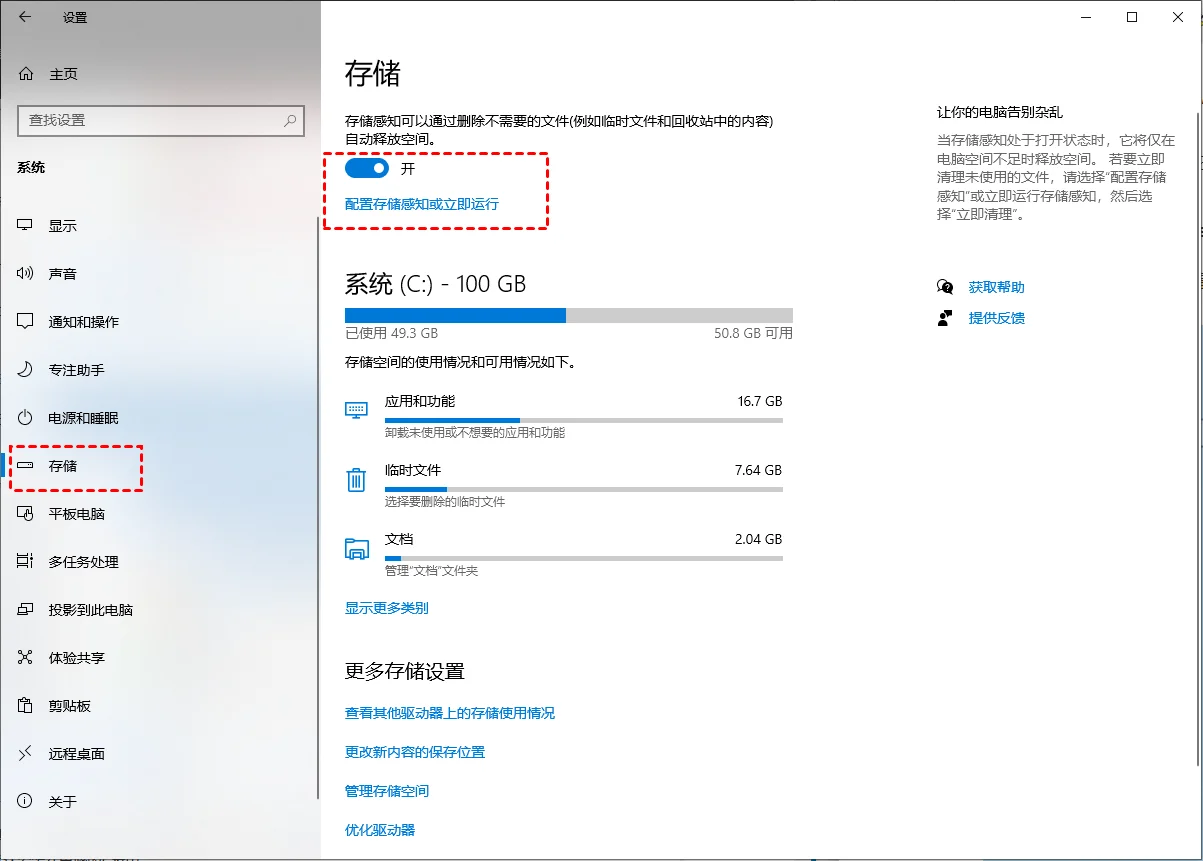
步骤3. 打开“存储感知”开关,让系统在磁盘空间不足时自动清理临时文件。如果需要立即清理,点击“临时文件”选项,勾选不需要的内容并点击“删除文件”。
C 盘清理时哪些项目可以安全删除,哪些需要先备份
“临时文件”、“缩略图”和“DirectX 着色器缓存”可直接勾选清理,而“下载”文件夹、“传递优化文件”以及“以前的 Windows 安装”在清理前需先备份重要数据以防误删。共享截图中的示例仅显示可释放 298 MB,实际数值以本机扫描结果为准。
步骤1. 安全清理项:回收站、Windows 更新清理、临时文件、缩略图等通常是可以安全清理的,清理它们可以释放大量磁盘空间。
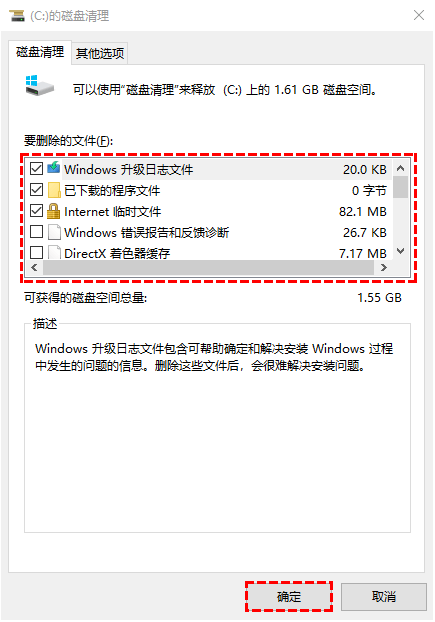
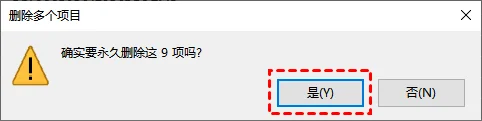
步骤2. 需谨慎项:如果你勾选了“下载”文件夹或以前的 Windows 安装,点击确定前会出现永久删除提示。先把重要文件转移到D盘等其他分区,再确认清理。
自带工具清理不足时:使用分区助手“磁盘清理”进行深度扫描
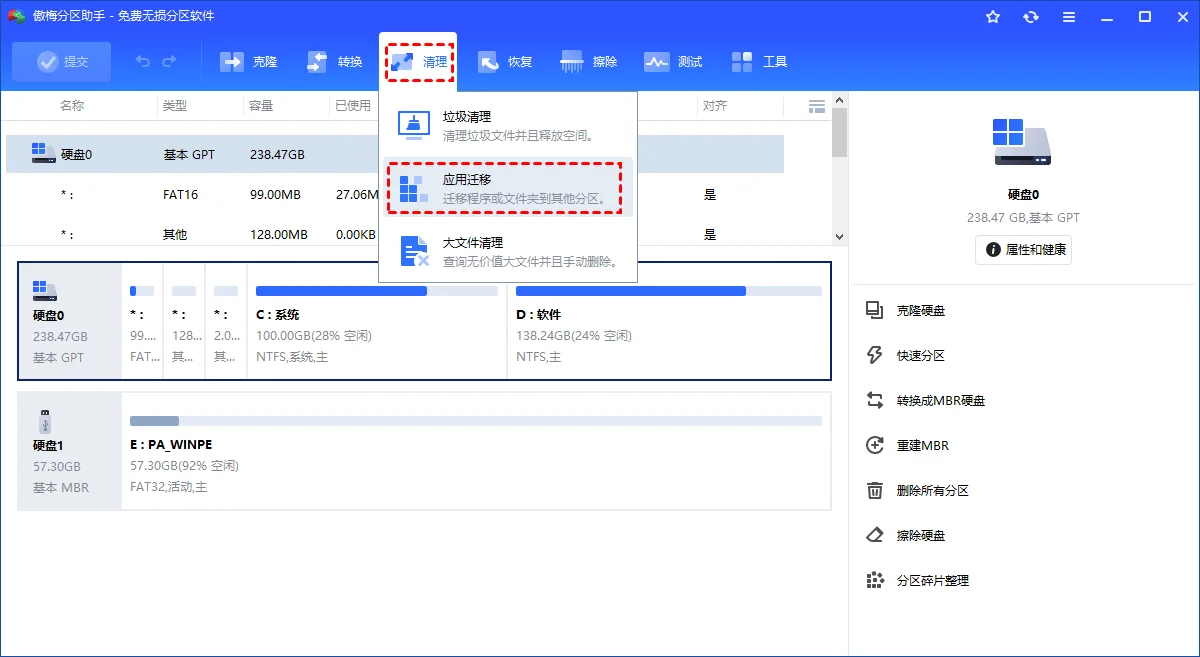
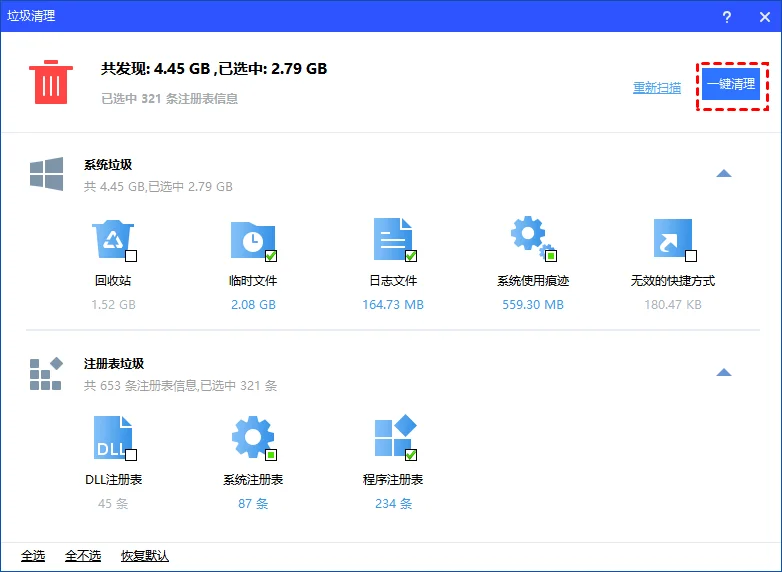
若系统自带清理释放空间有限,可打开分区助手,在主界面顶部或工具菜单中点击“磁盘清理”,扫描系统垃圾、注册表冗余及应用残留文件后执行深度释放。傲梅分区助手 v9.13 起支持大文件清理功能。

步骤1. 下载并安装免费的傲梅分区助手,打开软件主界面,点击上方工具栏中的“清理”下拉菜单,选择“垃圾清理”。
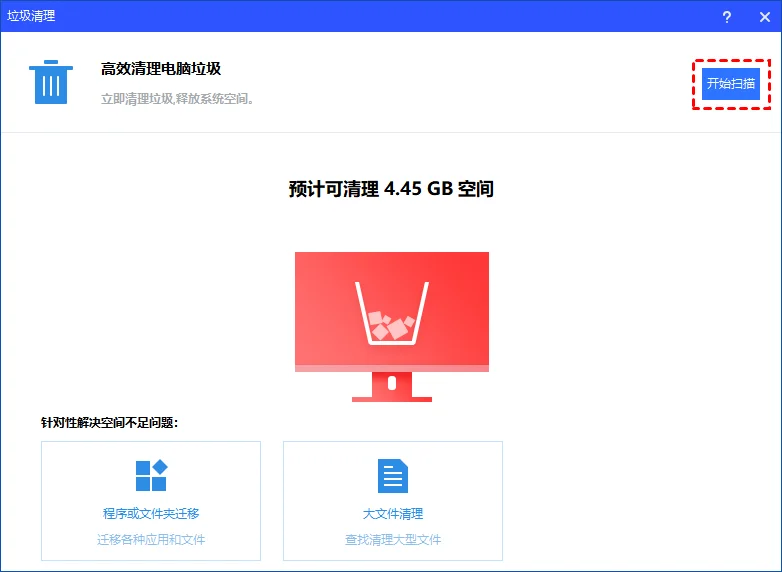
步骤2. 点击“开始扫描”,软件将全面扫描您的电脑,包括系统垃圾文件和注册表冗余等深层文件。
步骤3. 扫描完成后,勾选需要清理的项目,点击“清理”按钮,即可安全释放C盘空间。
清理完成后如何验证 C 盘可用空间与运行状态
清理完毕后,返回“此电脑”刷新查看 C 盘剩余空间变化,并建议重启电脑检查日常软件运行状态,确认关键数据无缺失且系统读写正常。若清理后仍显示磁盘空间不足,再检查大文件和应用安装位置;需要了解系统磁盘管理边界时,可参考微软官方磁盘管理文档。
步骤1. 重新打开“此电脑”,按F5刷新,检查C盘的可用空间是否明显增加。如果有错误码如 0x80070005 出现,需确认是否有管理员权限。
C盘磁盘清理总结
C盘磁盘清理在哪里?先用Win+R输入cleanmgr,或从C盘属性进入;Windows 10/11还可以在“系统 > 存储”打开存储感知。磁盘空间不足时,再用分区助手扫描清理系统垃圾。
清理前先看项目名称。下载文件夹和以前的 Windows 安装涉及个人文件或回退能力,确认备份后再删;清理完成后刷新此电脑,确认可用空间和软件运行都正常。
常见问题解答
C盘磁盘清理可以经常做吗?
可以,建议每月进行一次基础清理。但不需要每天都清理,因为部分缓存可以加快应用的启动速度。
为什么我找不到磁盘清理工具?
可能是因为系统版本较新,微软逐渐推荐使用“设置”中的“存储”来代替传统的磁盘清理。你依然可以通过运行 cleanmgr 来唤出它。
清理了以前的Windows安装会有什么影响?
清理 Windows.old 文件夹后,你将无法回退到上一个版本的Windows系统,建议确认新系统稳定后再进行清理。
使用第三方清理软件安全吗?
只要使用知名、正规的专业工具是安全的。它们针对系统架构进行了优化,能避开关键系统文件。
清理完还需要重启电脑吗?
部分系统文件的清理会在下一次重启时生效,建议在进行一次大扫除后重启电脑以确保完全释放。
更新于 2026年08月13日 16:08 | 审阅:2026年08月13日