
固态硬盘优化是指通过4K扇区对齐、开启TRIM指令与保留冗余空间等手段,恢复固态硬盘连续读写与4K随机性能的操作。本文介绍系统内置检测与免格式化对齐步骤,适用于Windows 11与Windows 10环境。

日常使用中固态硬盘出现掉速甚至系统卡顿,多由分区起始扇区未对齐或剩余可用空间不足引起。如果文件系统簇未能对应物理闪存页,日常写入便会产生双倍损耗。掌握合理的固态硬盘优化设置方案,通过排查偏移量并执行针对性校准,能够有效改善读写延迟并维持盘体寿命。
固态硬盘为什么会越用越慢?先查这两项核心指标
固态硬盘性能异常下降通常由两类原因导致:一是分区起始扇区未实现4K对齐导致双倍读写放大,二是可用剩余空间不足导致主控垃圾回收与缓存机制受阻。
在展开具体的SSD掉速排查前,需理解闪存介质以页(Page)为单位执行写入。通常物理页大小为4096字节(4KB)。若逻辑扇区起始位置产生偏移,原本一个4KB簇的写入就会横跨两个相邻物理页。固态硬盘必须先读取两个物理页的内容,擦除对应闪存块后再回写,这种读改写循环会导致写入放大系数成倍上升。
剩余存储空间过小同样会直接制约性能。当固态硬盘可用空间低于10%至20%时,主控难以调度足量的空闲块来整理数据,SLC缓存区缩小,连续大文件写入就会直接掉入颗粒原始写入速度。读者可参考固态硬盘分区优缺点分析了解空间调配对主控调度的影响,在创建新卷或调整未分配空间时规避碎片化。
如何快速检测SSD是否处于4K对齐状态?
通过系统‘系统信息’(msinfo32)查看分区起始偏移量数值能否被4096整除,或使用分区助手的磁盘属性查看对齐提示,即可确定当前扇区对齐状态。
在Windows系统中使用快捷键Win+R调出运行窗口,输入msinfo32并回车,依次展开“系统摘要”>“组件”>“存储”>“分区”。在右侧面板中找到对应固态硬盘分区的“分区起始偏移量”。如果该数值能够整除4096,例如显示为1048576字节(1048576÷4096=256),则说明该分区已经正确完成4K对齐。Windows默认的NTFS文件系统将标准簇大小设为4KB,与现代闪存物理页完全契合。
如果计算得出带小数点的结果,说明分区处于未对齐状态。我们也可以在命令提示符中运行diskpart进入磁盘交互环境,输入list disk确认磁盘状态,配合查看固态硬盘4K对齐状态中的图形化指引核对参数。
4K未对齐对固态硬盘读写与寿命的技术影响
当文件系统簇与闪存物理页未对齐时,单次微小写入会跨越两个物理扇区触发多次读-改-写循环,使写入放大系数显著上升并加速颗粒损耗。
从硬件层面上看,闪存写入存在最小擦除块限制。未对齐导致每次随机写入需要反复搬移额外数据,不仅将4K随机读取延迟拉长数倍,还会让闪存单元的总写入量(TBW)以远超正常的速率消耗。依照微软性能调优官方指南的说明,合理的扇区对齐是存储子系统发挥预设吞吐量的基础前提。
长期运行在未对齐状态下的硬盘,还会更快逼近寿命极限,社区在知乎固态硬盘掉速与设置讨论中也有大量实测案例。具体表现可结合固态硬盘健康度与更换标准排查S.M.A.R.T各项预警指标。
如何在保留数据前提下使用分区助手执行磁盘对齐?
建议操作前做好重要数据备份,随后在分区助手中选中目标固态硬盘分区,依次点击高级操作并选择分区对齐,设定为4096扇区后提交执行。

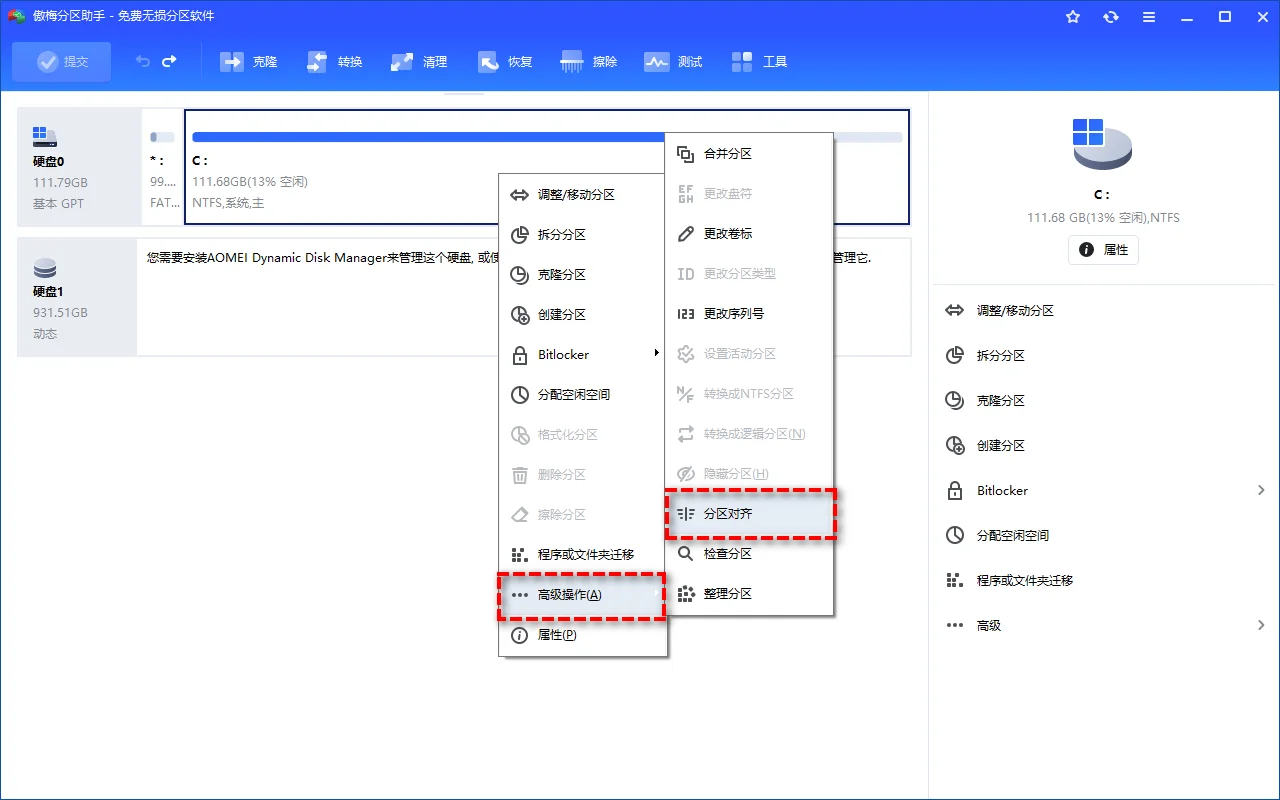
步骤1. 打开傲梅分区助手,在主界面中找到需要优化的固态硬盘分区,用鼠标右键单击该分区,在弹出的右键菜单中依次点击“高级操作”并选择“分区对齐”。
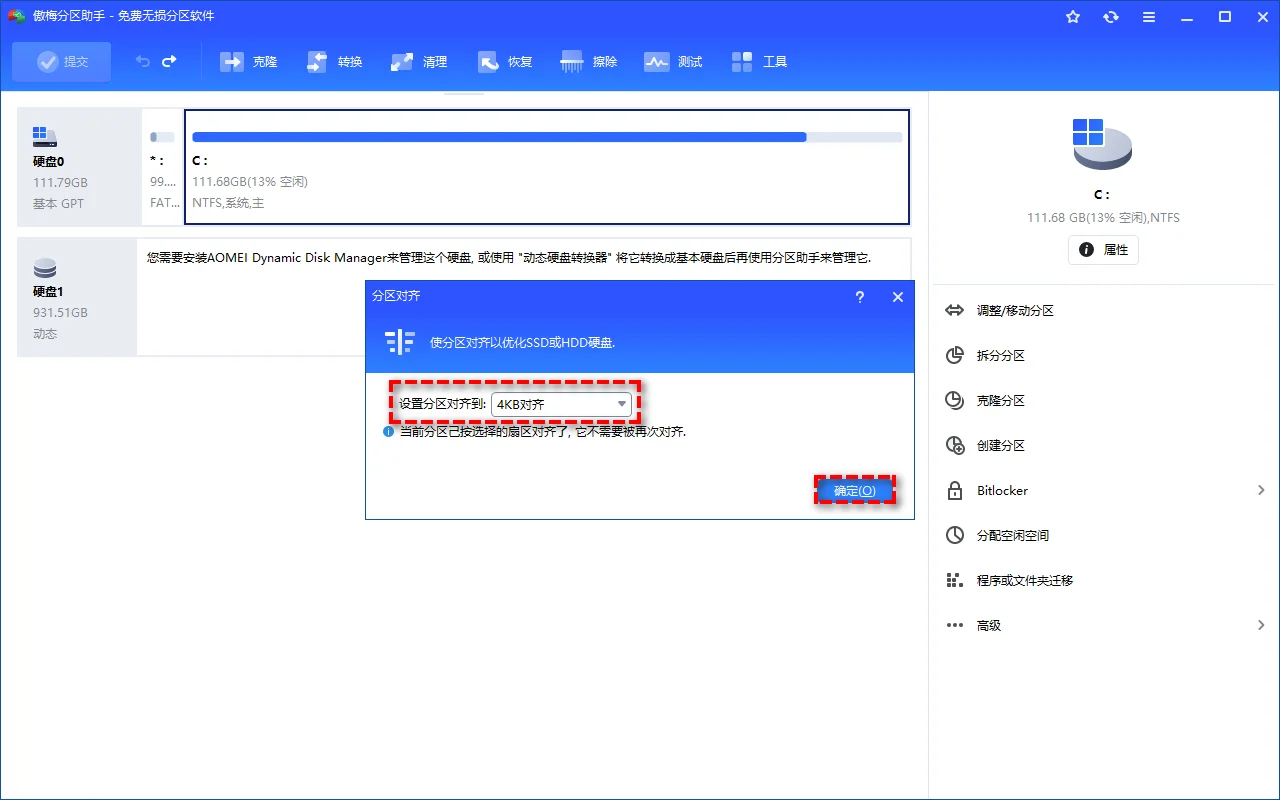
步骤2. 在弹出的分区对齐设置窗口中,将对齐扇区选择为“4096扇区”(即4K对齐标准),如果软件提示当前分区已经处于对齐状态,则无需重复操作;若未对齐,点击“确定”继续。
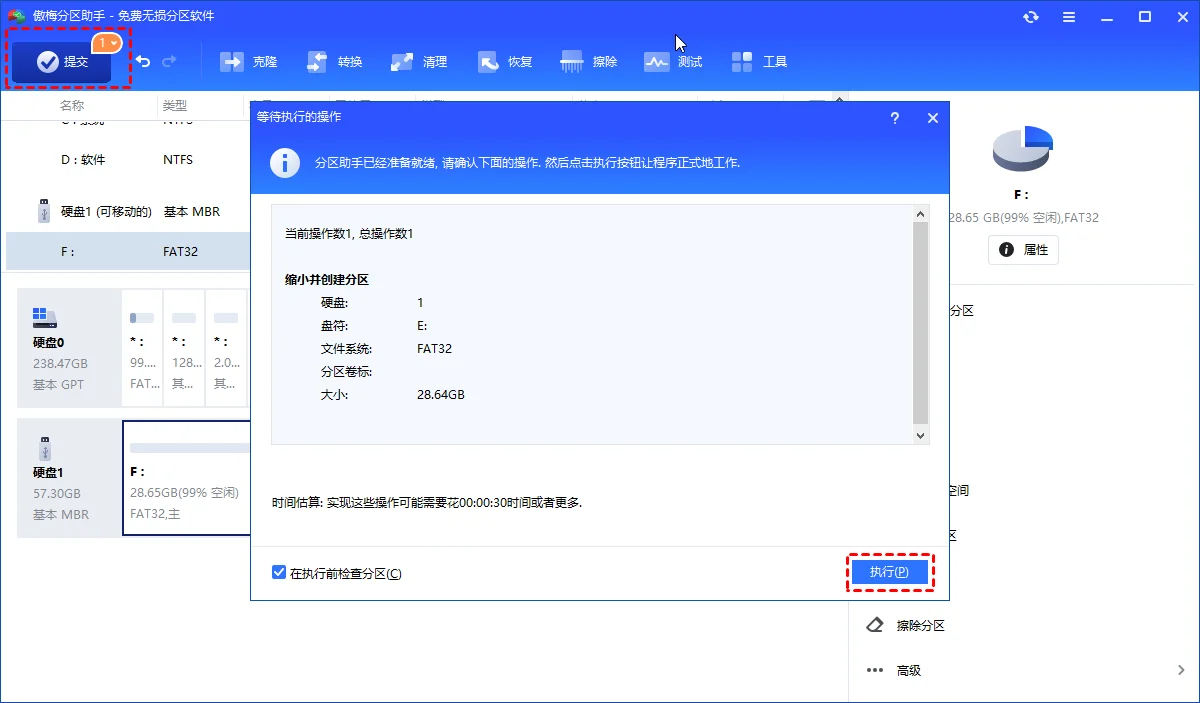
步骤3. 检查界面左上角的等待执行操作列表,确认目标盘符无误后,点击左上角的“提交”按钮,并在确认提示框中点击“执行”,等待程序自动完成扇区物理重排。
有关免格式化对齐的更多技术细节与场景说明,可查阅详细的固态硬盘4K对齐教程,避免操作过程中误动其他盘符。
优化后如何通过基准测速验证性能恢复效果?
完成对齐与重启后,可使用标准化测速工具复测4K随机读写(Q1T1)与连续读写速度,对比优化前的数值以确认性能恢复程度。
完成上述SSD掉速排查与校准后,性能评估重点应关注4KB随机单线程读写指标(通常标注为4K Q1T1或RND4K)。机械硬盘通常只有不到2MB/s的4K读写速度,而主流SATA固态硬盘对齐后4K读写往往能够达到30MB/s到50MB/s以上,NVMe固态硬盘则可达到60MB/s至90MB/s以上。详细跑分方法见固态硬盘测速方法指南。
在日常文件管理中,保持微软文件系统与NTFS规范文档所支持的元数据完整性同样关键。如果基准测速依然严重偏离厂商标称数据,需要检查主板SATA接口是否误插在SATA2.0插槽,或M.2接口是否受限于主板通道带宽。
日常维护固态硬盘需要规避的常见操作误区
固态硬盘无需且应避免运行传统机械硬盘碎片整理,日常维护重点应放在确保TRIM指令常态开启以及保留至少10%到20%的冗余空间。
除了扇区校准,系统后台的固态硬盘优化设置还包含TRIM与缓存策略。传统碎片整理通过频繁重写扇区来连续化存储文件,机械硬盘依赖此操作减少磁头寻道时间,但在固态硬盘上运行不仅毫无意义,还会平白产生数十吉字节的无效写入量,加剧闪存颗粒老化磨损。Windows系统的“优化驱动器”针对SSD会自动调用TRIM而非碎片整理。
检查TRIM状态可以在管理员权限命令提示符中执行命令fsutil behavior query DisableDeleteNotify。如果返回结果为0,说明TRIM指令处于正常启用状态;若为1则表示未启用,可运行fsutil behavior set DisableDeleteNotify 0重新开启。
| 方法 | 适用场景 | 操作复杂度 | 核心特点 | 推荐指数 |
|---|---|---|---|---|
| 分区助手分区对齐 | 存量数据免格式化无损校准 | 简单快捷 | 无需备份清空分区直接调整4K扇区 | 强烈推荐 |
| 系统格式化重建分区 | 新盘安装或空闲分区初始化 | 繁琐耗时 | 必须提前转移全部数据后格式化 | 有条件推荐 |
| TRIM指令状态开启 | 日常后台主动垃圾回收支持 | 单行命令 | 减少无效写入放大延缓掉速 | 优先尝试 |
| 机械硬盘碎片整理 | 传统机械硬盘寻道时间优化 | 高风险误区 | 徒增写入损耗禁止在固态上运行 | 不推荐 |
固态硬盘优化核心要点回顾
固态硬盘维护应紧扣物理扇区匹配与主控空间调度两大主线。通过msinfo32核对起始偏移量,能够及早发现跨扇区读写问题,配合免格式化工具完成对齐能够直接省去重装系统与反复导数据的麻烦。
在日常使用中,务必保证系统TRIM指令常态激活,并预留足够的未占用空间给主控执行损耗均衡与垃圾回收。避开针对固态硬盘的碎片整理误区,才能在发挥高速读写吞吐的同时最大程度保障存储寿命。
固态硬盘优化常见问题解答
固态硬盘4K对齐后需要重新安装系统吗?
不需要。通过专业分区工具执行对齐操作直接在扇区物理底层调整偏移量,整个过程保留操作系统与原有文件完整性,无需重装系统。
怎么判断当前固态硬盘是不是已经完成了4K对齐?
运行msinfo32打开系统信息,查看存储分区中的分区起始偏移量数值,若该数值能够被4096整除,即证明该分区已经正确对齐。
为什么固态硬盘不能运行机械硬盘的磁盘碎片整理?
固态硬盘内部基于电子寻址,读取任意地址数据延迟相同,碎片整理产生的大量重写无法提升速度,反而会急剧消耗闪存颗粒擦写寿命。
固态硬盘分区放满会对读写速度造成多大影响?
当剩余可用空间低于10%时,SLC缓存调度受阻,主控频繁进行垃圾回收会导致4K随机读写延迟明显上升,甚至出现瞬时卡死现象。
开启TRIM指令有什么作用?
TRIM指令允许操作系统在用户删除文件后及时告知固态硬盘主控,使闪存块可以在后台提前擦除准备,大幅降低后续写入放大。
分区助手在执行4K对齐过程中断电会有危险吗?
底层扇区数据搬移期间发生异常断电可能导致分区表损坏。虽然软件具备安全校验机制,但仍强烈建议在操作前将极端重要的核心资料同步备份。
更新于 2026年11月04日 10:27 | 审阅:2026年11月04日