
固态硬盘无法格式化是Windows用户在重装系统、分区重建或清理磁盘时,系统弹窗提示操作失败的常见故障,其根因多见于后台进程文件句柄占用、分区属性被设为只读写保护、文件系统变为RAW,以及主控芯片触发硬件锁死。

当固态硬盘在格式化过程中频繁弹出“Windows无法完成格式化”或提示介质受写入保护时,先不要急着申请售后换新。这类报错多数源于软件层面的文件锁定或只读标记。只要按照“解除进程句柄强占→清除逻辑写保护属性→利用底层工具强制重构”的步骤分级处置,大部分SSD都能顺利恢复正常读写。
固态硬盘格式化失败场景与解决方式对比
在动手修复前,准确识别当前报错的故障级别能够避免浪费时间。盲目使用不恰当的工具多次强行擦写,反而可能加速闪存颗粒的寿命磨损。下表列出了常见的故障表现与推荐的处置顺序:
| 方法 | 适用场景 | 操作复杂度 | 核心特点 | 推荐指数 |
|---|---|---|---|---|
| 释放后台句柄占用 | 提示设备正在被其他程序使用 | 简单 | 结束锁盘进程解除锁定 | 优先尝试 |
| 清除只读写保护 | 提示磁盘受写保护无法修改数据 | 简单 | 运行命令清除只读属性标志 | 强烈推荐 |
| 底层重构文件系统 | 系统原生格式化报错或变RAW格式 | 简单 | 绕过原生API重写元数据 | 强烈推荐 |
| 擦除硬盘扇区 | 分区表顽固损毁且需彻底清空 | 中等 | 全盘扇区覆写恢复初始状态 | 有条件推荐 |
固态硬盘无法格式化的常见原因排查
固态硬盘无法格式化通常由后台进程占用、磁盘只读写保护、文件系统损坏变为RAW格式,或主控因达到寿命极限触发硬件写保护导致。
很多用户在资源管理器中右键点击盘符选择格式化时,经常遇到进度条走到最后突然报错的情况。常见诱因包括虚拟内存分页文件、防病毒软件的实时扫描服务或下载工具正在写入缓存,导致系统拒绝释放文件系统锁。
由于注册表策略限制或意外断电,磁盘也可能在系统底层被附加只读属性,出现固态硬盘写保护无法格式化的情况。同时,引导元数据损坏变为RAW格式或未初始化磁盘状态,以及主控芯片触发自保锁死,均会导致系统格式化受阻。
解除系统占用与清除只读写保护属性
在命令提示符中使用Diskpart运行attributes disk clear readonly可清除软件级只读属性,并可在资源监视器中释放关联的文件占用句柄。
如果遇到SSD无法格式化的问题,首先应排查是否为系统工具级占用。按Ctrl+Shift+Esc打开任务管理器,检查是否有后台服务仍在对该磁盘执行高强度读写。确认没有前台软件干扰后,可在Win10或Windows 11搜索栏输入cmd并以管理员身份打开命令提示符:
diskpart
list disk
select disk 1
attributes disk clear readonly
在上述命令中,请将“disk 1”替换为实际列表中对应的固态硬盘编号。提示成功清除磁盘属性后,输入 exit 退出即可。
如果后续操作中依旧出现固态硬盘写保护无法格式化,或者在旧版Win7升级后提示引导冲突,通常说明文件系统损坏,需通过第三方工具进行深层重构。具体也可参考固态硬盘无法格式化删除分区的解决方法获取补充排查思路。
使用分区助手的【格式化分区】功能重建文件系统
当Windows原生格式化频繁弹窗报错或分区变为RAW格式时,可启动分区助手选择【格式化分区】,重新指定文件系统类型与簇大小并执行底层重构。
Windows自带的右键格式化功能高度依赖原生系统API,当分区表出现损坏或遇到特定非标准格式时极易中断并报错。傲梅分区助手内置了底层磁盘写入引擎,能够直接绕过原生文件句柄冲突,强行重写分区引导扇区。
该工具自v7.0版本起便支持包括Linux EXT4在内的多种文件系统管理,在处理由于写入错误码 202、203、204 引发的格式化失败时具备极高成功率。在操作前请先安装该软件:

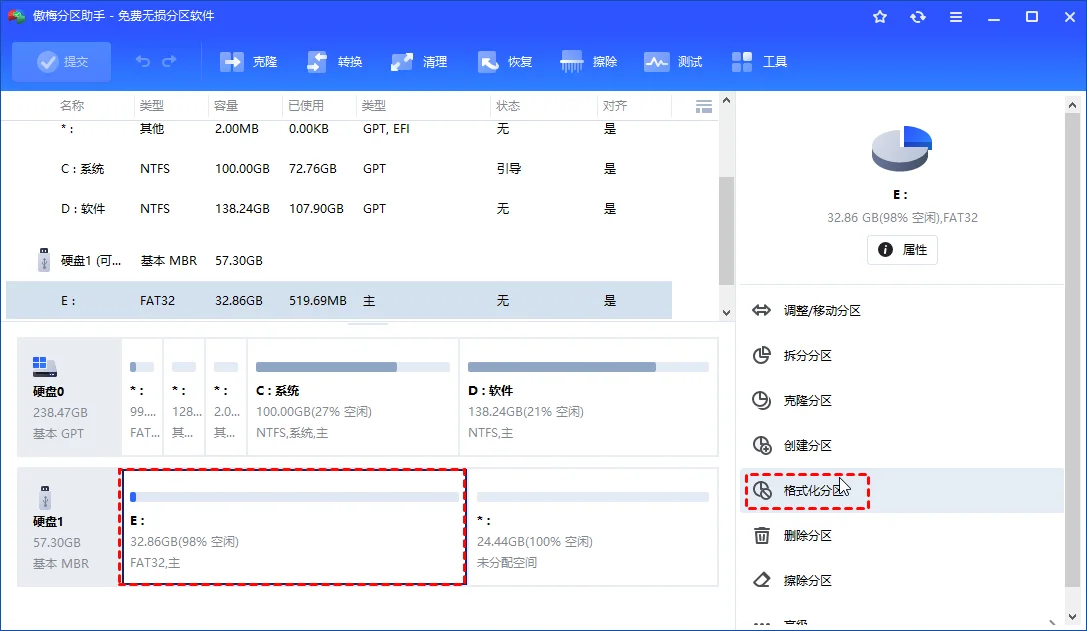
1. 打开分区助手软件,在主界面中右键单击显示为RAW或格式化报错的固态硬盘分区,在菜单中选择“格式化分区”。
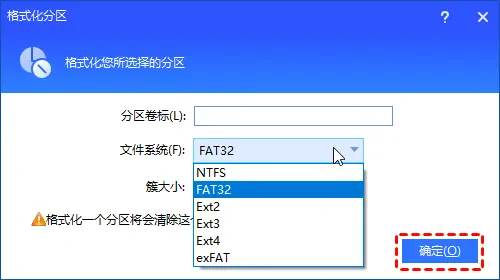
2. 在弹出的设置窗口中为其选择合适的文件系统(本地SSD系统盘或数据盘推荐NTFS),设置簇大小为默认的4KB并可按需修改卷标,点击确定。
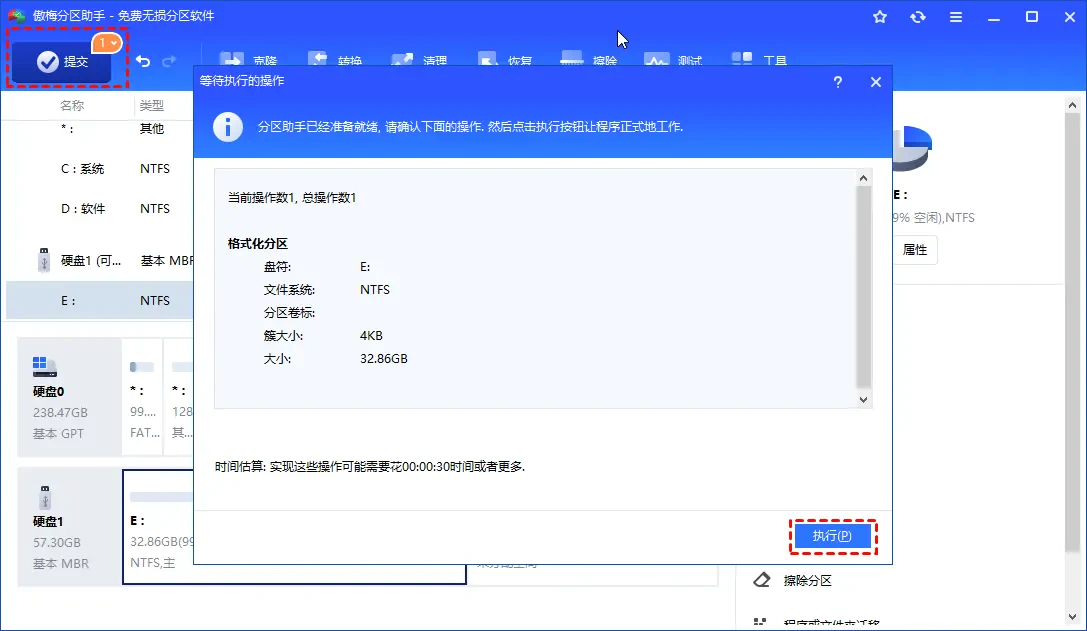
3. 返回软件主界面,点击左上角绿色的“提交”按钮以预览即将执行的任务,确认目标分区容量与盘符无误后点击“执行”,等待底层文件系统构建完毕。
经过上述重构后,原本提示RAW或只读报错的分区便能恢复正常的NTFS文件系统。如果操作后在资源管理器仍未刷新,可按Win+R输入 diskmgmt.msc 打开磁盘管理核验状态。
如果磁盘在管理控制台中显示为未初始化磁盘,直接右键初始化并重新指派驱动器号即可。关于SSD常规报错的处理,还可以结合Windows固态硬盘无法格式化的解决思路进一步对照排查。
顽固分区或深度报错时的进阶处理:擦除硬盘
若常规格式化依旧因底层分区表损坏受阻且需彻底清空存储空间,可选择分区助手的【擦除硬盘】功能清理顽固扇区,操作前需先备份重要数据。
当固态硬盘遭受了严重的引导扇区破坏,导致多次格式化分区都因分区表锁死而失败,或者您计划将一块包含 16GB 或 32GB 缓存分区的旧SSD彻底清空转手时,执行全盘擦除是破除逻辑死锁最有效的方法:
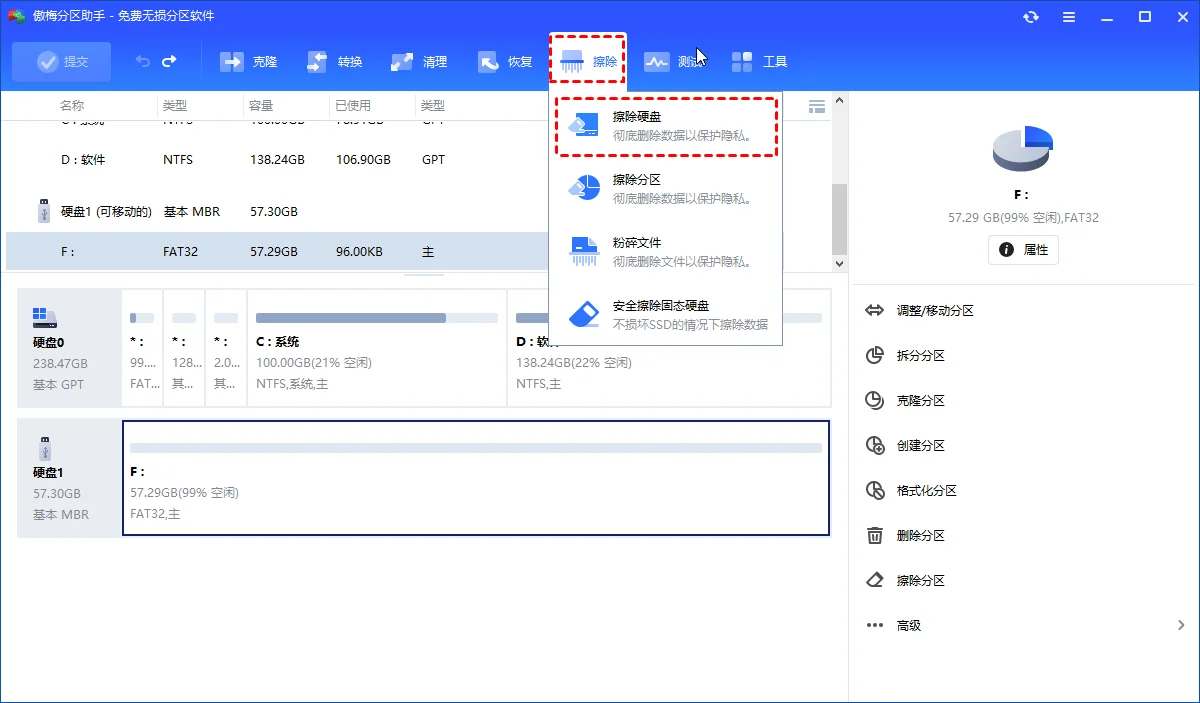
1. 在分区助手主界面中,找到并右键单击目标固态硬盘整盘(点击磁盘标签而非单个分区),在菜单中选择“擦除硬盘”。
2. 在擦除方法选项中选择“全部扇区写入0(安全且快速)”,点击确定保存选择。
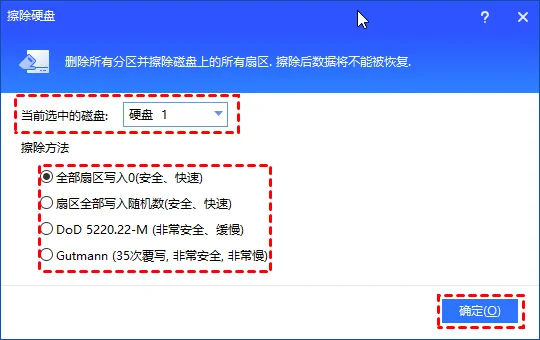
3. 点击软件主界面左上角“提交”按钮,在弹出的窗口中核对目标磁盘大小,确认操作后点击“执行”开始全盘覆写。
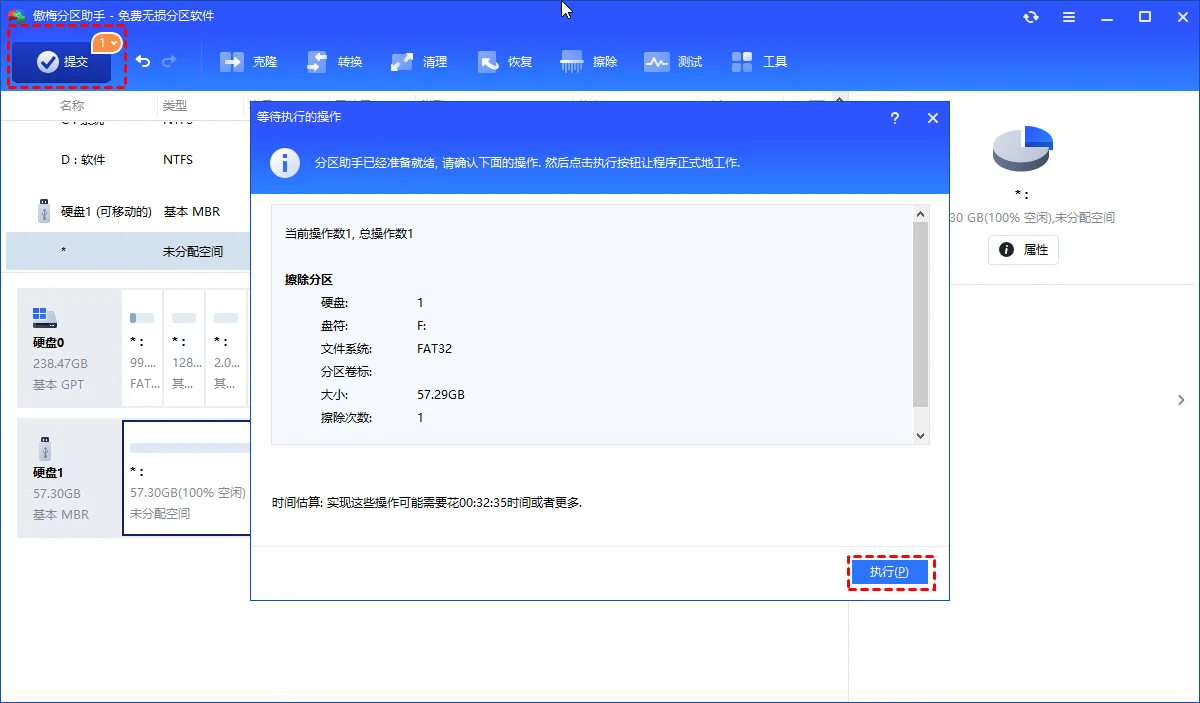
执行擦除后,SSD上的所有既有分区表和文件数据都将被彻底清除,磁盘会恢复为纯净的未分配状态。随后只需右键重新初始化并建立新分区,就能彻底告别固态硬盘格式化不了的困扰。类似分区受阻的情况也可参考固态硬盘不能格式化也不能删除分区的实操指南获取启发。
如果普通移动硬盘也遇到了类似的不能建卷故障,可以查阅硬盘无法格式化常见系统报错原因与解决方法进行交叉排查。
通过SMART指标验证SSD健康度与硬件状态
格式化完成后使用分区助手的【硬盘检测】或查看SMART健康状态,确认05重映射扇区与E7寿命百分比,以防范因闪存寿命耗尽造成的再次写保护。
如果一块SSD在执行了Diskpart属性清除和全盘擦除之后,只要一断电重启又立刻恢复为只读状态,或者报错码 0xc000000f 频发,说明极大概率是SSD主控芯片触发了硬件保护。现代固态硬盘主控具备自损保护机制,当闪存颗粒擦写次数达到上限、备用坏块耗尽时,主控会强制锁定整个存储区域为物理只读,确保数据还能被读出。
遇到硬件锁死时请停止盲目格式化,务必第一时间把重要文件备份至其他存储或网盘,并及时申请售后更换新盘。更多关于存储池与卷策略规范,可查阅微软官方磁盘管理技术文档与知乎关于固态硬盘无法格式化的抢救讨论。排查移动存储时也可结合Windows无法完成格式化的3招解决方案进行比对。
固态硬盘格式化故障处置总结与选型建议
解决固态硬盘格式化报错的关键在于区分问题层级。软件层面的句柄占用与只读标志,只需通过任务管理器与Diskpart命令即可轻松清除;由于异常断电导致的RAW文件系统和损坏分区,采用分区助手的底层格式化与擦除功能能有效绕过原生限制完成重构。
如果固态硬盘在经历全盘擦写后依然无法写入任何新数据,或者重启后重新变回只读,说明主控已因颗粒寿命耗尽开启硬件锁死。面对硬件层面的物理老化,任何软件都无法逆转,最明智的选择是停止格式化尝试,保护好已有数据并更换新的固态硬盘。
固态硬盘格式化常见疑问解答
为什么固态硬盘在格式化时总提示写保护?
写保护分为逻辑写保护和硬件写保护。逻辑写保护通常由系统异常关机、注册表限制或特定软件锁定造成,可通过Diskpart命令清除;硬件写保护则是SSD主控因寿命耗尽或严重损坏触发的只读保护。
固态硬盘变成了RAW格式还能恢复正常吗?
如果该磁盘没有存放重要数据,直接使用分区助手的格式化分区功能,将其重新格式化为NTFS即可恢复使用;如果存有重要数据,应先使用专业数据恢复工具导出文件,再进行格式化重构。
擦除固态硬盘会对SSD的寿命造成严重磨损吗?
偶尔执行一次全盘擦除写入0不会对现代SSD的寿命造成明显影响。现代固态硬盘具备数以百计TBW的写入寿命,但应避免使用机械硬盘的多轮覆盖擦除算法(如DoD标准)反复擦写SSD。
格式化SSD时簇大小应该选择多少合适?
对于Windows日常使用的NTFS系统盘与软件盘,保持默认的4KB(4096字节)最为稳妥,既能保证与4K扇区对齐,也能确保系统兼容性与读写性能的均衡。
固态硬盘格式化失败提示设备正在使用中怎么办?
这说明该磁盘上有未关闭的后台文件句柄,例如虚拟内存分页文件、Windows搜索索引服务或下载工具。在系统设置中临时将分页文件移至其他磁盘,关闭相关后台程序后再次尝试即可。
执行Diskpart清除只读命令后为什么还是无法格式化?
若命令行提示成功清除只读属性后依然无法写入,多数意味着写保护并非由系统属性引起,而是SSD主控芯片的硬件自保机制启动,此时通常需要联系硬件厂商进行售后检测。
更新于 2026年11月02日 14:45 | 审阅:2026年11月02日