
硬盘无法格式化是指Windows操作系统在执行驱动器格式化过程中,因后台文件句柄占用、写保护锁定、文件系统损坏为RAW格式或介质存在坏扇区而弹出“Windows无法完成格式化”提示并中断写入的故障现象。通过命令清除只读属性或使用底层工具重构文件分配表即可解除锁定。

在使用电脑过程中,不少用户都遇到过类似场景:将一块500GB的机械硬盘或外接移动硬盘插上电脑,系统提示需要先格式化才能使用。然而在文件资源管理器中右键点击执行格式化,进度条走了一半突然弹窗提示Windows无法完成格式化,整个过程直接中断。
遇到这种情况切莫急躁,移动硬盘无法格式化并不意味着硬件已经报废。大多数情况下是由于系统后台服务强行占用了磁盘句柄,或者分区表损坏导致驱动器进入了只读保护状态。只要按照科学的分流路径逐层排查,完全可以通过硬盘强制格式化重新救回驱动器。
为什么Windows会提示“无法完成格式化”?
Windows原生格式化失败通常源于后台进程占用驱动器、只读属性锁定、文件系统损坏为RAW格式,或者存储介质存在物理坏道。
格式化操作不仅清除表面数据,还会对底层分区引导扇区与文件分配表进行全套重新写入。当杀毒软件、索引服务或者资源管理器正在读取盘内某个隐藏配置文件时,Windows出于安全考虑会直接锁定驱动器,导致右键菜单自带的格式化功能超时中断并报错。
除了软性进程占用,文件系统结构受损也是常见元凶。如果在使用移动硬盘时未点击安全弹出就直接拔掉数据线,容易导致文件分配表严重紊乱,系统将其标记为RAW格式。此时在磁盘管理中往往显示为容量未知或未分配空间,原生格式化工具因无法读取元数据而拒绝操作。如果操作中频繁触发错误代码202(写入metadata失败),则需警惕盘体是否存在不稳定扇区。
排查第一步:检查磁盘是否处于只读或脱机状态
可在命令提示符中通过DiskPart检查磁盘属性,若存在Read-only标记需先执行属性清除,使驱动器恢复可写入状态。
当移动硬盘无法格式化且每次写入都提示有保护时,应优先检查磁盘属性。Windows原生提供了一套强大的命令行磁盘管理程序DiskPart,可以绕过图形界面的表层限制直接查看驱动器状态。操作步骤清晰直接:
按快捷键Win+R调出运行窗口,输入 diskpart 回车打开独立窗口。依次运行 list disk 查看电脑上连接的所有磁盘,找到目标硬盘对应的磁盘编号。运行 select disk X(X替换为实际磁盘号),再运行 attributes disk 查看当前属性。
若发现“当前只读状态”显示为“是”,可在控制台直接输入 attributes disk clear readonly 回车执行清除。此外某些老旧系统策略可能在注册表中锁定了写入权限,可打开 regedit 检查 StorageDevicePolicies 下的 WriteProtect 键值是否被设为了1,若是则修改为0并重启电脑。参考硬盘无法格式化3种解决方案,在深入重构前务必先排除这类只读障碍。
| 方法 | 适用场景 | 操作复杂度 | 核心特点 | 推荐指数 |
|---|---|---|---|---|
| Windows右键/磁盘管理格式化 | 仅适用于正常健康驱动器及无系统进程锁定的常规磁盘 | 简单 | 操作便捷,但在遇到RAW受损、句柄强占或只读时容易直接弹窗报错 | 有条件推荐 |
| 分区助手底层强制格式化 | 解除RAW锁死、大容量FAT32格式化、绕过后台进程强占 | 简单直观 | 可底层重建引导扇区与文件分配表,支持exFAT/FAT32/NTFS及EXT4多样格式 | 强烈推荐 |
| DiskPart命令行格式化 | 清除只读标记、清理未分配空间、高级技术人员脚本维护 | 较复杂 | 原生命令权限高,但缺乏图形化预览,一旦输错驱动器号存在误抹除风险 | 优先尝试 |

排查第二步:解除系统进程占用与RAW锁死
当文件系统损坏为RAW或存在未释放句柄时,需先备份重要数据,随后通过分区助手【格式化分区】功能解除常规系统调用锁定并重建文件系统索引。
如果磁盘属性正常但Windows原生格式化依然卡死,说明分区引导扇区和文件系统已处于严重不可靠状态。傲梅分区助手具备底层重写机制,可以绕过常规的Windows文件句柄拦截,对分区进行快速擦除与重构。具体操作如下:
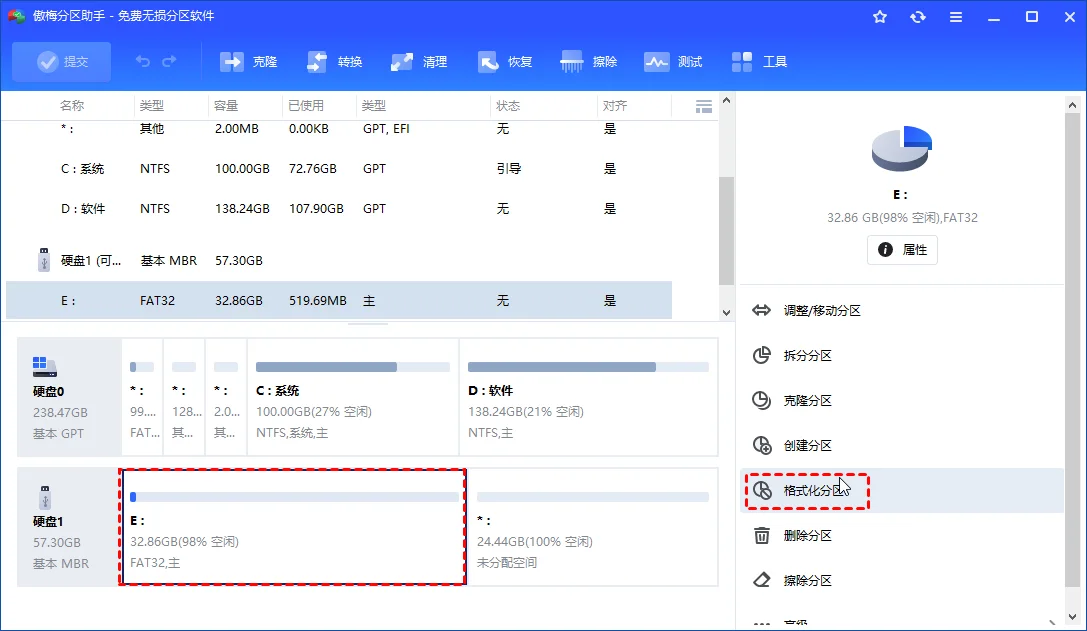
步骤1. 打开分区助手主界面,选中提示无法格式化的问题硬盘分区。右键点击该分区,在弹出的上下文菜单中选择【格式化分区】。
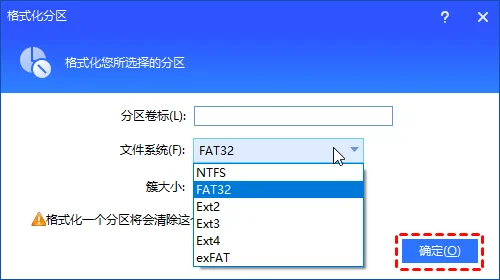
步骤2. 在弹出的设置窗口中选择目标文件系统(如Windows通用的NTFS,或跨平台通用的exFAT),簇大小保持默认即可,核对无误后点击【确定】。
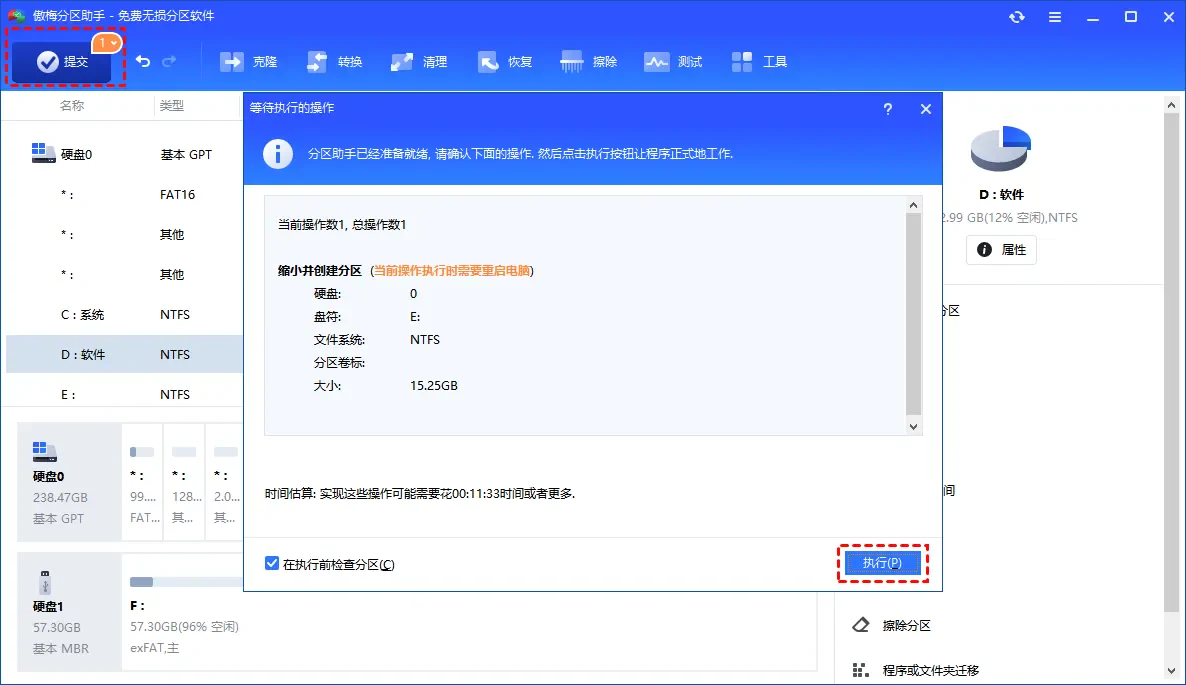
步骤3. 返回主界面点击左上角的【提交】按钮,在弹出的操作确认窗口中点击【执行】。软件将调用底层引擎重写分区元数据,顺利完成硬盘强制格式化。
突破格式限制:将大于32GB的大容量分区格式化为FAT32
Windows自带工具无法将容量大于32GB的分区格式化为FAT32,此时可通过分区助手的【格式化分区】模块直接选择FAT32并设定簇大小完成转换。
在车载音响、老旧掌机、单反相机或工控设备中,许多外设硬件仅支持识别FAT32文件系统。然而微软在Win10与Win11自带的磁盘管理中加入了一项历史限制:不支持将大于32GB的分区格式化为FAT32。当你尝试格式化一个64GB或128GB的U盘或硬盘为FAT32时,下拉列表中根本没有该选项,强行用命令行操作也会报错失败。
使用分区助手的格式化模块可以轻松突破该上限。软件自v7.0版本起全面支持包括EXT4、exFAT、FAT32在内的多样文件系统重构,即使面对超大容量驱动器也能直接格式化为标准的FAT32环境。对于固态硬盘场景,也可结合固态硬盘无法格式化删除分区教程与SSD无法格式化修复指南进行系统化修复。知乎讨论中硬盘无法格式化怎么办也提到了突破原生工具限制的技巧。
验证与兜底:如何排查是否存在硬件物理坏道?
若软件层面的格式化反复超时或报错,需使用分区助手【表面测试】排查扇区健康状态,以确认盘体是否存在硬件损伤。
在清除了只读保护并使用专业工具重构后,绝大多数逻辑故障都能迎刃而解。但如果执行格式化时进度条卡在固定百分比数小时不动,或者频繁伴随“I/O设备错误”报警,则说明介质可能存在物理损伤。机械硬盘容易因为震动产生坏扇区,固态硬盘则可能因闪存颗粒寿命耗尽而触发固件锁死。
此时可右键点击该磁盘选择【表面测试】,点击【开始】扫描盘体扇区。如果检测出大量红色坏块,说明坏道已扩散到分区引导区,常规格式化无法修复。此时应立即停止频繁通电写入,联系专业数据恢复机构导出关键文件。关于常规硬盘日常格式化规范,可参阅如何格式化硬盘完整实测教程;若文件系统退化为RAW,亦可参考如何将硬盘从RAW恢复NTFS教程进行针对性恢复。
硬盘无法格式化故障排查核心总结
格式化受阻多因系统后台进程锁定句柄、只读属性拦截或文件系统受损为RAW格式引起,并非一定是硬件坏死。
优先在命令提示符中使用DiskPart清除只读标记并核实磁盘状态,排除系统权限层面的拦截。
借助分区助手底层格式化可绕过进程占用并突破大容量FAT32限制,若反复I/O报错则需通过表面测试排查物理坏道。
硬盘格式化常见问题解答
硬盘变成RAW格式后强行格式化会导致数据丢失吗?
是的。格式化会重新建立文件索引,虽然底层数据可能未被完全覆写,但原目录结构会被破坏。如果盘内有未备份的重要资料,建议先用恢复软件提取文件,再执行格式化。
提示磁盘存在写保护,但移动硬盘没有物理拨动开关怎么办?
许多现代外接存储设备没有实体写保护开关,只读状态通常是由系统注册表配置、只读属性残留或主控芯片检测到闪存坏块后触发的安全保死机制。
为什么大于32GB的分区在Windows自带工具里不能选FAT32?
这是微软早期在Windows NT时代设定的一项人为限制,旨在推动NTFS普及。借助第三方专业磁盘工具即可轻松将大容量分区直接格式化为FAT32。
格式化时提示I/O设备错误是硬件坏了吗?
大概率与硬件故障有关。首先排查数据线或USB接口接触不良导致供电不足;如果在不同电脑上尝试依然报I/O错误,通常说明硬盘内部存在磁头老化或物理坏扇区。
格式化选择快速格式化与全盘格式化有什么区别?
快速格式化仅重写文件分配表和引导扇区,耗时通常只需几秒钟;全盘格式化会对整个数据区扇区进行写入校验并填零,耗时较长但能排查坏道。
固态硬盘无法格式化提示写保护是寿命到了吗?
当固态硬盘检测到备用闪存坏块耗尽或主控严重异常时,固件会自动进入只读保护模式防止数据丢失。此状态下无法写入或格式化,应尽快将数据转移并申请售后。
更新于 2026年10月16日 11:32 | 审阅:2026年10月16日