
- "我用U盘装系统,选择USB启动后直接进入安装界面,弹出提示:Windows无法安装到这个磁盘,选中的磁盘具有MBR分区表,在EFI系统上,Windows只能安装到GPT磁盘。删除U盘中的EFI和BOOT文件没用。BIOS是中文的,不知道在哪修改启动模式。"
- "电脑是联想笔记本,蓝屏后用系统盘重装,提示:无法安装到磁盘0的分区,选中的磁盘具有MBR分区表。32位系统没问题,64位就报错。换了别的分区也不行,需要将磁盘重新格式化吗?MBR和GPT有什么区别?"
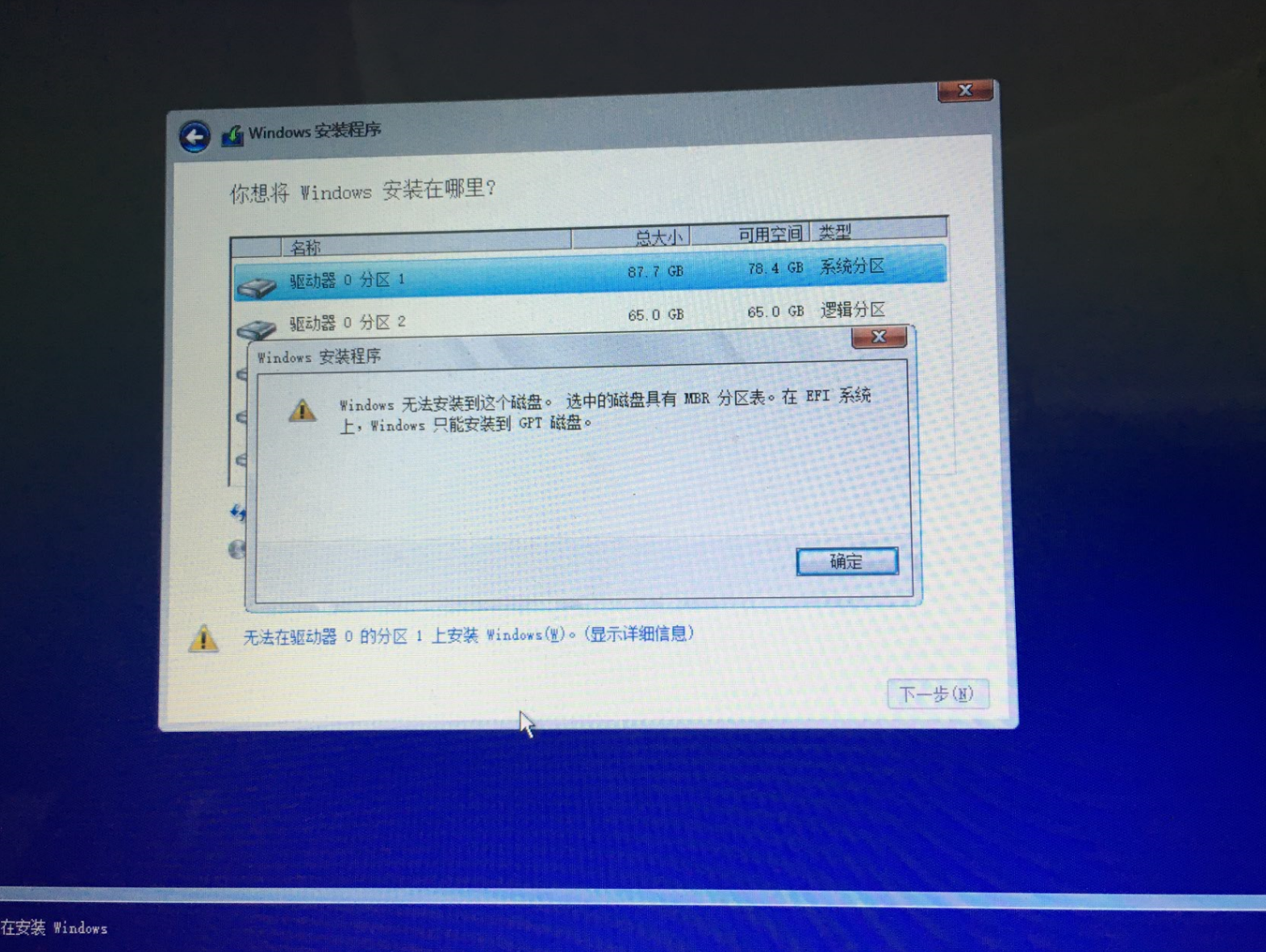
MBR和GPT的区别在哪里?
MBR(Master Boot Record):主引导记录,位于磁盘起始扇区,存储启动代码和分区表信息。MBR最大支持2TB磁盘,最多4个主分区。启动代码损坏后系统无法启动,必须修复或重装。
GPT(GUID Partition Table):全局唯一标识符分区表,是UEFI规范的一部分。GPT支持18EB容量(近乎无限),最多128个分区,自带分区表冗余备份,损坏后能自动修复。这是为什么现在的硬盘容量越来越大,GPT正在逐步取代MBR。
从兼容性角度来说,Legacy BIOS只认MBR,UEFI只认GPT。如果你用的是UEFI模式安装Windows 11/10,硬盘必须是GPT格式才行。Windows安装不了到MBR磁盘,本质就是启动模式和分区格式不匹配导致的。

选中的磁盘具有MBR分区表无法安装系统!3种解决方法
根据你的实际环境,选择以下适合的方案:
| 对比项 | 方法1. 切换启动项 | 方法2. 安装程序转GPT | 方法3. 分区工具转GPT(推荐) |
|---|---|---|---|
| 操作难度 | ⭐ 简单 | ⭐⭐ 中等 | ⭐⭐ 中等 |
| 是否丢失数据 | 不丢失 | 会清空磁盘 | 不丢失 |
| 适用场景 | 想保留MBR格式继续安装 | 全新安装,磁盘数据可清空 | 需保留数据同时转换GPT |
| 所需时间 | 约3分钟 | 约5分钟 | 约10分钟 |
| 是否需要第三方工具 | 不需要 | 不需要 | 需要傲梅分区助手 |
✔ 方法1. 切换启动项模式
如果你是用U盘安装系统时遇到这个报错,重启电脑按F12或F11或Esc调出启动菜单。
选择启动项时,注意区分:
- 带UEFI字样的选项:需要GPT磁盘才能启动
- 带Legacy字样的选项:支持MBR磁盘启动
如果你的U盘启动盘没有区分Legacy和UEFI,手动删除U盘内的EFI文件夹和bootmgr.efi文件,这样会禁用UEFI引导,系统自动走Legacy通道。
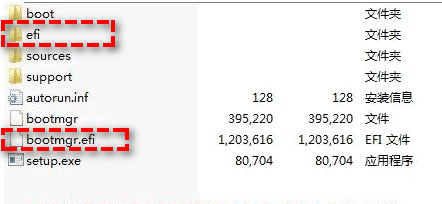
✔ 方法2. Windows安装程序直接转换GPT
打算在UEFI+GPT模式下安装Windows 11/10 64位系统?在报错界面按以下步骤操作:
1. 删除磁盘上所有可见分区
2. 选中未分配的空间,点击"新建"创建分区
3. 安装程序会自动将磁盘初始化为GPT格式
此操作会清空磁盘数据,动手前记得提前备份重要文件。

✔ 方法3. 使用分区工具无损转换GPT(推荐)
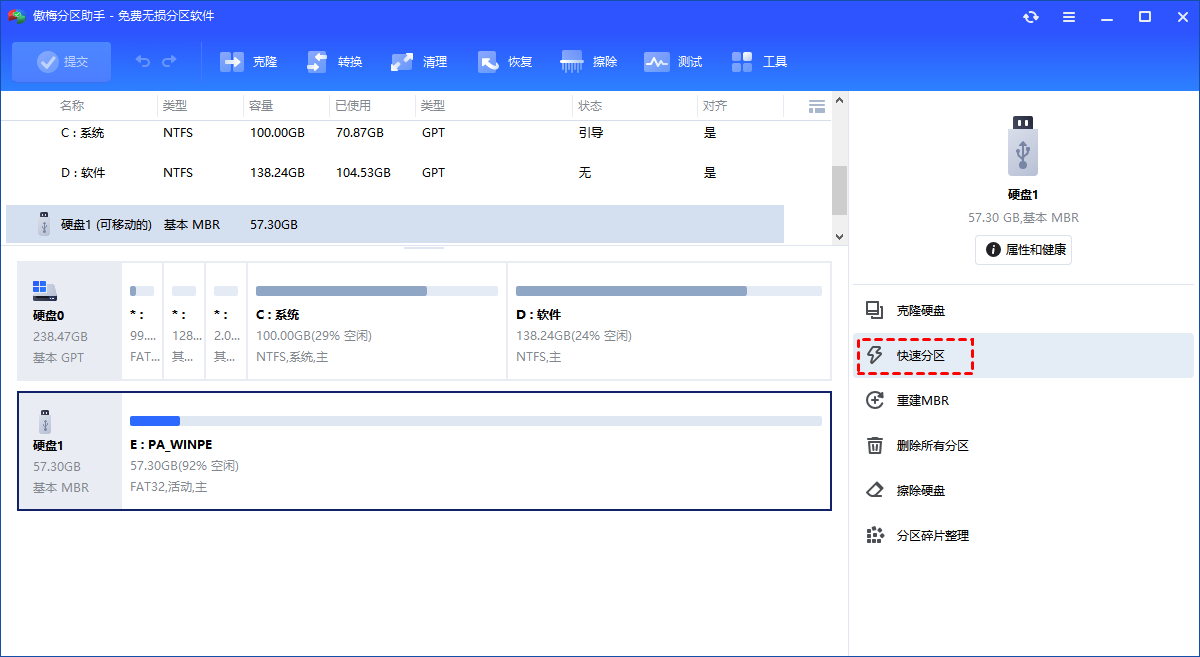
不想重装系统?下载傲梅分区助手(经最新实测有效,兼容Windows 11/10/8/7环境,无捆绑安全无毒),制作启动盘进入PE环境,直接将MBR磁盘转换为GPT,整个过程不丢失数据。
1. 打开分区助手,点击左侧"快速分区"(或右键磁盘选择"转换为GPT磁盘")。
2. 在"磁盘类型"栏选择"GPT(GUID)",根据需要设置分区数量,然后点击"确定"。
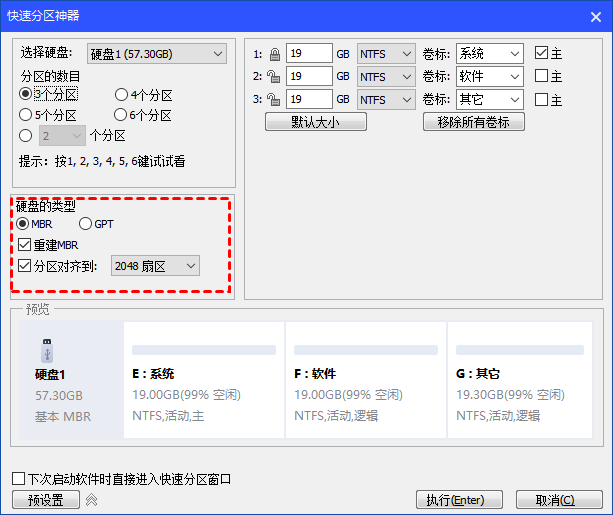
3. 确认分区参数(文件系统建议选NTFS,SSD建议勾选4K对齐),点击"开始执行"完成转换。
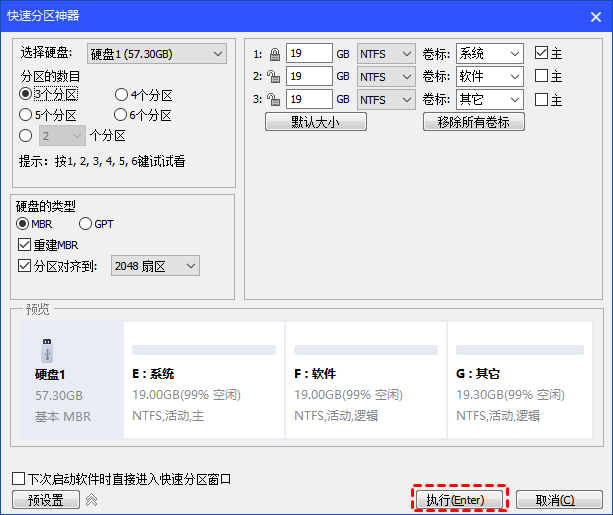
- MBR磁盘:最大支持2TB容量,超过2TB的硬盘选MBR会浪费空间,建议选GPT。
- GPT磁盘:大于2TB的硬盘或使用UEFI模式启动的系统盘,建议选GPT。
- 4K对齐:固态硬盘(SSD)建议勾选对齐,可提升读写性能;机械硬盘影响不大。
- 重建MBR:如果磁盘存在基于MBR的引导管理程序且需要保留,不要勾选此选项。
⚠️ 转换前的注意事项
- 数据备份:虽然傲梅分区助手支持无损转换,但操作前务必备份重要数据,以防万一。
- UEFI兼容性:确保你的主板支持UEFI模式,否则转换后可能无法启动。
- 启动方式:转换后安装系统时,必须使用UEFI模式启动U盘。
- 主板设置:进入BIOS将"启动模式"从Legacy改为UEFI,保存设置后重启。
结语
遇到"选中的磁盘具有MBR分区表无法安装系统"这个问题,本质是磁盘分区格式与启动模式不匹配。你可以选择切换启动项保持MBR格式,或者将磁盘转换为GPT配合UEFI模式。容量超过2TB的硬盘强烈建议使用GPT格式,经实测傲梅分区助手转换过程稳定可靠,无数据丢失。