
分区魔术师通常指早期流行的磁盘分区工具PartitionMagic,如今已停止更新、不支持Win10/Win11。现代无损替代方案是傲梅分区助手,可无损调整、合并、移动分区,适用于Win11/10/8/7。
搜分区魔术师的人,多半想给硬盘重新分区,却发现老软件在新系统上装不上。其实PartitionMagic早就停更了,真正能在Win11上无损分区的,是分区助手这类现代工具。下面把来龙去脉和替代做法讲清楚。
分区魔术师到底是什么软件
分区魔术师是磁盘分区工具PartitionMagic的中文俗称,由PowerQuest公司在上世纪末推出,曾是Windows下最知名的无损分区软件。它能在不删数据的前提下调整、创建和合并分区,因此被大量教程称作“魔术师”。
问题在于,PartitionMagic在被赛门铁克收购后已停止开发,最后的正式版本只支持到Windows XP时代。它不认识现在的GPT分区表,也没有为NTFS新特性和大容量硬盘做适配。所以你在Win10、Win11上运行它,轻则报错,重则把分区表弄坏。
为什么现在还有人搜分区魔术师
还在搜分区魔术师,往往是因为需求还在、软件却过时了。装新硬盘要分区、C盘满了要扩容、想把一个大分区拆成两个,这些活儿十几年前靠它完成,习惯就留了下来。
另一个原因是名字被沿用。不少国内软件站仍把各种分区工具打包叫“分区魔术师下载”,其中就包括名字相近的 PQMagic,甚至有仿冒安装包夹带捆绑软件。想了解这段历史,可以看PQMagic 9.0中文版的百科词条。真正该做的,是换一款仍在维护、兼容新系统的替代工具。
Windows自带磁盘管理能不能替代它
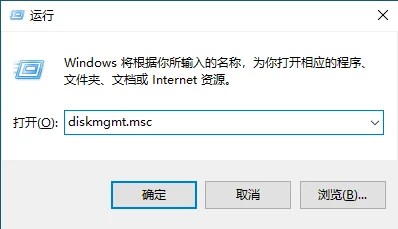
Windows磁盘管理能顶一部分,但代替不了无损调整这块。按Win+R输入diskmgmt.msc就能打开,它可以创建卷、格式化、删除卷、压缩和扩展,应付简单分区够用。
命令行党也可以用系统自带的 diskpart:打开CMD依次输入 diskpart、list disk、select volume 1 逐条操作,但它同样只能删卷后扩容,做不到无损。
短板也很明显。扩展卷要求右侧紧挨着一块未分配空间,否则按钮直接变灰;想合并不相邻的两个分区,它做不到;删除卷更是不可逆,数据说没就没。这正是当年大家用分区魔术师、如今改用第三方工具的核心原因——它们不想为了腾空间丢文件。想深挖各款工具区别,可参考硬盘分区软件哪个好用。
傲梅分区助手能替代它完成哪些操作
傲梅分区助手是分区魔术师的现代免费替代品,核心是无损操作。调整分区大小、合并分区、移动分区、从一个分区分配空闲空间给另一个,都不需要先删数据。它兼容Windows Server 2016/2019及Win11/10/8/7和XP,等于把老工具的能力搬到了新系统上。

它能干的活儿覆盖了分区魔术师的主要场景:合并分区把相邻两个分区并成一个大的;分配空闲空间直接从D盘划容量给C盘;移动分区改变分区位置而不动数据;还有快速分区、克隆分区、系统迁移到固态硬盘,以及 NTFS 与 FAT32 之间的文件系统转换。对装了 Win11 加 Linux 的多系统引导用户,它也能安全腾挪分区不破坏启动项。想把系统整体搬到新盘,可以看迁移系统到固态硬盘的教程。
下面以最常用的无损调整分区大小为例,演示完整步骤:
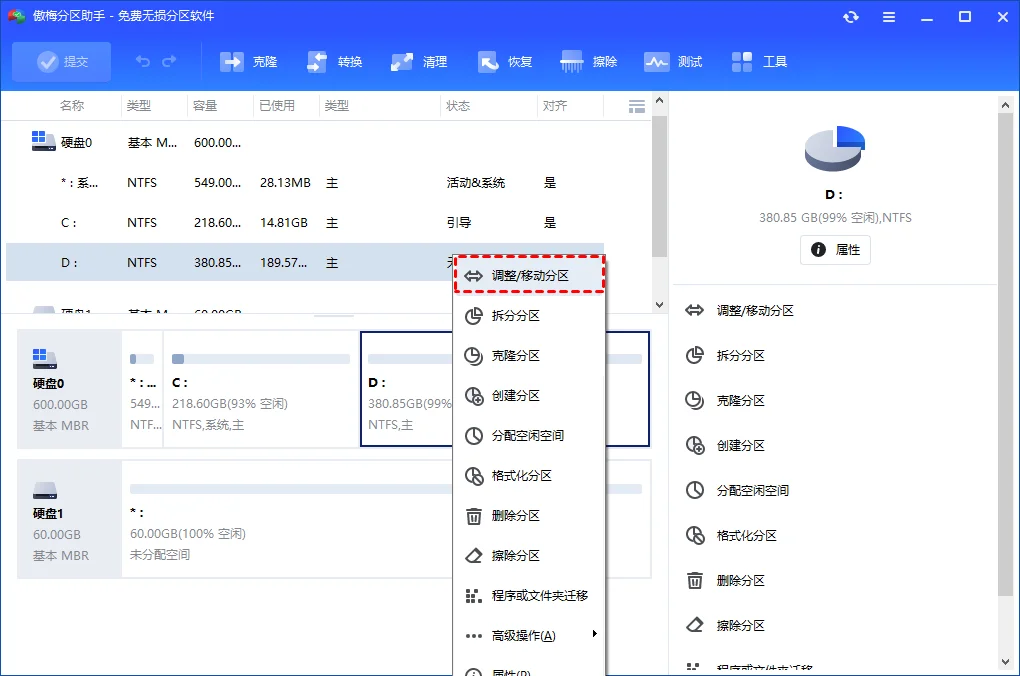
步骤1. 右键单击要调整的分区,在菜单中选择「调整/移动分区」。
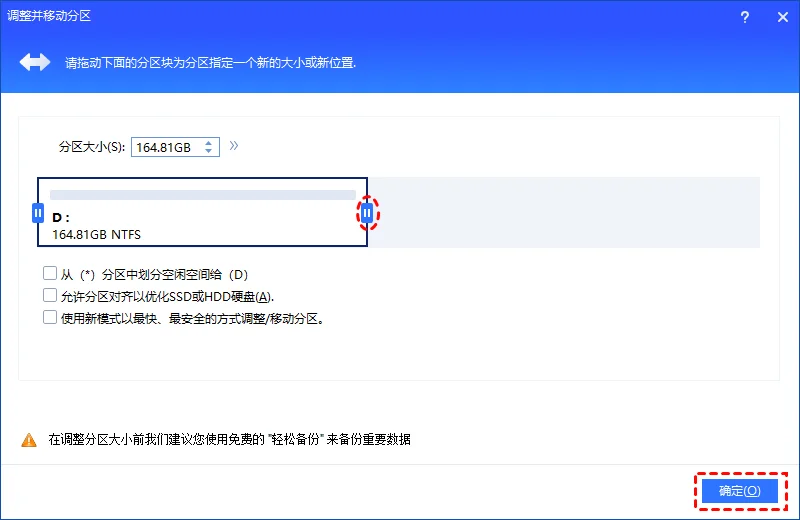
步骤2. 拖动分区边缘:向右拖扩大,向左拖缩小。分区后方有未分配空间时可直接扩大;没有的话,先用移动分区把未分配空间挪到目标分区旁边。整个过程不会损坏分区上的数据。
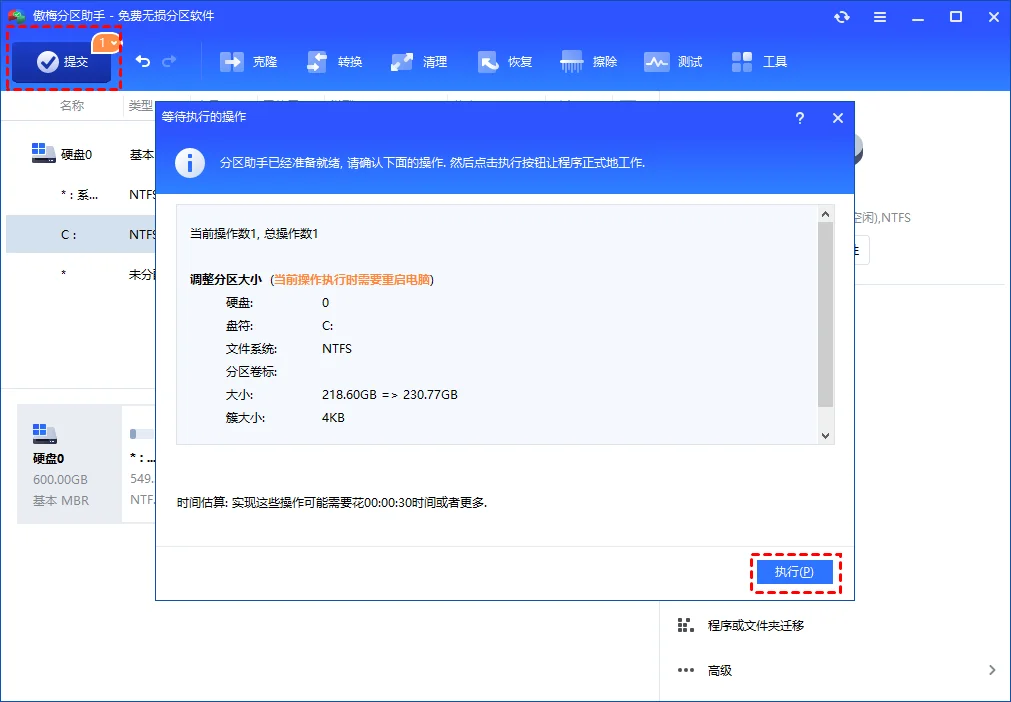
步骤3. 调整完点「提交」预览操作,确认无误后点「执行」启动挂起任务。调整系统分区或收缩含页面文件的分区时,会自动进入PreOS重启模式完成。
要给全新硬盘一次性分好多个区,还可以看Windows怎么创建磁盘分区;关于无损合并的细节,则见磁盘合并文件会丢失吗。
老工具和现代替代方案该怎么选
结论很直接:别再折腾分区魔术师,按需求在磁盘管理和分区助手之间挑。只做简单分区、格式化,系统自带工具就够;一旦涉及无损扩容、跨区合并、系统迁移,就得上专业工具。下面这张表放在一起看更清楚。
| 工具 | 适用场景 | 是否无损 | 兼容系统 | 推荐指数 |
|---|---|---|---|---|
| 分区魔术师(PartitionMagic) | 仅XP时代老机器 | 是,但已停更 | 不支持Win10/Win11 | 不推荐 |
| Windows磁盘管理 | 简单分区、格式化 | 删除卷会丢数据 | Win10/Win11自带 | 按需使用 |
| 分区助手 | 无损调整、合并、迁移 | 是,操作可预览回退 | Server及Win11/10/8/7 | 强烈推荐 |
注意:任何分区操作都存在断电、硬件故障等不可控风险,动手前请务必备份重要数据。
市面上还有其他第三方分区工具,媒体也做过横评,比如这篇硬盘分区工具推荐。微软官方对磁盘管理的能力边界也有详细文档可查。
别再找魔术师,选对工具才省心
分区魔术师是一代人的记忆,但它已经跟不上Win10、Win11。今天要无损分区,正确做法是用磁盘管理应付简单需求、用傲梅分区助手完成扩容合并和系统迁移这类进阶操作。无论用哪种,动手前先备份,是最划算的一步。
分区魔术师常见问题
分区魔术师还能在Win11上用吗?
不建议。PartitionMagic早已停更,只支持到XP时代,在Win11上运行容易报错甚至损坏分区表。请改用兼容Win11的分区助手等现代工具。
分区魔术师和分区助手是同一个软件吗?
不是。分区魔术师指老牌的PartitionMagic,已停止开发;分区助手是仍在维护的独立软件,功能相似但兼容新系统,二者没有继承关系。
分区魔术师是免费的吗?
PartitionMagic当年是收费软件且已停售。现在推荐的分区助手提供免费版本,日常无损分区、合并、扩容都能免费完成。
用替代工具调整分区会丢数据吗?
分区助手的调整、合并、分配空闲空间都是无损操作,正常情况下不动数据。但断电或硬件故障等风险无法排除,操作前仍建议备份。
Windows磁盘管理为什么扩展卷变灰?
因为目标分区右侧没有紧挨的未分配空间。要么先删除相邻卷会丢数据,要么用分区助手的分配空闲空间功能无损扩容。
在哪里下载正规的替代分区工具?
直接到傲梅官网下载分区助手即可,避免在第三方软件站下载被捆绑或仿冒的“分区魔术师”安装包。
更新于 2026年07月24日 | 审阅:2026年07月24日