
分盘工具是用于在物理硬盘上创建和调整分区的软件。口语中的"分盘"即计算机术语中的"分区"——把一块硬盘划分为C盘、D盘等独立逻辑区域,各区域数据互不干扰。Windows 11 25H2 及更早版本均可使用。
刚拆封的新电脑往往只有一个C盘,系统文件和个人数据全挤在一起;用了三五年的老机器恰好相反——C盘塞得满满当当,D盘却空着大半。两种情况的解法都是重新划分磁盘空间,区别在于新机需要"拆",老机需要"调"。下面3种方法分别使用Windows自带的磁盘管理、傲梅分区助手这款磁盘分区软件的拆分分区和分配空闲空间功能,覆盖这两种场景。
"分盘"到底是什么意思?
口语中的"分盘"就是计算机术语里的"硬盘分区",指把一块物理硬盘划分成多个独立的逻辑区域,每个区域在"此电脑"里显示为一个独立盘符。C盘和D盘并不是两块不同的物理硬盘,它们只是同一块硬盘上的两个分区——就像一个大房间用隔断墙分成了两间。
新电脑出厂时通常只分了一个区,所有东西都往C盘里塞。分盘,就是把这一个大盘拆成几个独立的小盘。Windows自带的磁盘管理和第三方分区工具都能完成这个操作,但思路不同:系统自带工具靠"压缩卷"腾出空间再建新区,遇到不可移动文件就束手无策;第三方工具可以直接在不移动数据的情况下拆分分区。想了解分区基础知识,可以参考这篇新电脑如何分区硬盘的详解。
Windows自带磁盘管理:能用但不好用
Windows内置磁盘管理可通过压缩卷和扩展卷进行基本分区操作,但无法移动分区位置、无法合并不相邻空间,遇到受保护文件时经常报错。
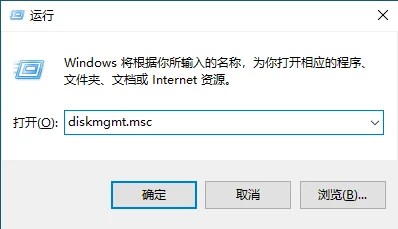
在Win11 25H2中,按Win+X选择"磁盘管理",或者直接在运行框输入diskmgmt.msc打开。操作思路是:右键点击C盘选择"压缩卷",输入要腾出的空间量,等系统查询可用空间后完成压缩。压缩出来的未分配空间可以右键"新建简单卷",格式化为新分区。
听起来简单,实际操作经常翻车。最典型的报错是"磁盘上没有足够的空间完成此操作"——C盘明明还有几百GB空闲,系统却说压缩不了。原因在于页面文件、休眠文件和系统还原点这些不可移动的文件挡在分区中间,磁盘管理没法越过它们压缩。微软官方磁盘管理文档对基本卷操作有说明,但不会告诉你哪些文件会导致压缩失败。更多创建分区的细节,参考Windows怎么创建磁盘分区。
除了图形界面,Windows还提供diskpart命令行工具进行分区操作,但参数复杂、误操作风险高,新手不推荐使用。磁盘管理作为系统工具适合没有第三方磁盘管理软件时临时用一下。如果你需要拆分一个满载的C盘,或者把D盘的空间挪给C盘,它基本帮不上忙。
分区助手拆分分区:新电脑一变多
使用傲梅分区助手的"拆分分区"功能,可以在不删除现有数据的前提下从一个大分区切出独立新分区,适合新电脑只有一个C盘的场景。

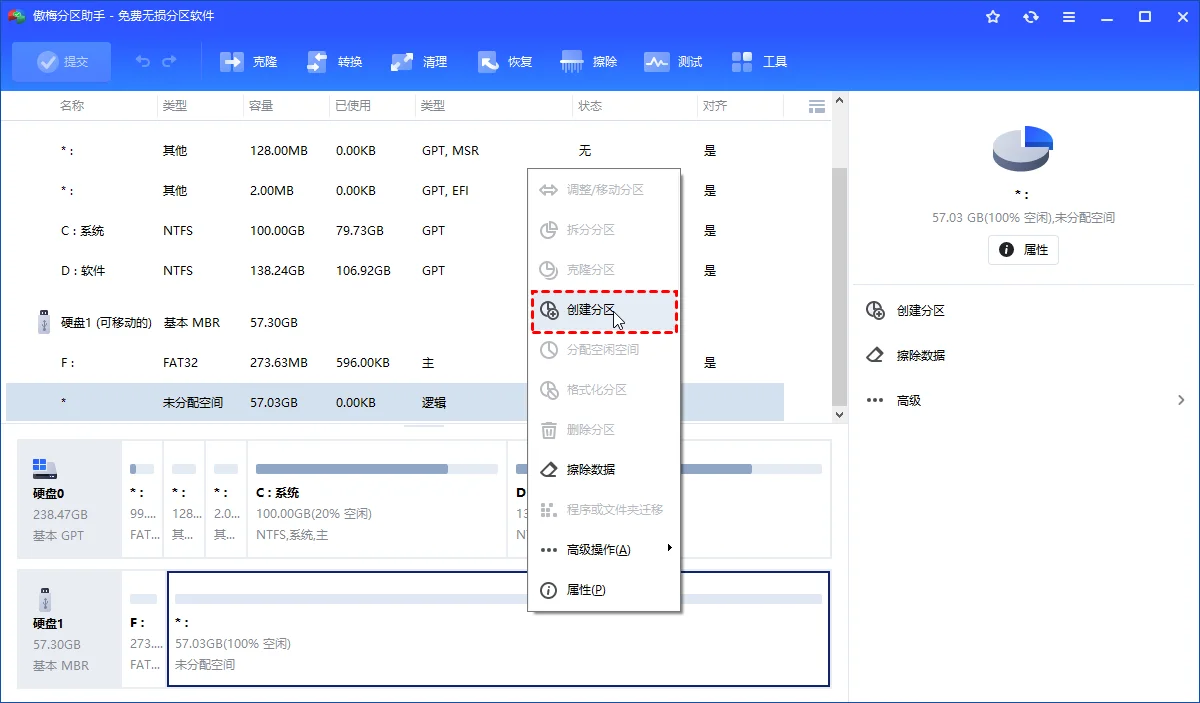
步骤 1. 启动分区助手,在磁盘图上右键点击C盘,选择"拆分分区"。
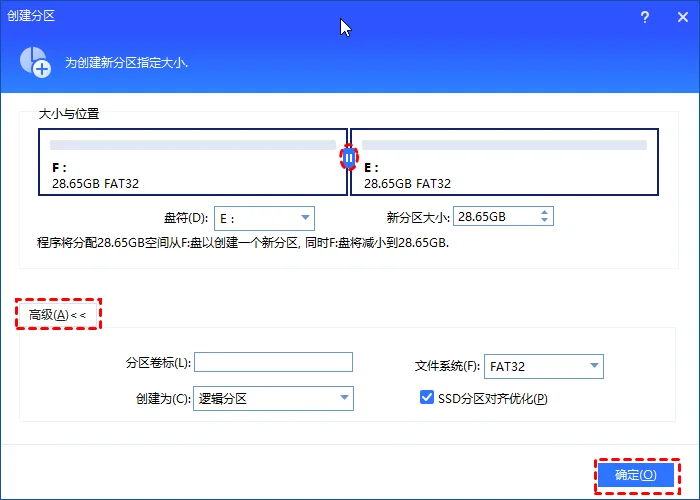
步骤 2. 在弹出的窗口中拖动滑块调整新分区大小,也可以直接输入数值。比如从500GB的C盘中切出200GB给D盘。
步骤 3. 点击"确定"返回主界面,左上角会显示待执行的操作预览。确认无误后点击"提交",再点"执行"开始拆分。
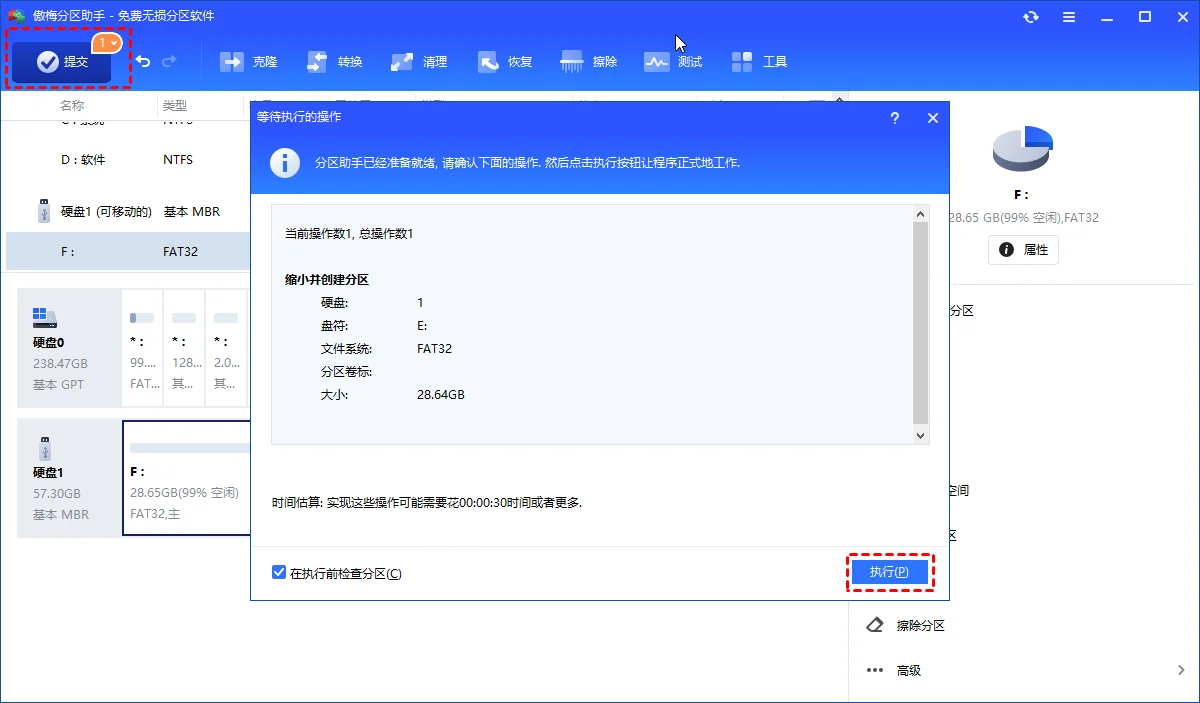
拆分过程中软件会自动处理数据迁移,不格式化C盘,桌面文件和已安装的软件都不受影响。在Win11 25H2上实测运行流畅,500GB硬盘拆出200GB分区耗时约两三分钟。
分配空闲空间:老电脑C盘扩容
分区助手的"分配空闲空间"功能能从有余量的分区抽取空间直接注入C盘,无需删除或格式化任何分区,适合老电脑C盘告急的场景。
和拆分分区不同,这个功能的逻辑是"借"——从D盘的空闲部分划出一块空间,直接合并到相邻的C盘里。前提是D盘和C盘在同一块物理硬盘上,且D盘有足够的空闲容量。
步骤 1. 在分区助手主界面,右键点击有余量的分区(比如D盘),选择"分配空闲空间"。
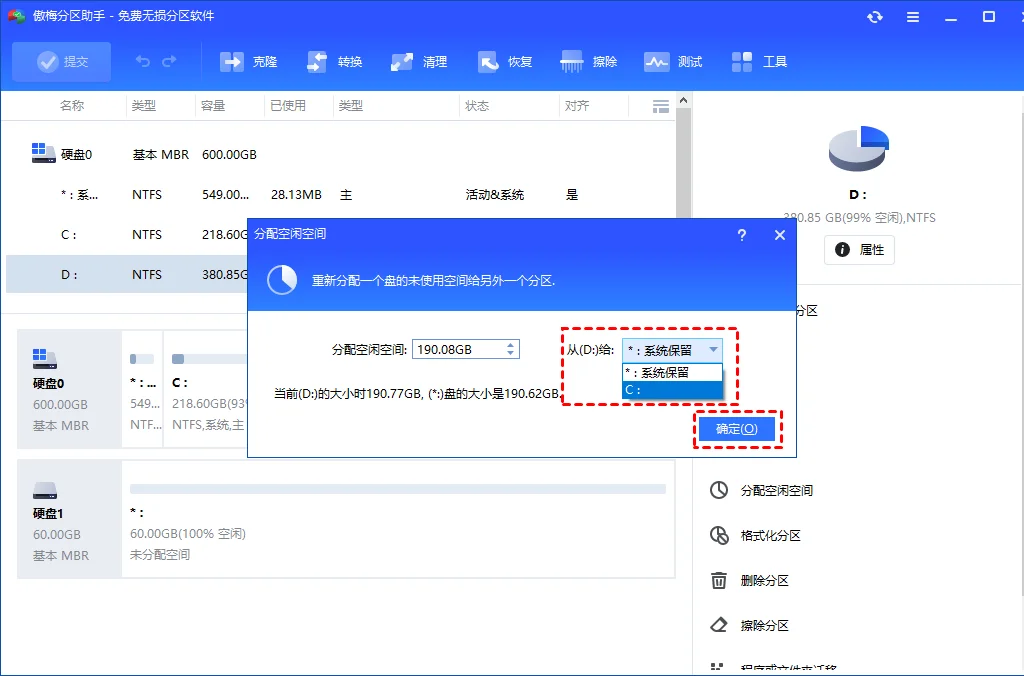
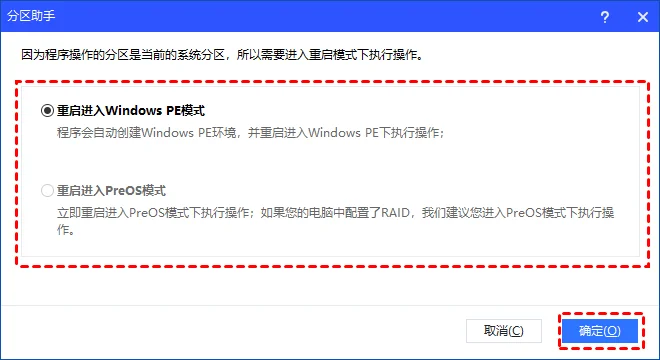
步骤 2. 输入要分配的空间大小,选择目标分区为C盘,点击"确定"。如果操作需要重启在PreOS模式下执行,软件会提示选择重启模式。
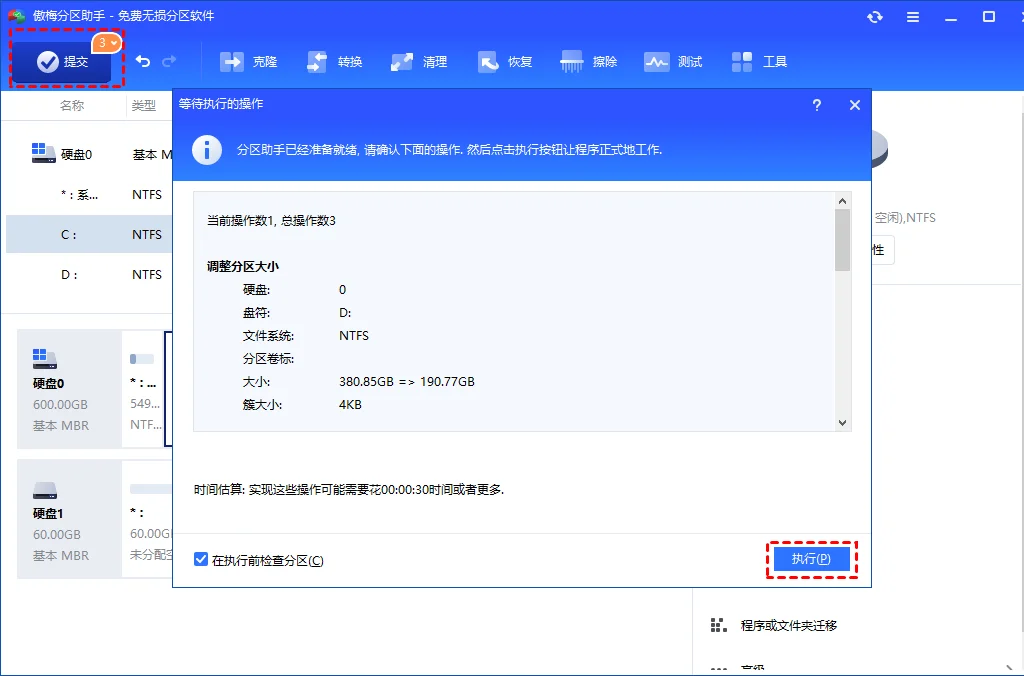
步骤 3. 返回主界面确认操作预览,点击"提交" -> "执行"。软件会在重启后完成空间转移,整个过程不触碰C盘和D盘上的已有数据。
如果你的硬盘已经分过区,但布局不满意,可以参考已经分区的硬盘如何重新分区的完整教程。
三种方式怎么选
三种方法各有适用场景,不是简单的好坏之分。下面这张表帮你快速对照:
| 方法 | 适用场景 | 操作难度 | 数据风险 | 推荐度 |
|---|---|---|---|---|
| Windows磁盘管理 | 无第三方工具时的临时操作 | 中等 | 压缩失败可能卡住 | 备选 |
| 拆分分区 | 新电脑初次分盘 | 低 | 无损操作 | 强烈推荐 |
| 分配空闲空间 | 老电脑C盘扩容 | 低 | 无损操作 | 优先推荐 |
我的建议很直接:新电脑用拆分分区,老电脑用分配空闲空间。磁盘管理只在手边没有任何第三方工具时凑合用——它连不相邻的空间都合不了,遇到不可移动文件就直接罢工,没必要跟它较劲。如果你在纠结选哪款磁盘分区软件,可以看看这篇硬盘分区软件哪个好用的对比。知乎上也有无损调整分区的技术教程供参考。
写在最后
分盘工具的核心就一句话:新机拆分、老机扩容。拆分分区把一个大盘切成几个独立区,分配空闲空间把闲置容量挪给系统盘。两种操作都不删数据,但任何磁盘操作前都建议备份重要文件。需要增加磁盘分区的具体方法,参考增加磁盘分区的图文教程。
常被问到的几个问题
分盘工具会删除硬盘上的数据吗?
拆分分区和分配空闲空间在设计上不删除原有数据。但任何磁盘操作都有断电、系统崩溃等不可控风险,操作前请备份重要文件到外置存储。
分盘操作需要重装系统吗?
不需要。压缩卷、拆分分区、分配空闲空间都不会影响系统运行,重启后正常使用。
Windows 11 25H2能用分区助手分盘吗?
可以。分区助手支持Win7/8/10/11及Server 2012-2022,Win11 25H2完全兼容。Win10已于2025年10月EOL,仅作兼容性说明。
拆分分区过程中断电了怎么办?
分区助手执行前会创建回滚点,中断后重启会提示继续或回退。但断电仍有数据损坏风险,建议接UPS再执行大规模分区操作。
磁盘管理提示"磁盘上没有足够的空间"怎么解决?
这是C盘存在不可移动文件(页面文件、休眠文件等)阻挡了压缩。可以关闭休眠、移动页面文件,或直接用分区助手的拆分分区绕过此限制。
新电脑建议分几个区比较合理?
一般分2-3个区:C盘留120GB以上装系统,D盘放软件和文档,E盘存大型文件。分区数量取决于个人习惯,不必强求统一标准。
更新于 2026年07月16日 09:36 | 审阅:2026年07月16日