
很多人装机时没考虑清楚,C盘只分了80G,结果用了几个月就被系统更新、软件安装占满了。想重新分区吧,网上都说要重装系统,太麻烦。其实完全不用这么折腾,已经装好系统的C盘怎么分区?下面这3种方案都能帮到你。
方案一:傲梅分区助手调整分区大小(无损调整,推荐)
对于已经装好系统的C盘怎么分区这个问题,专业工具是稳妥的选择。傲梅分区助手提供了"调整/移动分区"功能,可以在不删除分区、不丢失数据的情况下,直接调整C盘大小。
这个功能的核心优势在于:无论你想扩大还是缩小C盘,软件都能在后台自动处理分区边界,确保数据完整性。相比Windows自带的磁盘管理工具,它不需要删除相邻分区就能调整大小。
操作步骤:
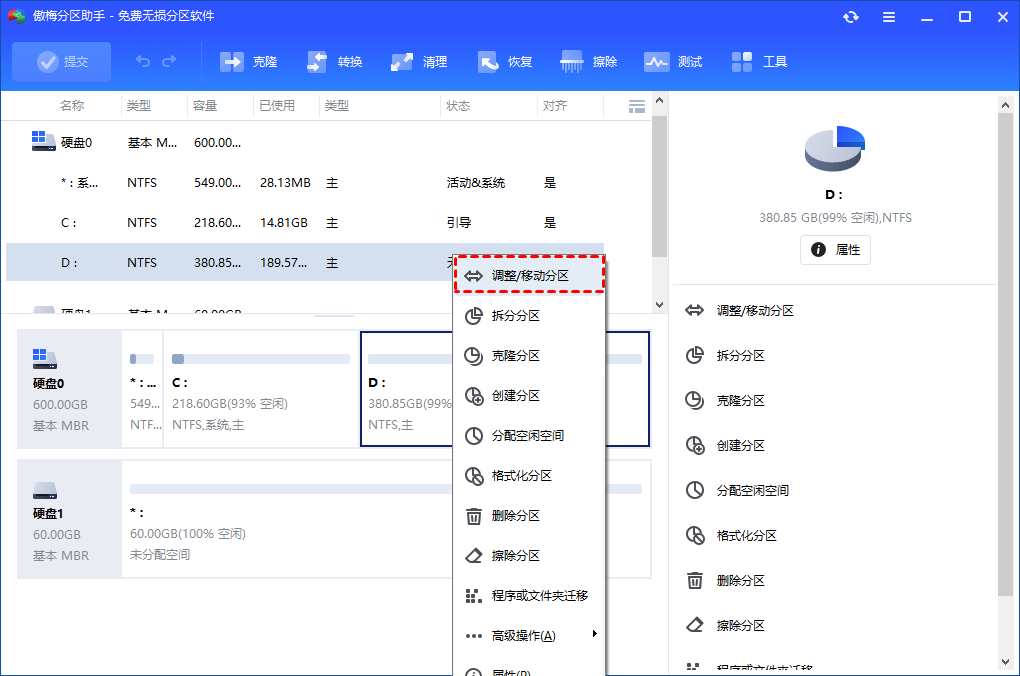
1. 打开傲梅分区助手,右键点击C盘,选择"调整/移动分区"。
2. 在弹出的窗口中,拖动分区边界或直接输入新大小,调整C盘容量。
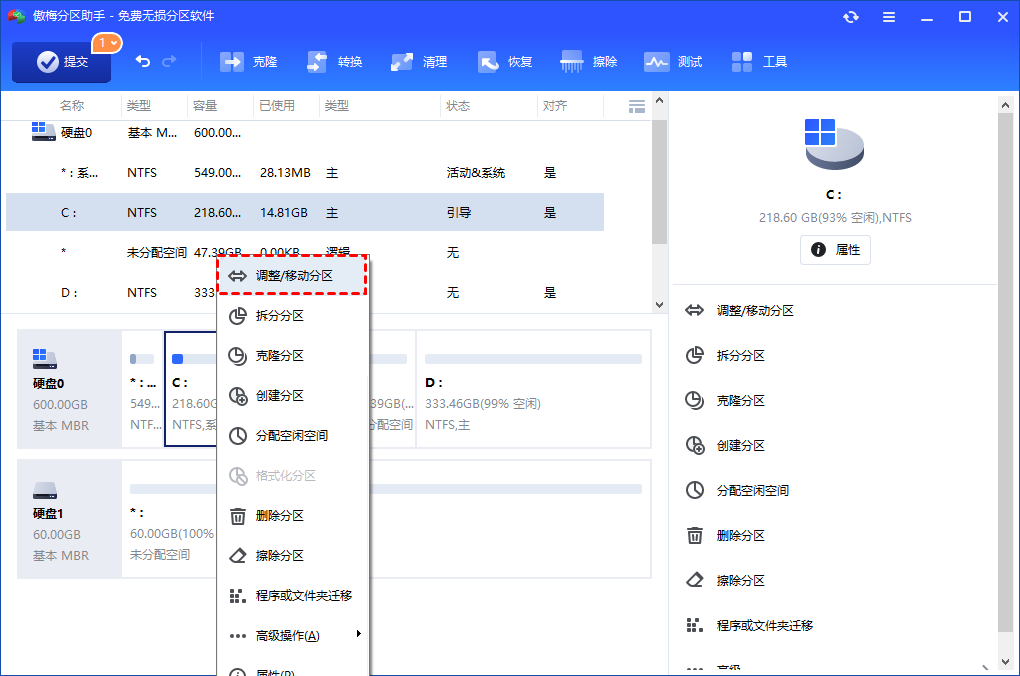
3. 点击"确定"返回主界面,预览调整效果。

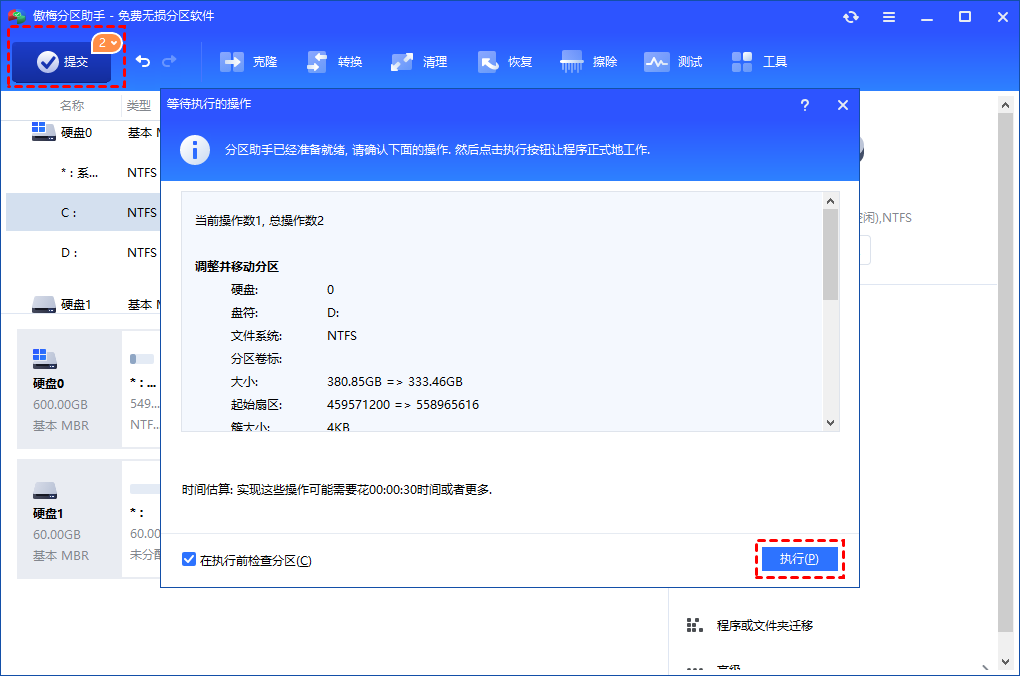
4. 点击左上角的"提交",再点击"执行"完成操作。
方案二:分配空闲空间给C盘(从其他盘借用空间)
如果D盘空间充裕,可以直接划拨给C盘。这是无损分区的典型应用场景,无需删除任何分区,数据安全性高。
傲梅分区助手的"分配空闲空间"功能,可以把D盘、E盘等分区的未使用空间直接分配给C盘,实现c盘重新分区扩容的目的。
操作步骤:
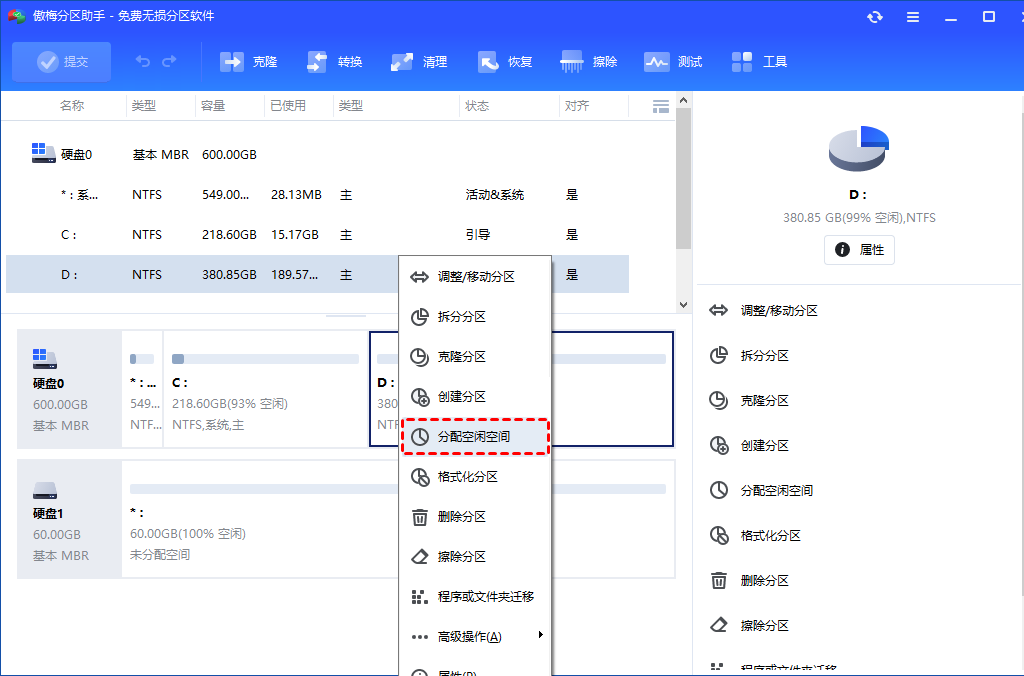
1. 运行傲梅分区助手,在空间充裕的分区(例如D盘)上点击鼠标右键,选择"分配空闲空间"。
2. 在弹出的窗口中,输入你想分给C盘多少空间(比如50GB),然后在"给"后面的下拉菜单中选择"C:"。
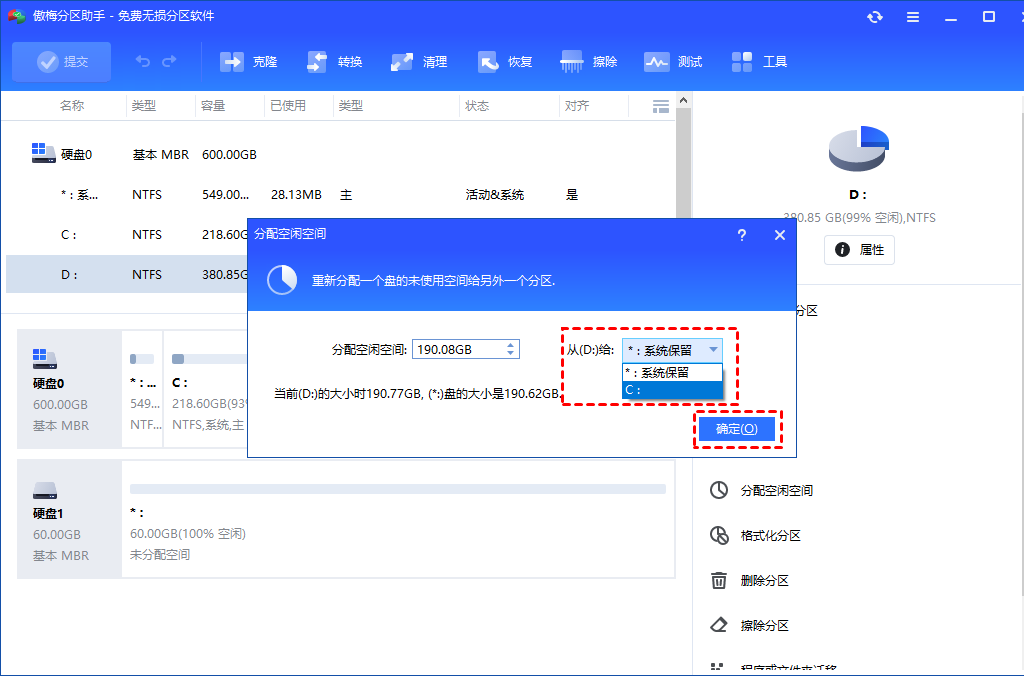
3. 回到软件主界面,你会看到预览效果中C盘变大了。点击左上角的"提交",再点击"执行"。
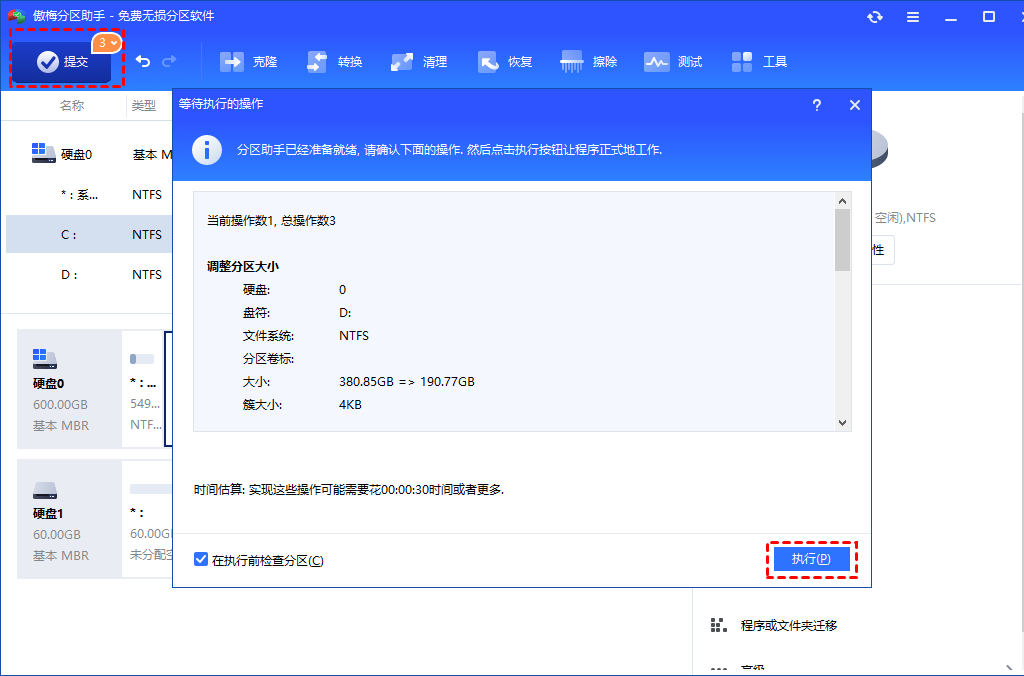
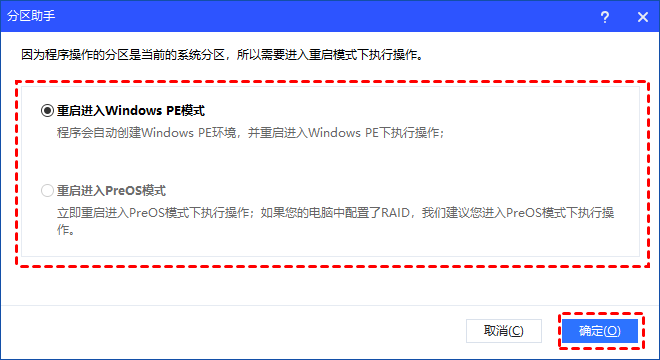
4. 软件会自动处理剩下的工作,可能会重启一次电脑,耐心等待即可。
方案三:拆分C盘空间给其他分区(C盘过大时分出空间)
如果当初C盘分得太大,想拆分出一部分给新分区,傲梅分区助手的"拆分分区"功能可以帮你实现系统盘分区调整。
这个方案适合C盘有充足剩余空间,想要创建新分区存放数据的用户。操作同样是无损分区,原有数据不会丢失。
操作步骤:
1. 打开傲梅分区助手,右键点击C盘,选择"拆分分区"。
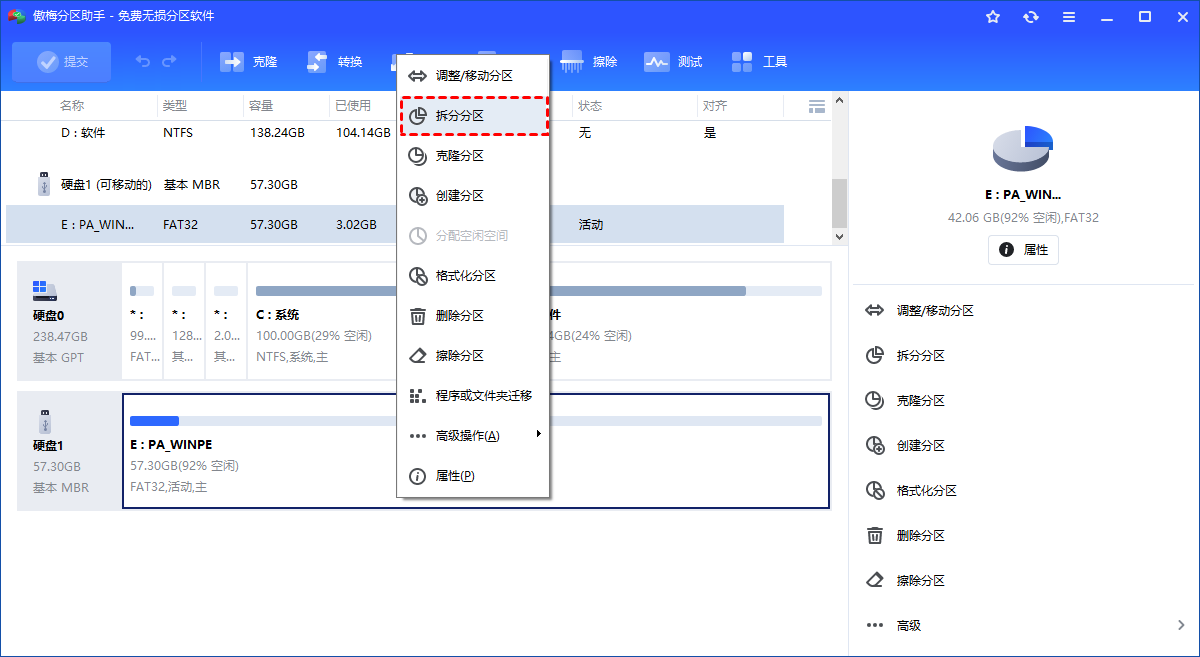
2. 在弹出的窗口中,拖动滑块或直接输入新分区大小,确定要拆分出的空间容量。
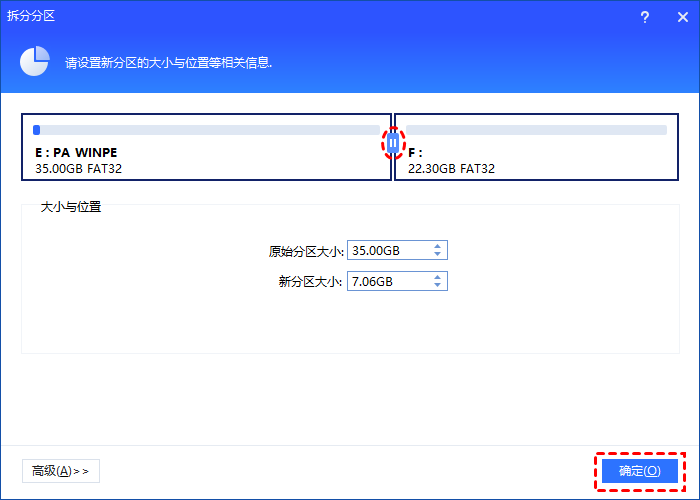
3. 点击"确定",然后在主界面点击"提交"和"执行"完成操作。

三种方案对比
为了帮你快速选择适合的方法,下面是三种c盘重新分区方案的对比:
| 对比维度 | 方案一:调整分区大小 | 方案二:分配空闲空间 | 方案三:拆分分区 |
|---|---|---|---|
| 适用场景 | C盘旁边有未分配空间时 | 其他分区有充裕空间时 | C盘过大需要分出空间时 |
| 操作难度 | 简单 | 简单 | 简单 |
| 是否需重启 | 可能需要 | 可能需要 | 可能需要 |
| 数据安全性 | 高(无损调整) | 高(无损分配) | 高(无损拆分) |
常见问题解答(FAQ)
Q:调整分区大小会丢失数据吗?
A:使用傲梅分区助手进行无损分区操作,数据是安全的。软件采用专业算法,可以在不格式化、不删除分区的情况下调整大小。但任何分区操作都存在风险,建议操作前备份重要数据。
Q:分区调整后系统还能正常启动吗?
A:正常情况下系统可以正常启动。傲梅分区助手在调整时会自动处理启动相关配置,调整完成后系统引导不受影响。建议操作前创建系统备份。
Q:C盘分多大比较合适?
A:普通办公用户建议100-150GB;经常安装大型软件的用户建议200GB以上;专业设计软件用户建议300GB以上。要为系统更新和临时文件预留充足空间。
Q:Windows自带工具能调整C盘大小吗?
A:Windows磁盘管理工具功能有限,通常需要删除相邻分区才能扩展C盘,这会导致数据丢失。要实现已经装好系统的C盘怎么分区的无损调整,建议使用专业工具。
分区调整注意事项
在进行系统盘分区调整前,请注意以下几点:
- 备份重要数据:虽然傲梅分区助手支持无损操作,但任何磁盘操作都存在风险,重要数据务必提前备份。
- 关闭杀毒软件:某些安全软件可能干扰分区操作,建议暂时关闭。
- 确保电源稳定:分区过程中断电可能导致数据损坏,笔记本请连接电源适配器。
- 预留足够时间:大容量硬盘的分区调整可能需要较长时间,请耐心等待。
- 操作前检查:确认分区操作预览效果符合预期后再执行。
结语
已经装好系统的C盘怎么分区?通过本文介绍的3种方案——调整分区大小、分配空闲空间、拆分分区,你可以根据实际需求选择合适的方法。傲梅分区助手提供了完整的无损分区解决方案,无需重装系统,新手也能轻松完成c盘重新分区操作。
无论你是因为C盘空间不足需要扩容,还是因为C盘过大想要拆分,都可以按照本文的步骤进行操作。记得操作前备份数据,确保分区调整过程顺利。