
磁盘中有mbr分区不能装系统的难点在于启动模式和分区表必须匹配。可改用与MBR对应的启动入口,或在确认数据去留后把目标磁盘转换为GPT。

看到MBR提示时先别执行clean。应确认安装U盘以UEFI还是Legacy/CSM方式启动,再查目标磁盘是MBR还是GPT。能否清空整块磁盘决定转换方法;只格式化安装分区并不会改变整块磁盘的分区表。
磁盘中有 MBR 分区为什么会提示不能安装系统?
出现这类提示通常不是因为MBR分区本身损坏,而是Windows安装介质当前的启动模式与目标磁盘的MBR/GPT分区表类型不匹配。
Windows安装程序是从某个固件入口启动的。以UEFI方式启动时,目标系统盘通常应走GPT安装路径;以Legacy/CSM方式启动时,MBR才是对应路径。这里的判断对象是整块磁盘,不是某个NTFS分区。微软Windows和GPT官方说明解释了两种分区表的结构与启动关系。
因此,“磁盘中有MBR分区”只是表象。真正的排查式是:安装介质启动方式×目标磁盘分区表×是否保留现有数据。想进一步理解安装场景的选择逻辑,可阅读安装系统时选MBR还是GPT。
MBR还有容量与分区数量方面的结构限制。项目资料记录了2TB以上MBR磁盘在旧版快速分区与4K对齐组合下的问题已于v7.0修复;这条版本信息可以说明为什么大容量磁盘更常采用GPT,却不能反推出所有MBR磁盘都无法安装系统。
先确认:安装U盘是 UEFI 启动,还是 Legacy/CSM 启动?
在修改磁盘之前,应先确认安装介质实际采用的启动模式,因为是否需要把MBR转为GPT取决于当前安装路径,而不能只看磁盘上写着MBR。
重启后打开一次性启动菜单,同一个U盘可能同时出现带“UEFI”前缀和不带前缀的两个入口。选择哪个入口,决定Windows安装程序按哪条固件路径运行。主板品牌不同,菜单键和名称也不同,不应照搬固定按键。
若计划继续使用MBR,并且设备仍支持Legacy/CSM,可评估从非UEFI入口启动安装U盘。若准备启用UEFI安装系统,应选择UEFI入口并让目标系统盘采用GPT。关于启动切换的站内步骤见Legacy改UEFI启动。
步骤1. 进入主板启动菜单,找到安装U盘对应的启动项;记录它是否带UEFI前缀,不要在尚未判断磁盘类型时改动其他固件选项。
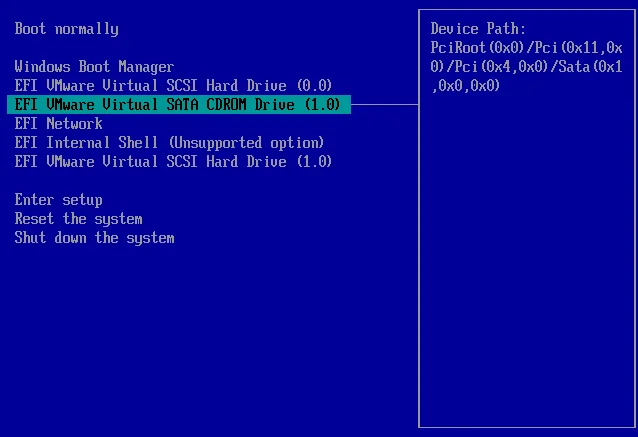
步骤2. 按计划选择UEFI或Legacy/CSM路径,保存设置后重新从安装U盘启动;界面名称因主板而异,以当前设备说明为准。
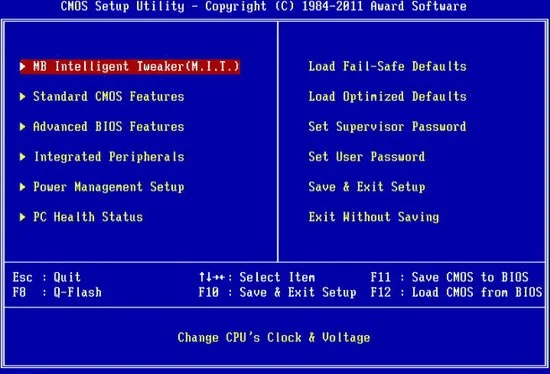
再检查目标磁盘到底是 MBR 还是 GPT
可以通过Windows安装环境或磁盘管理类工具确认整块目标磁盘的分区表类型,MBR/GPT是磁盘级属性,不能仅凭某个分区是NTFS、FAT32或显示为主分区来判断。
在可进入的Windows系统中,打开磁盘管理,右键左侧“磁盘0”这类磁盘标签,进入属性的“卷”页查看分区形式。安装环境中可按Shift+F10打开命令提示符,运行diskpart和list disk;GPT列出现星号代表该磁盘使用GPT。
磁盘编号必须以容量、型号和现有分区交叉确认。不要因为系统通常装在磁盘0,就把select disk 0当成固定答案。若有多块硬盘,临时断开不参与安装的数据盘能降低误选风险,但操作前应关机并遵循设备维护要求。
diskpart
list disk
list volume
exitEFI系统分区也不能只按FAT32来认。它服务于UEFI启动,和普通FAT32数据分区不是同一概念;站内的EFI系统分区说明可帮助核对其用途。
| 方法 | 适用场景 | 操作复杂度 | 核心特点 | 推荐指数 |
|---|---|---|---|---|
| 调整安装U盘启动方式 | 设备支持Legacy/CSM且计划保留MBR | 中等 | 不改磁盘分区表,但启动路径需与系统计划一致 | 有条件推荐 |
| 图形化MBR转GPT | 采用UEFI且磁盘有需要保留的分区 | 中等 | 先预览转换任务,仍需备份并核对启动条件 | 强烈推荐 |
| diskpart清盘重建 | 整块目标磁盘允许清空并重新安装 | 较复杂 | 命令直接,但clean会移除全部现有分区信息 | 优先尝试 |
方案一:不转换磁盘,改用与 MBR 匹配的启动方式
如果电脑支持相应启动方式且用户没有必须使用UEFI/GPT的需求,可以先评估调整安装介质的启动方式,从而避免为了安装系统而直接修改整块磁盘的分区表。
这条方案的价值是保留现有MBR结构,适合旧设备、既有Legacy启动环境或明确不切换UEFI的情况。它不是通用捷径:设备若只支持UEFI,或安装目标本来就是按UEFI规划,就不该为了保留MBR强行开启兼容模式。
回到启动菜单选择不带UEFI前缀的U盘入口,重新进入安装程序,再确认目标分区。若依旧出现相同提示,说明启动入口可能没有切换成功,或目标磁盘并非你判断的那块。此时应退出安装继续核对,不能用格式化反复试错。
风险提示:切换固件模式可能让原有系统暂时无法启动。若电脑还要保留旧系统,应记录原设置并准备恢复方案,确认新旧系统的启动路径一致。
方案二:需要 UEFI 安装时,将 MBR 磁盘转换为 GPT
如果已经确定要采用UEFI安装,并确认目标磁盘的MBR分区表是阻碍安装的核心原因,就需要将目标磁盘调整为GPT;存在需保留数据时应先备份,并根据磁盘当前状态选择合适的转换方式。
对含有需保留分区的磁盘,不应把clean作为默认答案。以傲梅分区助手为例,“磁盘转换”可在图形界面预览MBR转GPT任务,但仍需检查系统盘、BitLocker、启动模式和待执行列表。资料记录v10.4已修复含系统的MBR磁盘在克隆或迁移后可能无法启动的问题,说明系统盘转换与引导链必须一起核对。
软件显示错误码6、1006时,磁盘可能Offline、只读或被其他程序锁定;应退出占用程序,并用磁盘管理或diskpart恢复磁盘状态。错误码22、1022则指向硬件、坏扇区或连接问题,这类情况不适合继续转换。

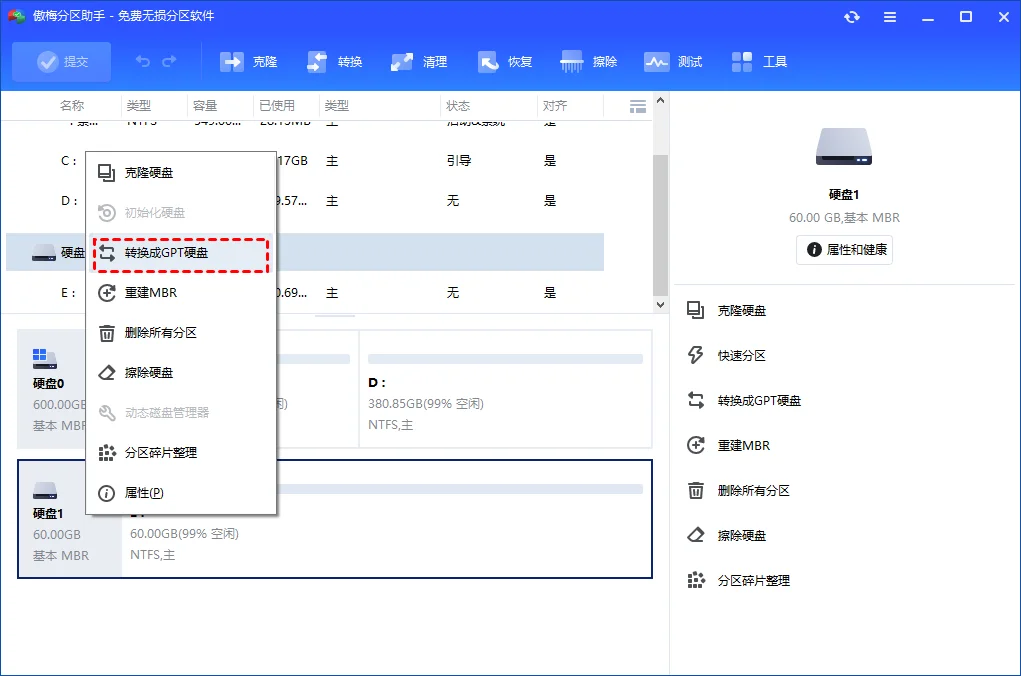
步骤1. 在主界面按型号与容量确认目标MBR磁盘,右键磁盘标签选择转换为GPT磁盘;不要只按磁盘编号判断。
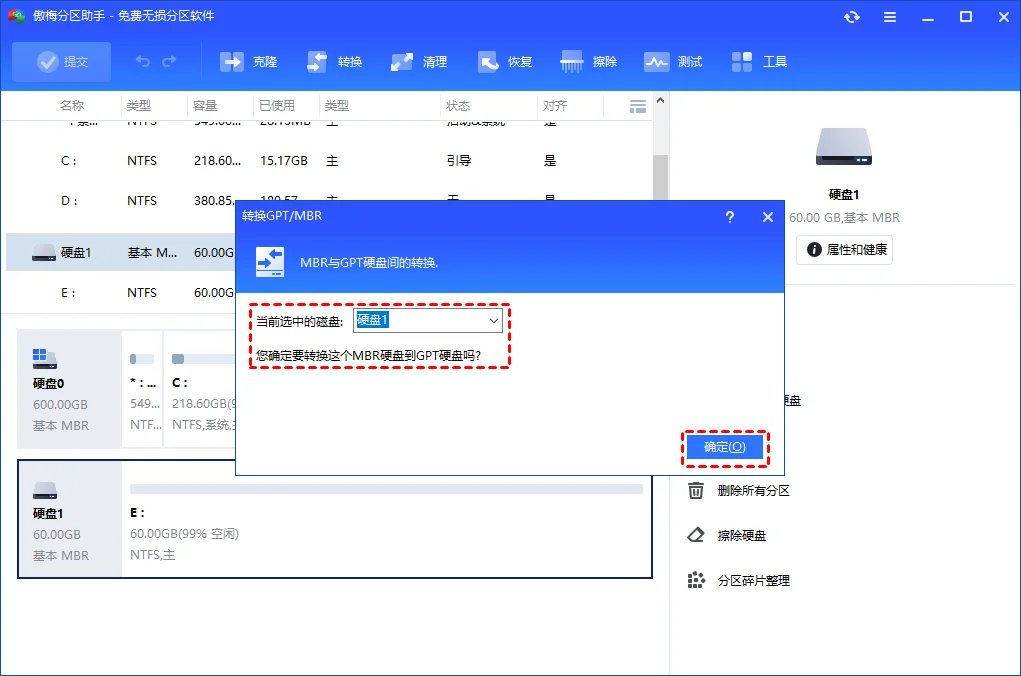
步骤2. 阅读确认窗口中的目标磁盘信息,核对磁盘上需要保留的分区已完成外部备份,再确认转换。
步骤3. 在待执行操作中复核只有本次磁盘转换,点击提交并按提示执行;若要求重启,保存工作并保持稳定供电。
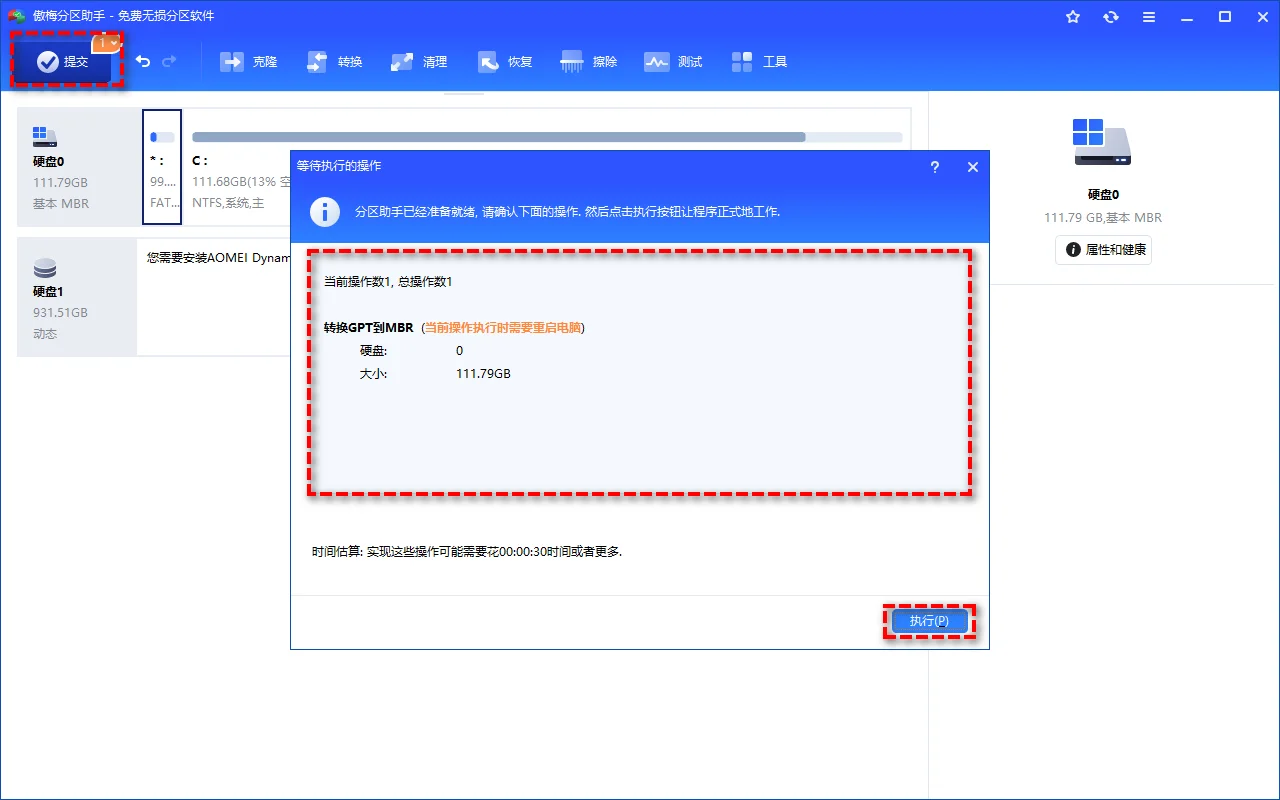
转换系统盘后,还要把固件启动方式设为UEFI并确认启动项。只改分区表、不改启动路径,系统仍可能无法启动。关于系统盘两种分区样式的转换条件,可参考系统盘MBR转GPT说明。
空盘重装时,如何用 diskpart 重新建立 GPT 分区表?
如果目标磁盘上的数据可以全部清除,可以在Windows安装环境中使用diskpart清理目标磁盘后重新转换为GPT,但clean会移除磁盘上的现有分区信息,因此不适合仍需保留数据的磁盘。
风险提示:clean作用于整块所选磁盘,不是只清除准备安装Windows的那个分区。执行后原有分区信息会被移除,未完成外部备份就应停止。
微软的diskpart命令文档用于核对命令范围,clean官方说明明确了清除所选磁盘分区或卷格式的影响。站内也有CMD将MBR转换为GPT的扩展说明。
步骤1. 在安装界面按Shift+F10打开命令提示符,运行diskpart和list disk,依据容量确认目标磁盘编号。
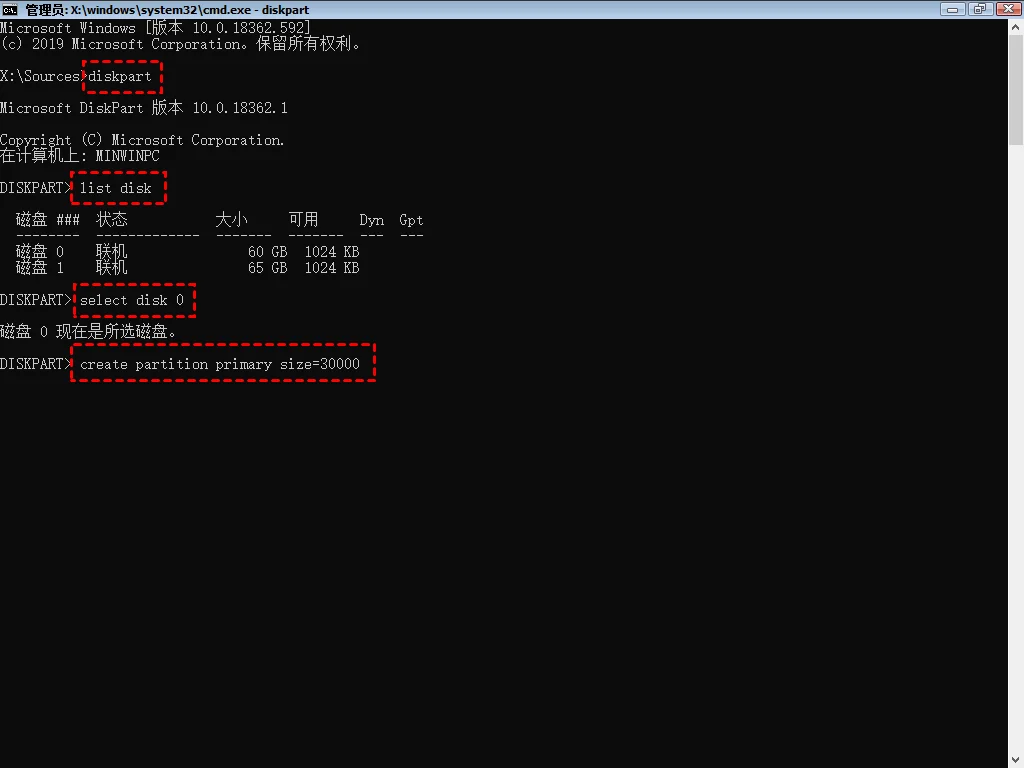
步骤2. 用select disk N选择已确认可清空的目标磁盘,运行detail disk再复核;确认无误后才执行clean和convert gpt。
diskpart
list disk
select disk N
detail disk
clean
convert gpt
exit
N必须替换为当前设备上核对过的磁盘编号,不能照抄示例。命令完成后关闭窗口,返回安装界面刷新磁盘列表,让Windows安装程序在未分配空间上创建所需分区。
转换完成后如何确认已经可以按 UEFI/GPT 方式安装?
完成处理后应再次确认安装介质以预期的UEFI模式启动、目标磁盘已经采用GPT,并在安装过程中由Windows创建或使用正确的EFI系统分区结构,再继续安装。
回到diskpart运行list disk,目标磁盘的GPT列应出现标记;安装界面的磁盘空间应与预期一致。若采用图形化转换并保留原系统,还要在固件中确认Windows Boot Manager或对应UEFI启动项可见。
安装程序能够选中目标空间不代表检查结束。应确认没有误动其他磁盘,EFI系统分区属于目标系统盘,恢复分区布局也符合当前安装结果。若重启后又回到安装U盘,检查启动顺序,而不是再次清盘。
这套判断顺序把“目标磁盘分区类型”放在启动路径之后核对,能避免为一个启动入口选错而清空整块盘。采用UEFI安装系统时,GPT、UEFI入口和EFI系统分区三者应形成一致的启动链。
MBR提示的正确处理顺序
磁盘中有MBR分区不能装系统时,先核对安装U盘启动模式,再确认整块目标磁盘的分区表。设备继续使用Legacy/CSM可评估保留MBR;确定采用UEFI时,再处理MBR转GPT。
需要保留分区就避免默认使用clean,选择图形化转换也必须外部备份并核对启动条件。整块磁盘允许清空时,diskpart路径更直接,但select disk和clean的风险必须在执行前确认。
安装界面出现MBR提示怎么办
磁盘中有mbr分区不能装系统一定要转GPT吗?
不一定。若设备支持Legacy/CSM且计划继续使用MBR,可调整安装U盘的启动入口;若确定采用UEFI安装,目标系统盘才需要按GPT路径处理。
磁盘中有MBR分区时只格式化C盘能解决吗?
通常不能。格式化改变的是分区文件系统,不会把整块磁盘的MBR分区表改为GPT;应先核对安装启动模式和目标磁盘类型。
diskpart的clean会删除哪些数据?
clean针对select disk选中的整块磁盘,会移除该磁盘上的现有分区信息,不只影响准备安装系统的分区。需要保留任何数据都不应直接执行。
MBR转GPT后为什么还是不能启动?
常见原因是固件仍按Legacy/CSM路径启动,或UEFI启动项与EFI系统分区未正确建立。分区表转换后还要同步核对启动模式和引导项。
list disk里的GPT星号怎么看?
在diskpart中运行list disk,GPT列出现星号表示该磁盘采用GPT;空白通常表示MBR。仍要用容量和型号确认磁盘编号,避免看错目标。
转换系统盘前需要暂停BitLocker吗?
建议保存恢复密钥并按工具要求暂停保护。系统盘分区表与启动方式变化可能触发恢复验证,且任何磁盘转换前都应完成重要数据的外部备份。
更新于 2026年08月07日 11:04 | 审阅:2026年08月07日