
mbr和guid是Windows磁盘初始化的两大分区表标准。新电脑装机或加装硬盘时,应根据硬盘容量与主板固件选择合适格式。本文对比两者区别并演示转换方法,适用于Win10与Win11系统。

很多人在为电脑加装新固态硬盘或重新安装系统时,常常在初始化弹窗前犹豫不决。面对MBR和GUID这两个选项,选错了可能导致大容量硬盘空间无法完全识别,或者因为主板引导模式不匹配直接开不了机。解决这个问题的办法很简单,只要理清两者的硬件适用边界,就能快速选出适合自己电脑的方案,顺利完成UEFI启动配置。
MBR和GUID(GPT)分区表有什么区别?核心参数对比
MBR(主引导记录)和GUID(即GPT,全局唯一标识分区表)是两种不同的磁盘分区表标准,核心差异集中在最大容量支持、主分区数量上限以及主板引导固件要求。
从容量支持来看,传统MBR格式采用32位LBA寻址,在标准512字节扇区下,单块物理硬盘最多只能识别2,199,023,255,552字节,也就是约2048GB(2TB)。即使给电脑插上一块4TB的机械硬盘,如果误选了MBR,多出来的空间系统根本无法读取。而GUID分区表突破了这一瓶颈,最大可寻址容量达到EB级别,完全不用担心大硬盘识别不全的问题。
在分区管理与启动机制上,两者的差距同样明显。MBR一块硬盘最多只允许创建4个主分区,想要分出更多盘符就得建立扩展分区和逻辑分区;GUID格式在Windows体系下原生支持划分多达128个主分区,分区结构更加扁平可靠。在数据保护方面,微软官方在基本磁盘和动态磁盘规范中明确指出,GUID分区表两端均写入了备份头与分区结构,即使主分区表发生意外损坏也能自动修复,整体健壮性远高于单点记录的MBR。你也可以参考知乎关于GPT分区表机制的讨论了解底层细节。
| 方法 | 适用场景 | 操作复杂度 | 核心特点 | 推荐指数 |
|---|---|---|---|---|
| MBR分区表 | 老主板与32位系统 | 装机初始化决定 | 最大容量2TB且主分区上限4个 | 有条件推荐 |
| GUID分区表 | 现代装机与大容量硬盘 | 推荐默认选用 | 突破2TB限制并支持128个分区 | 强烈推荐 |
装机与新硬盘选型指南:什么时候选MBR,什么时候选GUID?
安装Windows 11、使用大于2TB的硬盘或近十年内的UEFI主板,应直接选择GUID(GPT);仅在老旧纯Legacy主板或安装32位Windows系统时才需要选择MBR。
装机选型的决策逻辑其实非常清晰。首先看你的硬件和操作系统。如果打算安装Windows 11系统,微软在最低硬件要求中强制启用了UEFI安全启动环境,这就要求系统盘必须是GUID格式,搭配MBR格式在安装界面就会弹出错误提示。如果不清楚固态硬盘如何初始化,可以参考这篇固态硬盘分区表类型MBR与GUID怎么选的实测说明。
其次看硬盘容量与用途。如果你新买的固态硬盘容量在2TB以上,无论作为系统盘还是从盘存储资料,都必须初始化为GUID格式以配合现代主板的UEFI启动规范。只有一种特殊情况需要选MBR,那就是给十几年前的老旧办公机重装32位系统,或者主板BIOS过于陈旧且不具备UEFI引导模块。对于现代主流电脑,GUID分区表已经是绝对的标准选型。
操作前自检:如何查看当前硬盘格式并区分系统盘与数据盘?
打开Windows磁盘管理,右键目标磁盘点击“属性”并切换到“卷”选项卡,即可在“磁盘分区形式”中确认当前是MBR还是GUID(GPT),同时需确认该盘是否包含系统启动分区(C盘)。
在动手修改之前,先要摸清楚当前硬盘的具体状态,避免误操作导致系统无法启动。你可以按照下面的方法进行自检:
第一步: 按快捷键 Win+X 并在弹出的菜单中点击【磁盘管理】,在窗口下方找到需要排查的物理磁盘编号。
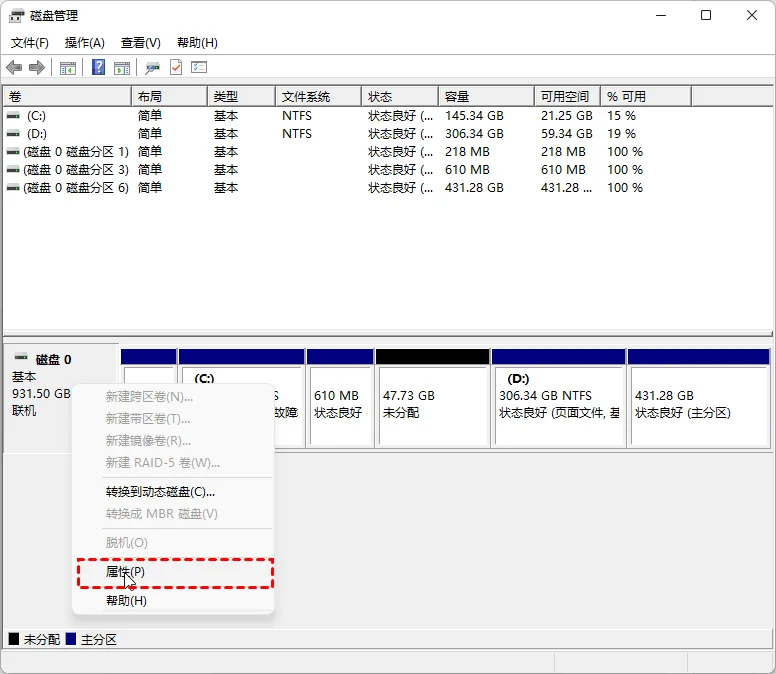
第二步: 鼠标右键点击左侧的磁盘标签区域选择【属性】,切换到【卷】面板,查看【磁盘分区形式】一栏标注的是主启动记录(MBR)还是全局唯一标识分区表(GUID)。
检查时还要特别留意C盘所在的磁盘编号。如果这块硬盘包含C盘,说明它是系统盘,后续如果打算转换分区格式,必须在转换后配套修改BIOS引导项;如果是单纯存电影和文档的从盘,操作起来会省心很多。想了解更多系统盘分区细节,也可以查阅Win10硬盘分区格式选MBR还是GUID的对比建议。
Windows自带工具的局限性与操作前的安全准备
Windows内置的磁盘管理要求目标硬盘必须处于未分配的空白状态才允许转换分区表,若磁盘内已有分区和数据,建议操作前做好重要数据备份,并选用支持保留现有分区的专业工具执行转换。
很多用户在系统磁盘管理里右键点击磁盘时,会发现【转换成GPT磁盘】的选项是灰色的,根本点不动。这是微软针对磁盘管理设定的规则:磁盘上只要存在任何一个分区,自带工具就禁止转换。如果非要用系统内置工具,只能在命令行中运行清除命令:
diskpart
list disk
select disk 1
clean
convert gpt
上面的 clean 命令会抹掉选定磁盘上的所有分区表与扇区数据,稍有不慎选错磁盘就会造成文件清空。有关该机制的说明也可以查阅Windows与GPT官方指南。如果你手头是一块已经存了大量生活照片、工程资料的硬盘,强烈建议不要用 clean 抹盘,操作前务必通过外置移动硬盘把关键文件做好异地备份。如果需要使用命令行无损处理,可以了解命令行转换MBR的条件限制。
使用分区助手将MBR磁盘转换为GPT磁盘(保留现有分区)
在傲梅分区助手主界面右键点击目标MBR磁盘,选择“转换为GPT磁盘”并点击左上角“提交”执行即可;若转换的是当前正在运行的系统盘,建议提前使用“制作启动光盘”创建Windows PE启动盘并在PE环境下脱机完成转换。
如果硬盘里已有现有分区且不想清空数据,可以借助专门的磁盘转换工具直接原地修改分区表结构。转换过程只重构分区索引表,不会触动盘内的常规文件区。

第一步: 启动软件后在界面列表中找到目标MBR硬盘,右键点击磁盘区域,在弹出菜单中点击【转换为GPT磁盘】。
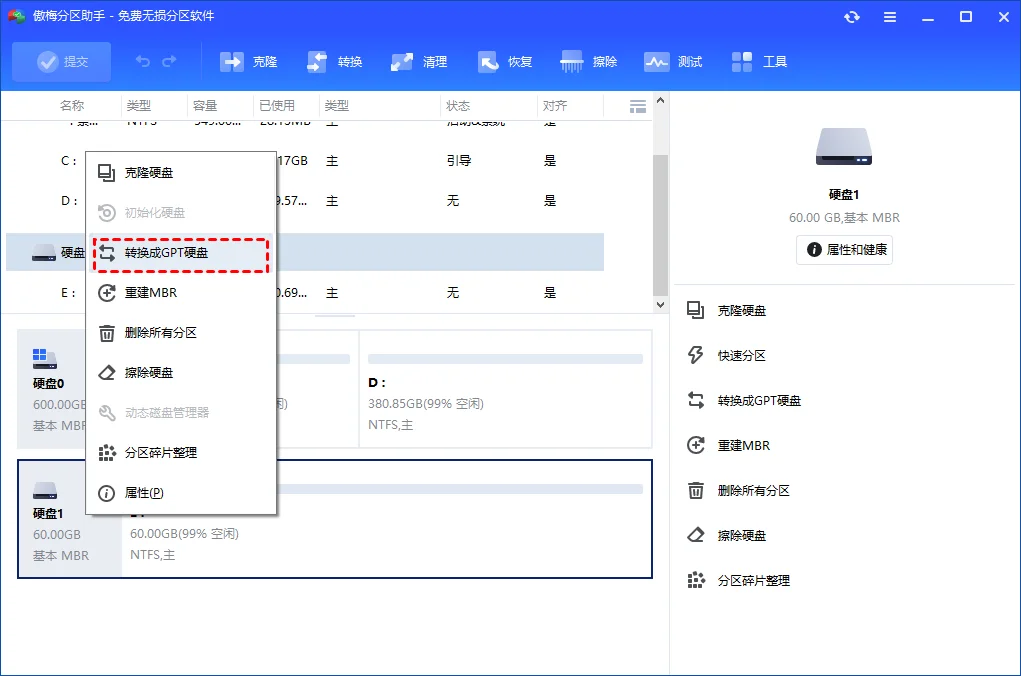
第二步: 弹出的提示框会提示该操作不会删除文件,核对磁盘编号无误后点击【确定】返回软件主窗口。
第三步: 点击主界面左上角的【提交】按钮,预览即将执行的待处理操作,确认无误后点击【执行】开始重写分区表。
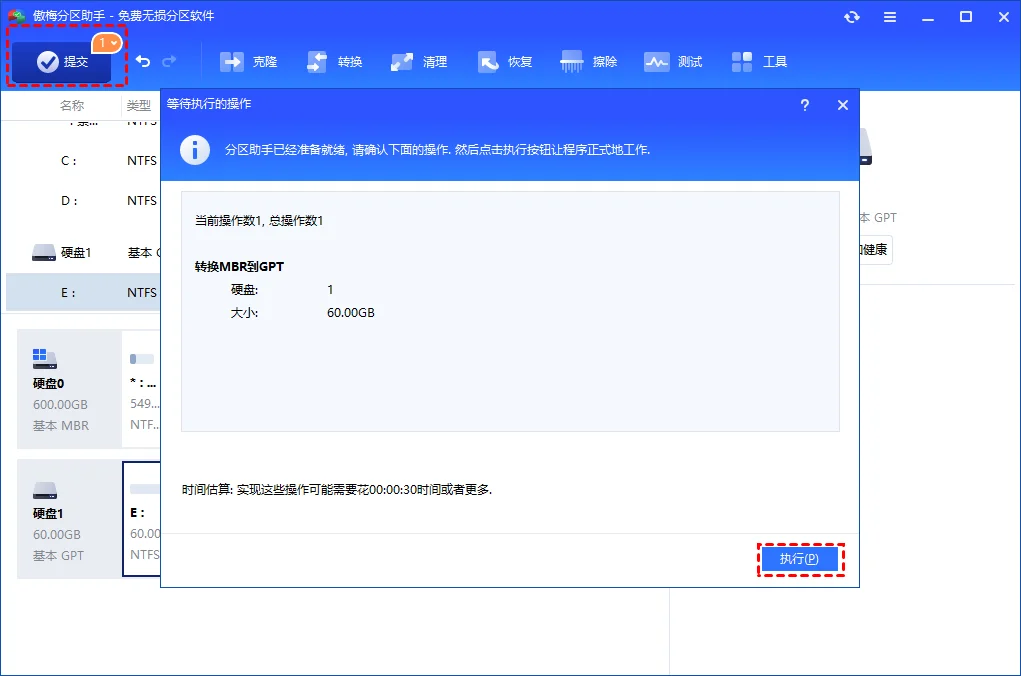
整个重写过程通常只需数秒到十几秒即可完成。如果操作的是正在运行的系统盘,软件会提示重启进入Windows PE模式脱机执行,以防系统核心文件被占用导致转换受阻。关于不同环境下的转换对比,还可以参考如何将MBR转GUID的方案分析。
转换完成后的关键收尾:主板BIOS启动模式切换与进入系统验证
系统盘由MBR转换为GPT后,必须在重启时进入主板BIOS设置,将Boot Mode(启动模式)从Legacy切换为UEFI并保存重启,方能正常引导进入Windows桌面。
很多人在转换系统盘后遇到黑屏或者提示找不到引导设备,往往是因为漏掉了这一步。因为MBR依靠传统Legacy模式读取活动分区引导扇区,而GUID必须由主板UEFI固件读取EFI系统分区的引导文件。如果转换后仍维持Legacy模式,主板自然无法识别系统盘。
操作时重启电脑,在屏幕刚亮起时连续敲击 Del 或 F2 键进入主板BIOS。在 BIOS 界面中找到 Boot(启动)设置菜单,将 Boot Mode(引导模式)从原来的 Legacy 或 CSM 兼容模式改为 UEFI 模式,并将 Windows Boot Manager 设为第一启动项。按下 F10 保存并退出,电脑重启后就能顺畅进入Windows系统。在服务器环境下的转换也可以参考Windows Server 2016 MBR转GPT的简单方法了解相关技巧。
磁盘分区表选型与转换总结
新电脑装机、安装Windows 11或使用大于2TB的硬盘时,应优先选用GUID分区表,以便充分释放硬件性能并建立更稳健的分区结构。只有在旧硬件平台或老旧系统兼容需求下,MBR才具备适用的价值。
调整已存有文件的硬盘格式时,系统自带工具通常要求清空全部分区。建议在操作前做好重要资料异地备份,选用正规工具保留现有分区完成转换,并在转换系统盘后及时把BIOS启动模式调整为UEFI,确保数据安全与系统启动万无一失。
MBR与GUID常见问题答疑
把MBR转成GUID分区表会导致电脑里的文件丢失吗?
使用系统自带的磁盘管理或diskpart工具转换时必须先删除全盘所有卷,会导致数据清空。使用专业分区软件的就地转换功能时不会改动分区内的用户文件,但任何磁盘底层操作都存在极端断电等不可控风险,重要资料建议提前做好备份。
老电脑的主板不支持UEFI,可以把硬盘做成GUID格式吗?
如果只是作为纯存储数据的副盘,老电脑只要运行64位Windows系统就可以正常识别GUID硬盘并读取文件;但如果是作为安装系统的启动盘,不支持UEFI的老主板将无法完成系统引导。
4TB硬盘在电脑里只显示2TB,改格式能恢复剩下的容量吗?
可以。这是因为硬盘误选了MBR分区表受限于寻址边界。将硬盘转换为GUID分区表后,剩余的2TB未分配空间就能解除锁定,可以直接新建独立分区或合并到现有盘符中。
转换成GUID分区表后开机提示找不到引导设备怎么办?
开机时连续按Del或F2进入主板BIOS,检查Boot选项中的启动模式是否依然停留在Legacy。将其切换为UEFI模式,并把Windows Boot Manager设置为首选启动项,按F10保存重启即可正常进入系统。
固态硬盘(SSD)装机选MBR还是GUID更好?
现代固态硬盘一律推荐选择GUID格式。GUID分区表不仅支持更大的单盘容量和更多分区,还能完美配合UEFI实现更快速的开机自检,并且具备双重分区表备份机制。
为什么在系统磁盘管理里转换成GPT的选项是灰色的?
系统自带磁盘管理要求磁盘必须处于没有任何分区的空白未分配状态才允许点击转换。如果盘内已有C盘、D盘等现有卷,该右键选项就会自动置灰锁定。
更新于 2026年11月16日 16:00 | 审阅:2026年11月16日