
固态硬盘分区表类型mbr与guid是划分SSD存储空间与确定固件引导机制的两种底层标准,其中MBR采用32位寻址因而受制于2TB容量上限,而GUID采用64位LBA寻址可支持高达18EB的海量存储并原生适配UEFI固件启动。
给新买的固态硬盘做初始化,或者给老电脑加装固态盘时,很多人在分区界面前都会犹豫。选错了格式,不仅超过2TB的空间无法使用,日后安装Windows 11还可能被引导限制直接拦在门外。选型其实并不复杂。只要理清硬件和系统环境,几分钟就能理顺思路。
固态硬盘选MBR还是GUID(GPT)?先看容量与系统硬性要求
容量大于2TB、采用NVMe协议或需运行Windows 11的固态硬盘必须选择GUID(GPT),仅在老旧Legacy BIOS主板或旧版32位系统下才保留MBR。
先看接口。如果你手里拿到的是M.2固态硬盘,请直接选GUID。这类高速盘依赖主板UEFI固件调度才能完全发挥并发性能,而UEFI环境天然配合GUID来引导系统。再看系统要求。如果这台电脑要安装Windows 11 22H2+系统,微软硬性要求开启安全启动,此时系统盘必须是GUID格式。没有例外。
什么时候才退回MBR?主要在一些老旧工控机或2012年之前的古董主板上。老主板只认Legacy引导,根本识别不了UEFI启动项。或者你依然在使用32位Windows 7。除了这些特定老环境,只要主板带UEFI,选GUID准没错。关于老平台装系统的取舍,也可以参考Win10硬盘分区格式选MBR还是GUID的实战经验。
MBR与GUID(GPT)核心机制对比:寻址、分区数与引导方式
MBR受限于32位寻址仅支持最大2TB容量和4个主分区,依赖Legacy BIOS;GUID采用64位LBA寻址支持18EB容量与128个分区,依赖UEFI原生启动与CRC32完整性校验。
MBR从上世纪80年代沿用至今,分区表信息全部挤在磁盘最开头的LBA0扇区里,总共只有64字节。这点地方只够记录4个分区项,扇区寻址也只能用32位。正因如此,当硬盘容量超过2TB时,多出来的空间在系统磁盘管理中就会变成黑色的不可用未分配区。看得见,用不上。划分扩展分区也无法打破这个物理容量壁垒。
GUID则彻底放开了手脚。它不仅在磁盘首尾两端各放一份分区表备份,还加入了循环冗余校验。就算前面的扇区偶尔被误写,系统读取尾部备份就能瞬间把分区还原回来。查阅微软官方Windows和GPT常见问题解答以及解析GPT(GUID 分区表)磁盘及其优势,能看到两者更深层的结构差异。
| 方法 | 适用场景 | 操作复杂度 | 核心特点 | 推荐指数 |
|---|---|---|---|---|
| GUID(GPT)分区表 | 大于2TB硬盘、NVMe固态硬盘、Win11及现代UEFI主板 | 简单(现代系统默认推荐标准) | 支持18EB容量,原生128个主分区,双备份与CRC32校验 | 强烈推荐 |
| MBR分区表 | 容量≤2TB、旧款Legacy BIOS主板或旧版32位操作系统 | 中等(受限于4个主分区,需划分扩展分区) | 老硬件兼容性高,但容量上限2TB且无冗余备份 | 有条件推荐 |
为什么升级Windows 11和使用现代NVMe固态必须采用GUID?
Windows 11强制要求UEFI安全启动,而UEFI在x64标准下仅支持从GPT磁盘引导系统,且NVMe固态硬盘需依托UEFI驱动栈才能完全释放并发性能。
不少人从旧系统跨版本升级时,系统检测工具常常弹出硬件不达标的警告。查来查去,往往就是系统盘还在用MBR格式。在MBR磁盘上,引导文件直接塞在系统活动分区根目录下。而Windows 11要求的UEFI环境,必须依靠独立的FAT32格式EFI系统分区来存放启动管理器。如果缺少这个分区,固件就找不到开机入口。
再者,NVMe固态硬盘的读写速度很快。要完全释放它的潜能,主板需要直接加载UEFI固件驱动。如果强行开着兼容模式运行,固态硬盘的4K读写延迟和休眠唤醒速度都会大打折扣。与其日后折腾,不如在换盘时一步到位。
系统自带工具转换的代价:Windows磁盘管理与DiskPart的限制
Windows内置的磁盘管理和DiskPart仅支持转换空磁盘,若磁盘已有分区,系统会强制要求删除全部卷或执行clean清除,无法直接保留既有数据。
打开系统自带的磁盘管理,右键点击已有分区的硬盘,你会发现转换为GPT磁盘的选项呈灰色,根本按不下去。按照微软官方基本磁盘和动态磁盘规范的说明,系统自带工具只能转换完全未分配的空磁盘。这意味着你必须把盘里的C盘、D盘逐一手动删光,操作按钮才会变黑可用。
通过DiskPart命令行工具转换也是相同的逻辑,必须先执行全盘清除命令:
diskpart
list disk
select disk 1
clean
convert gpt注意:执行DiskPart的clean命令会瞬间抹掉整块硬盘的所有分区信息,数据直接丢失。如果盘里存着重要资料,千万不要盲目敲下这行命令。
如何免删除分区转换MBR磁盘为GPT?使用分区助手磁盘转换功能
建议先将重要数据备份至外部介质,随后在分区助手中右键目标磁盘选择转换MBR磁盘为GPT磁盘并提交执行,软件通过在未分配空间中写入GPT头和重构分区表实现转换。
如果盘里已经装好系统并存着成百上千吉字节的文件,删卷重装显然太费事。借助傲梅分区助手 v8.0+,可以在不破坏现有文件系统的前提下直接重构磁盘元数据。整个转换过程只要大约3分钟。动手前,建议参考guid主分区表损坏的常见限制与解决方法确认硬盘表面没有坏道,过程会更加顺畅。

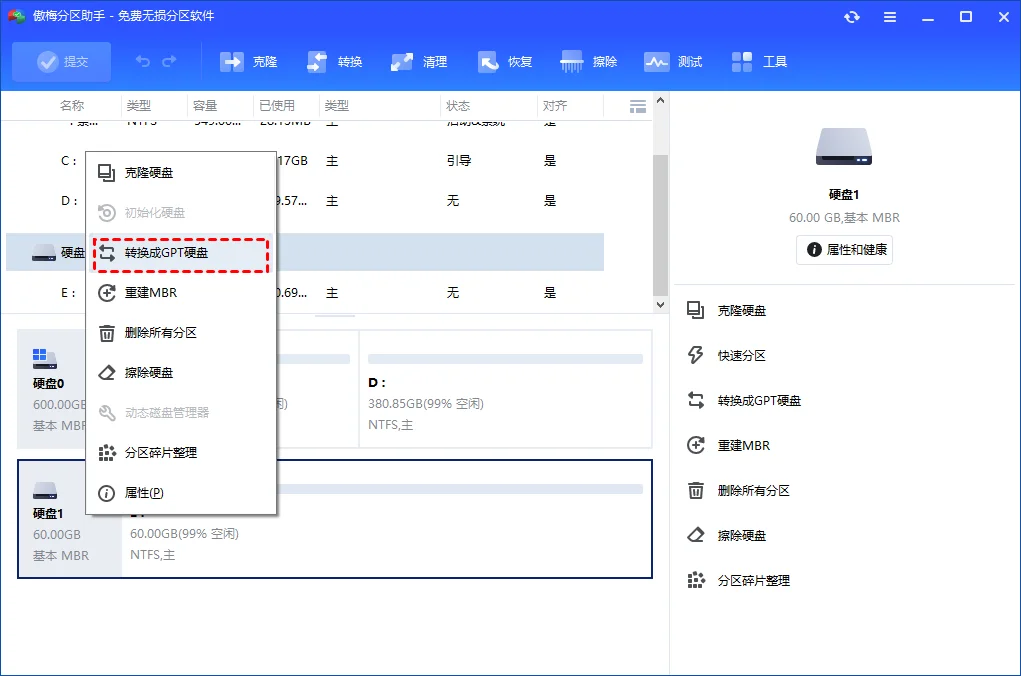
第1步: 打开傲梅分区助手,在主界面选中需要转换的MBR固态硬盘,右键点击该磁盘并在弹出菜单中选择“转换MBR磁盘为GPT磁盘”。
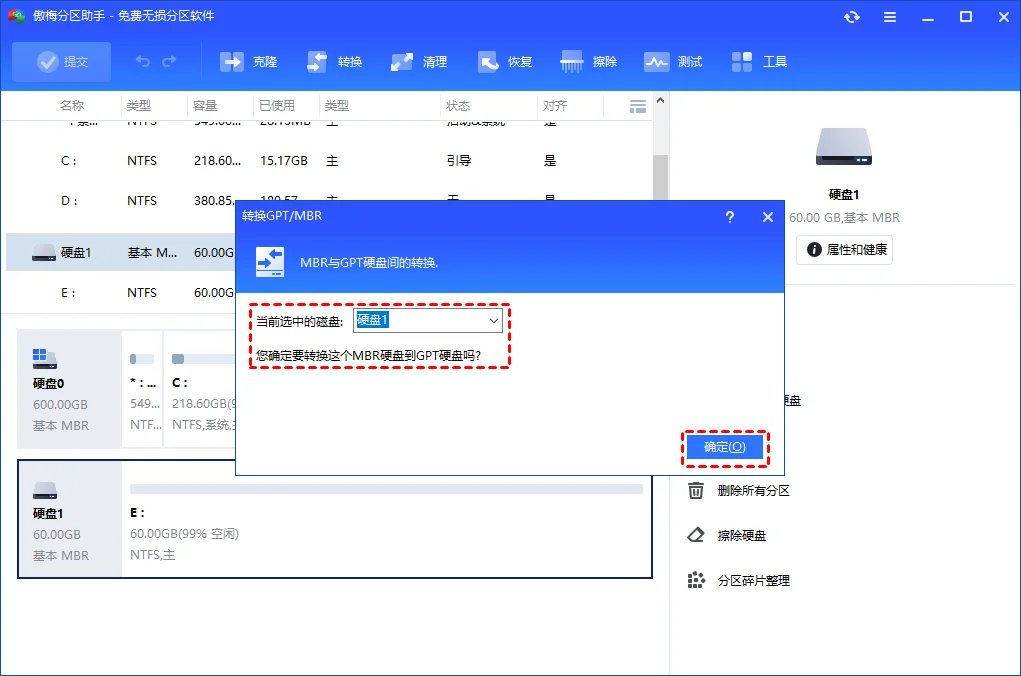
第2步: 在弹出的操作确认提示对话框中,系统会提醒确保主板支持UEFI引导,核对磁盘容量与盘符无误后点击“确定”。
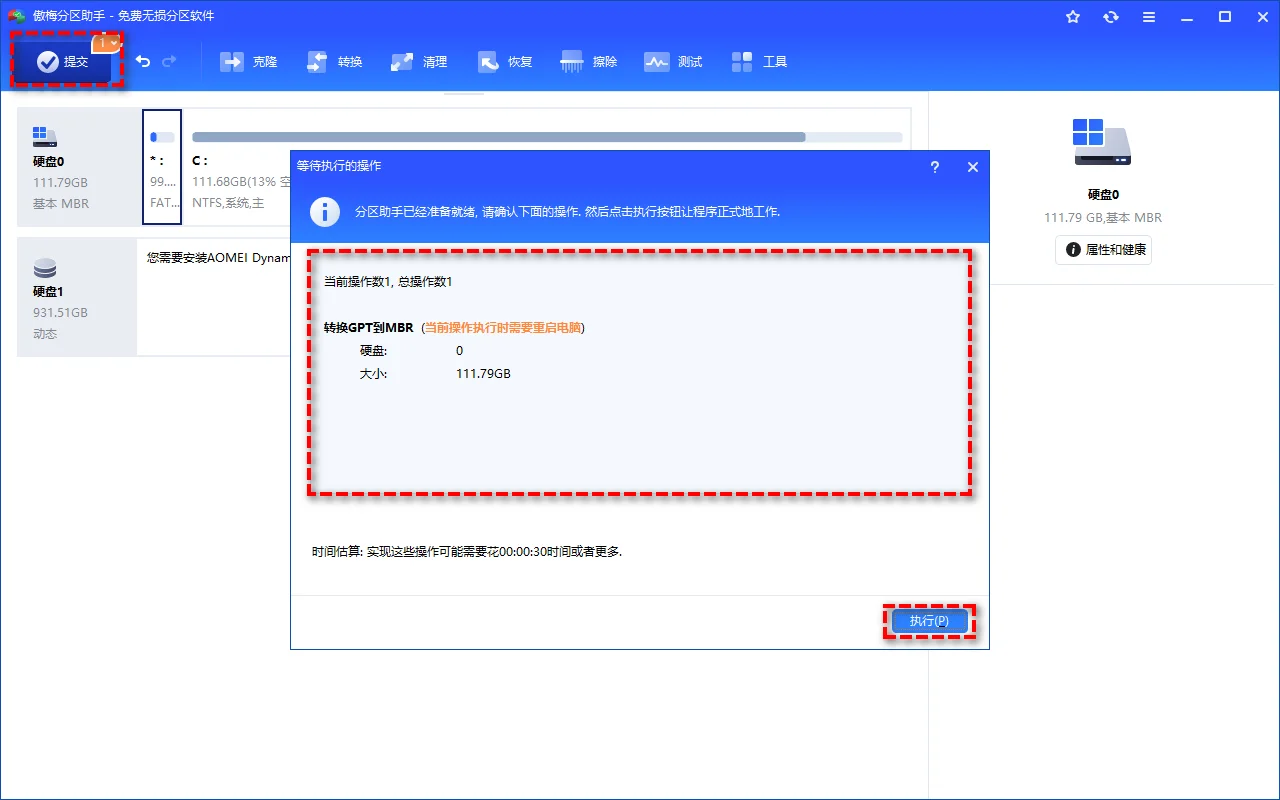
第3步: 点击主界面左上角亮起的“提交”按钮,预览等待执行的操作,确认无误后点击“执行”,软件将在数分钟内就地完成分区表重构。
转换后如何确保正常开机?进入主板BIOS切换为UEFI引导模式
系统盘完成转换后重启按Del或F2进入主板固件设置,将Boot Mode由CSM/Legacy切换为UEFI Native模式,并将首选启动项指定为Windows Boot Manager。
很多新手转换完磁盘后开机黑屏,根源就在这里。磁盘换成GUID之后,以前保存在主引导扇区的Legacy引导记录已经失效,电脑开机必须改由UEFI来读取引导项。如果主板设置仍然停留在旧模式,开机屏幕就会直接报错并提示找不到启动设备。切记检查这一处。
正确的做法是重启电脑,并在主板屏幕点亮时连续敲击Del键或者F2键进设置。在启动菜单中,把CSM选项完全关闭,或者将引导模式直接改为纯UEFI。之后在启动优先级中,把Windows Boot Manager拉到第一位,保存重启即可进入桌面。关于系统引导迁移的更多操作技巧,可继续阅读将MBR转GUID的安全简单方法。
转换与引导异常排查:开机报错或无UEFI启动项的应对策略
若切换UEFI后无法引导,通常是因为磁盘末端或首端缺乏有效ESP引导分区,可通过PE启动盘使用引导修复工具重建UEFI引导文件。
转换中如果出现错误码 6,1006,说明磁盘正被某个后台进程锁定,或者处于只读离线状态。打开系统自带的磁盘管理或者执行diskpart命令清除只读标志,即可重新继续。要是碰上错误码 8,说明旧分区表里存在扇区重叠交叉的坏项,需要先运行磁盘修复命令把分区边界修正平整。
若切换固件后开机提示错误码0xc000000f,通常是ESP分区里的引导配置缺失。不要慌乱。找个U盘制作微PE环境进入桌面,运行内置的一键引导修复工具,让它自动扫描硬盘里的系统目录,几秒钟就能把引导配置重新写回EFI系统分区中。
固态硬盘分区表选型与转换总结
固态硬盘分区表类型选择遵循两条清晰的主线:2TB以上大容量硬盘、NVMe高速固态以及Windows 11环境必须采用GUID(GPT)分区表;仅在旧款Legacy主板或旧版32位系统下保留MBR分区表。
对于已有重要数据的固态硬盘,系统自带工具必须清空全盘才能转换,代价较高。推荐在操作前先将关键数据做好外部备份,再借助专业磁盘转换工具就地转换分区表,并在重启后及时同步BIOS引导模式为UEFI,即可平稳完成升级。
固态硬盘分区表类型常见问题解答
固态硬盘选MBR还是GUID影响读写速度吗?
分区表类型本身不影响固态硬盘的连续顺序读写速度,但GUID配合UEFI固件能发挥NVMe并发传输优势,且能原生支持大于2TB容量。
已经装了系统的MBR固态硬盘可以直接转GUID吗?
可以,但系统自带的磁盘管理不支持带数据转换。建议先做好重要文件备份,使用傲梅分区助手无损转换后,进入主板BIOS将引导模式改为UEFI即可启动。
为什么2TB以上的固态硬盘不能用MBR?
MBR分区表受32位寻址限制,在标准512字节扇区下最大仅能管理2TB空间,超出部分在系统磁盘管理中无法识别与分配。
转换后进不去系统提示未找到引导设备怎么办?
通常是因为主板BIOS仍处于Legacy模式或缺乏ESP分区。重启进入BIOS开启UEFI启动模式并将Windows Boot Manager设为第一项;若仍失败可用PE工具修复引导。
固态硬盘转换到GUID分区表后还能转回MBR吗?
可以转回,但回转前需确保磁盘容量不超过2TB,主分区数量不超过4个,并且系统主板需支持CSM或Legacy启动模式。
更新于 2026年10月22日 17:27 | 审阅:2026年10月22日