
实现电脑无损分区的核心是在保持当前操作系统和个人文件完整的前提下,从现有分区的空闲簇中重新划出可用空间建立新盘符。通常有Windows自带磁盘管理压缩卷与专业工具一步拆分2种方案,适用于Win10与Win11系统。

不少朋友新买回来的笔记本电脑开箱后,发现整块512GB或1TB的固态硬盘全部分配在了一个C盘里。平时下载的文件、工作文档和安装的游戏全堆在系统盘,一旦系统崩溃或者需要重装,数据整理会变得非常麻烦。很多人想重新分出一个D盘放数据,又担心格式化会把厂家预装的系统和驱动弄丢。其实掌握了不格式化重新分区的方法,通过Win10单C盘无损分盘操作,现有的系统和文件完全不需要清空。
无损分区的核心前提:检查磁盘格式与C盘剩余空间
进行无损分区前,需确认磁盘分区表类型为GPT或尚有主分区配额的MBR,且C盘建议至少预留20%至30GB以上的可用空间用于维持系统运行及元数据缓存。
在开始动磁盘结构之前,先搞清楚当前硬盘的物理状态能省去很多麻烦。现代电脑普遍采用UEFI引导搭配GPT分区表,这种架构下几乎没有主分区数量的限制。如果电脑比较老,使用的是传统MBR分区表,一块硬盘最多只能建立4个主分区,一旦主分区额度用满,再切分新卷就会直接报错。
空间余量也是一道硬门槛。C盘既要承载日常软件运行生成的缓存,还要支撑虚拟内存页面文件。如果C盘可用空间只剩几吉字节,盲目分盘容易导致系统运行卡顿甚至元数据写入失败。关于新设备的存储规划,可以参考新电脑只有C盘没有D盘怎么办中的建议,预留足够的系统冗余。
数据安全准备:调整卷结构前务必完成重要资料备份
任何涉及底层文件分配表调整和扇区数据重排的操作均存在外部偶发因素影响,在执行分区前必须将桌面与文档等核心数据同步备份至外部介质或云端。
很多人以为无损分区就是随便点几下鼠标,忽视了基本的安全防护。调整分区的底层机制是重写文件系统的分配表,同时把部分物理扇区上的数据块平移到新位置。在这个过程中,如果突然遭遇笔记本电池断电、强制关机或者硬盘本身存在隐藏的物理坏道,正在移动的B+树元数据可能会发生断裂,导致开机提示0xc000000f等引导错误代码。
动工前把桌面上的重要合同、微信聊天记录和个人照片拷贝到U盘或移动硬盘上,花两分钟备份买一份安心。想了解更多免格式化的存储分配技巧,也可以参阅硬盘无损分区方法的详尽整理。
方案路径选择:系统内置磁盘管理压缩与分区助手拆分分区的适用场景
若C盘无碎片且仅需简单压缩后自建新卷,可优先使用Windows内置磁盘管理;若遇到不可移动文件导致压缩容量受限,或希望一步生成新盘符,可选择分区助手的拆分分区功能。
Windows自带的磁盘管理属于免安装的原生工具,按下Win+X即可调出。它的工作逻辑是寻找卷末尾的连续空闲空间进行截断收缩,释放出未分配空间。然而系统工具在扩展卷时有着严苛的前提,即目标卷必须与右侧的相邻分区或空闲扇区紧挨着。一旦虚拟内存文件pagefile.sys或休眠文件hiberfil.sys正好落在分区靠后的扇区,系统就会提示“由于可用压缩空间受到不可移动文件的限制因此无法压缩”,导致一块还有几百吉字节空闲的硬盘只能压缩出几吉字节。
第三方工具如分区助手的拆分分区功能,则能够调用底层脱机接口将占用末端扇区的文件平移到靠前位置,直接一步切出新卷,绕过碎片与文件锁定问题。官方工具技术细节可查阅微软的磁盘管理技术概览,其他进阶用法也可参考知乎上的无损分区技术经验讨论。
| 方法 | 适用场景 | 操作复杂度 | 核心特点 | 推荐指数 |
|---|---|---|---|---|
| Windows磁盘管理压缩卷 | 新机空盘且分区末尾无锁定文件 | 两步操作(压缩后新建卷) | 系统自带免安装,但容易受碎片限制 | 优先尝试 |
| 分区助手拆分分区 | 单C盘已使用一段时间或压缩容量受阻 | 极简一步直达 | 直接一分为二并分配新盘符,支持移动底层数据 | 强烈推荐 |
| 格式化重装系统 | 旧电脑全面清空彻底重组 | 复杂耗时 | 全部数据清空,需重新安装驱动和系统 | 不推荐 |
方案一:通过Windows自带磁盘管理压缩后新建简单卷
对于刚买到手还没装太多软件的新电脑,可以先尝试系统自带的磁盘管理。按下Win+R键打开运行窗口,输入diskmgmt.msc并回车即可进入界面。
第一步: 在磁盘管理列表中找到C盘,鼠标右键点击C盘并在右键菜单中选择“压缩卷”,系统会自动查询可压缩的最大空间总量。
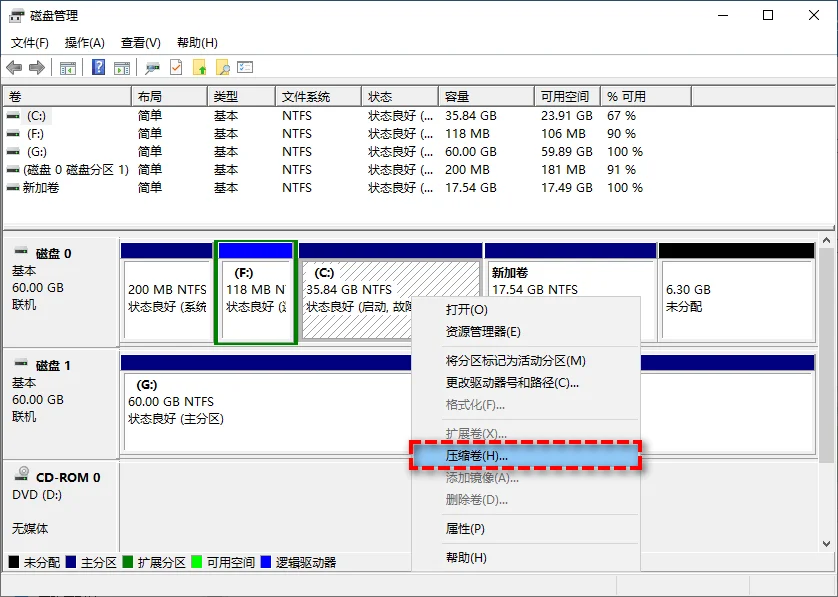
第二步: 在压缩设置窗口中输入想要让给新盘的容量大小(例如输入102400MB划分出100GB),点击“压缩”后C盘右侧会出现黑色的“未分配”空间。
第三步: 鼠标右键点击黑色的未分配区域,选择“新建简单卷”,一路点击“下一步”指定盘符为D并使用NTFS格式快速格式化,即可生成可用新分区。
实操步骤:使用分区助手将C盘一步拆分为独立D盘
右键点击C盘并选择“拆分分区”,拖动滑块或输入数值设定新分区的容量与盘符,点击“确定”后在软件主界面左上角点击“提交”执行挂起操作。
如果系统磁盘管理提示可压缩容量太小,或者希望省去手动新建卷的繁琐步骤,按照这份实用的C盘拆分分区教程,使用分区助手只需拖动一次滑块即可。这个工具能直接在单个物理卷上开辟出新分区,原有桌面内容和C盘软件保持原位不动。想要了解更多Win10单C盘无损分盘与存储管理技巧,可以参考笔记本就一个C盘怎么分盘与怎么分区电脑硬盘的图文说明。

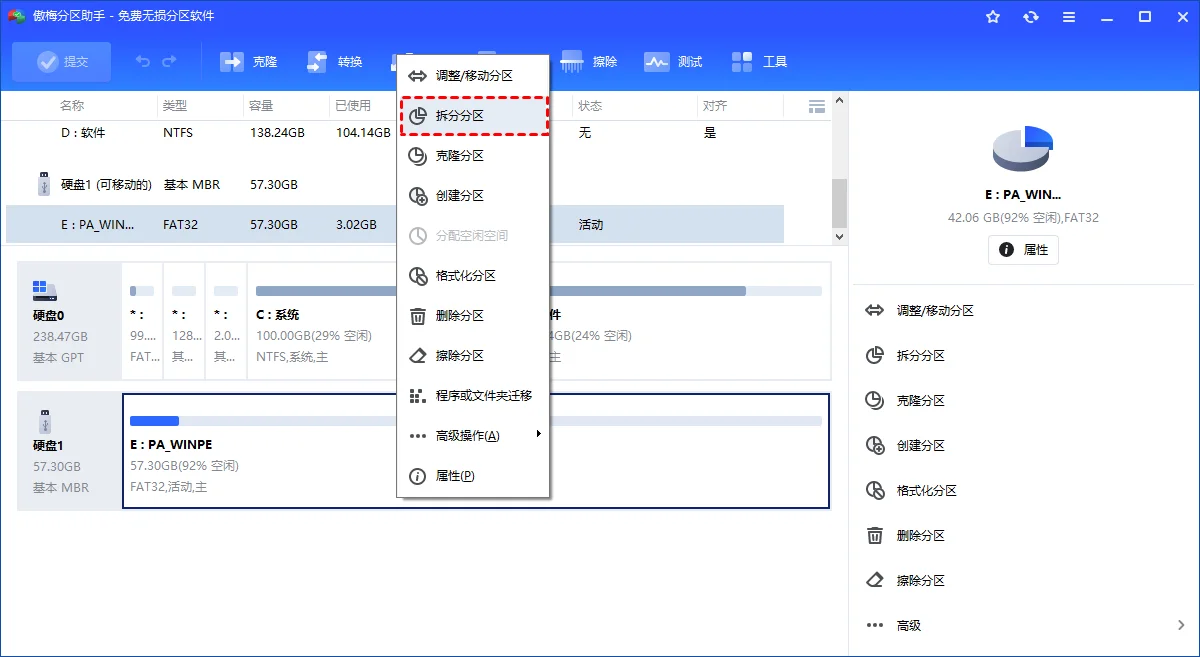
第一步: 启动分区助手进入主界面,在下方的磁盘视图中右键点击包含充裕空间的C盘,在弹出的功能列表中点击“拆分分区”。
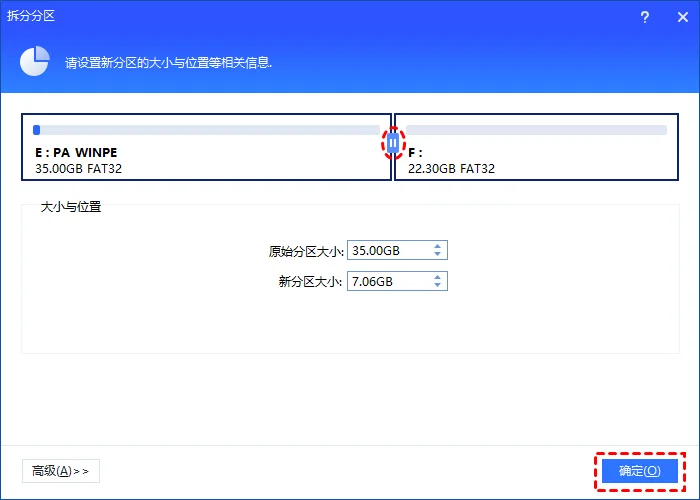
第二步: 在弹出的参数调整窗口中,鼠标点击中间的分隔圆圈向左或向右拖动,直接调整C盘与新建D盘的比例,也可以在下方输入框直接填写新分区的精确吉字节数值,确认后点击“确定”。
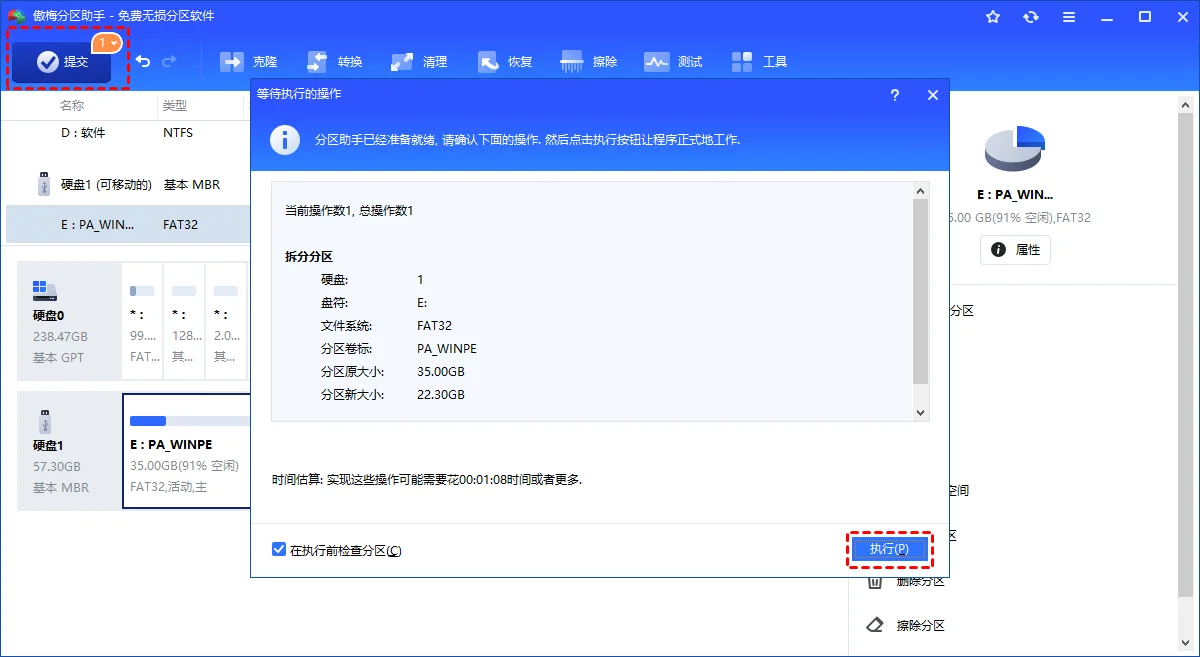
第三步: 回到主界面后,先核对左侧等待执行的挂起操作,确认无误后点击软件左上角的“提交”按钮,在弹出预览弹窗中点击“执行”开始切分;实测拆分100GB通常在2分钟左右处理完毕。
操作后验证:确认新盘符读写与系统卷运行状态
操作完成后,打开“此电脑”检查新盘符是否正常挂载、容量显示是否准确,并尝试新建文件夹测试读写,确认系统无卡顿与引导异常。
整个流程跑完后,不要急着关机。先按Win+E快捷键调出文件资源管理器,看一眼设备和驱动器列表中是不是多出了崭新的D盘。点进D盘右键新建一个文本文档,随手敲几个字保存,测试一下写入权限是否正常。至此,全流程不格式化重新分区就顺利完成了。更多关于此类的C盘拆分分区教程与软件进阶功能,可以参阅无损分区助手使用指南。
如果习惯使用命令行核验文件系统的一致性,可以打开管理员命令提示符,使用Windows自带的chkdsk工具扫描新建卷,确保NTFS元数据完整健康且没有坏扇区。
第一步: 在Windows搜索框输入cmd并以管理员身份运行,在命令提示符窗口中输入磁盘自检指令核验新分区的健康度。
chkdsk D:单C盘安全分盘的核心是选对方案并做好防线
单C盘电脑重新切分并不是难事,核心在于识别磁盘现状。新电脑若系统盘碎片少,直接通过自带磁盘管理的压缩卷就能快速建盘;如果遇到不可移动文件限制导致压缩失败,借助专业拆分功能一步划拨更为干脆。
无论选用原生工具还是第三方辅助,动手前将桌面与常用资料做一次异地备份,都是避免外部意外损坏的理性选择。切分完成后确认D盘读写顺畅,就能把日常下载路径和新软件安心安放在新盘里。
无损分区与C盘拆分常见问题答疑
无损分区真的能做到已有文件完全不丢失吗?
只要正常执行且不中断,已有系统和文件都会完整保留在原分区;操作前建议依然做好关键数据异地备份以防意外断电。
为什么自带磁盘管理压缩卷只能压缩几百MB?
因为虚拟内存或休眠文件等不可移动系统文件驻留在分区靠后的物理扇区,阻断了原生工具的收缩边界,此时改用能脱机移动文件的工具即可。
新电脑只有C盘,应该分多少空间给系统盘比较合适?
如果是512GB硬盘,建议给C盘留出150GB到200GB空间;如果是1TB硬盘,给C盘预留200GB到250GB足以应付日常更新与软件缓存。
拆分分区过程中电脑提示需要重启,正常吗?
非常正常。因为C盘包含正在运行的Windows核心进程与锁定的页面文件,工具需要重启进入PreOS环境在脱机状态下平移数据块。
分盘完成后原来的桌面文件和软件快捷方式会失效吗?
完全不会。拆分只是将C盘未使用的空闲扇区切出来形成新盘符,原C盘的盘符、目录层级和系统注册表路径没有任何改动。
机械硬盘和固态硬盘在无损分区时操作一样吗?
基本逻辑一致,但固态硬盘执行速度显著更快;机械硬盘如果碎片较多,建议在分盘前先运行一次磁盘整理以加快数据重排。
更新于 2026年10月23日 11:43 | 审阅:2026年10月23日