
笔记本电脑C盘满了怎么扩容是指当C盘剩余空间不足导致系统卡顿时,通过调整分区大小将其他分区的空闲空间转移到C盘的操作。本文介绍的3种方法适用于Windows 11和Windows 10系统。
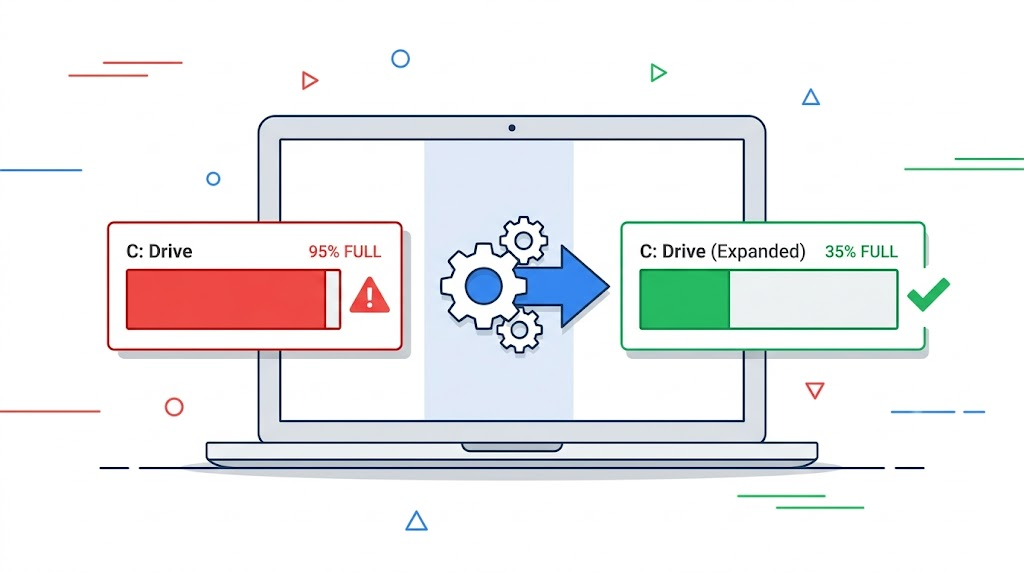
笔记本电脑C盘满了怎么扩容?最直接的方式是从D盘等其他分区调配空闲空间给C盘。Win11系统本身占用约20-30GB(来源:Microsoft官方文档),加上日常软件和缓存,128GB SSD的C盘很容易就满了。下面介绍3种扩容方案。
C盘满了的常见原因
笔记本出厂时C盘分区通常偏小。系统更新文件、软件默认安装到C盘、临时文件和缓存不断积累,都会快速消耗空间。当C盘可用空间低于10%时,系统运行明显变慢,严重时甚至无法安装更新。
部分用户习惯将所有文件存放在C盘,导致系统和个人数据混在一起。合理的做法是将C盘专用于系统和软件,个人文件存放在D盘或其他数据分区。
3种C盘扩容方案对比
| 方法 | 适用场景 | 操作复杂度 | 核心特点 | 推荐指数 |
|---|---|---|---|---|
| 专业工具分配空闲空间 | D盘有剩余空间 | 简单 | 跨分区直接转移,无需未分配空间 | 强烈推荐 |
| 磁盘管理压缩卷+扩展卷 | C盘旁边有未分配空间 | 中等 | 系统自带,无需安装 | 有条件推荐 |
| DiskPart命令行 | 高级用户,C盘右侧有未分配空间 | 较复杂 | 纯命令行操作 | 有条件推荐 |
建议优先使用"专业工具分配空闲空间":不需要未分配空间,不需要相邻分区,一步完成从D盘到C盘的空间转移。
方法一:专业工具无损扩容(强烈推荐)
以傲梅分区助手为例,它支持直接从D盘等分区调配空闲空间给C盘,全程无需手动创建未分配空间。支持Win11/Win10全系统,所有功能免费使用。
场景A:从其他分区调配空间给C盘
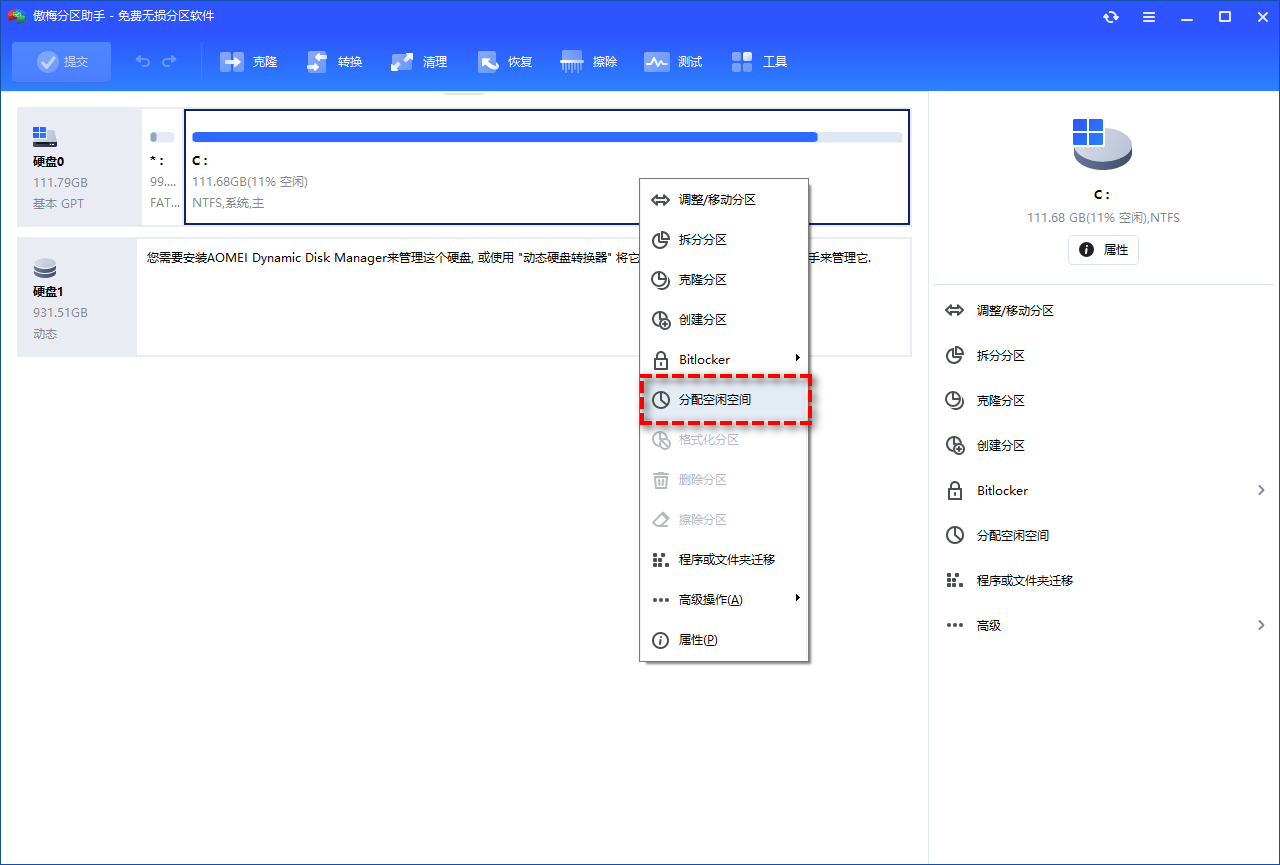
步骤1. 下载安装并运行分区助手。在主界面中,右键点击有空闲空间的分区(如D盘),选择"分配空闲空间"。
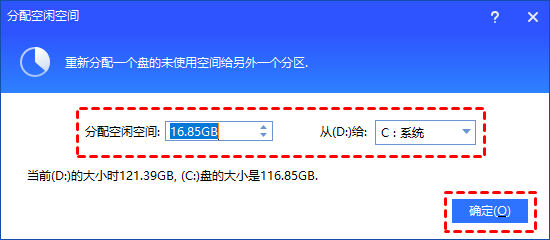
步骤2. 在弹出的窗口中,输入要分配的空间大小,从下拉列表中选择将空间分配给C盘,单击"确定"。
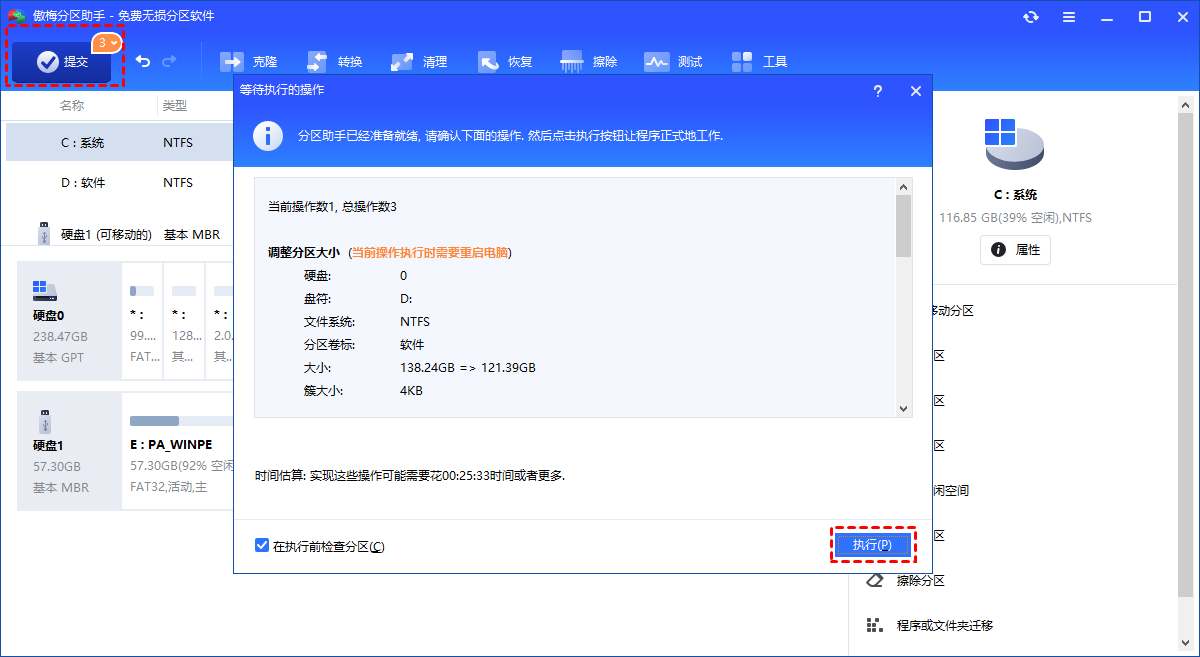
步骤3. 返回主界面预览调整后的分区布局。确认无误后,单击"提交" → "执行"即可完成C盘扩容。
场景B:C盘旁边有未分配空间
如果C盘旁边已经有未分配空间(例如之前过分区),可以直接使用"调整/移动分区"功能将未分配空间合并到C盘。
步骤1. 右键点击C盘,选择"调整/移动分区"。拖动分区边缘将未分配空间合并进来。
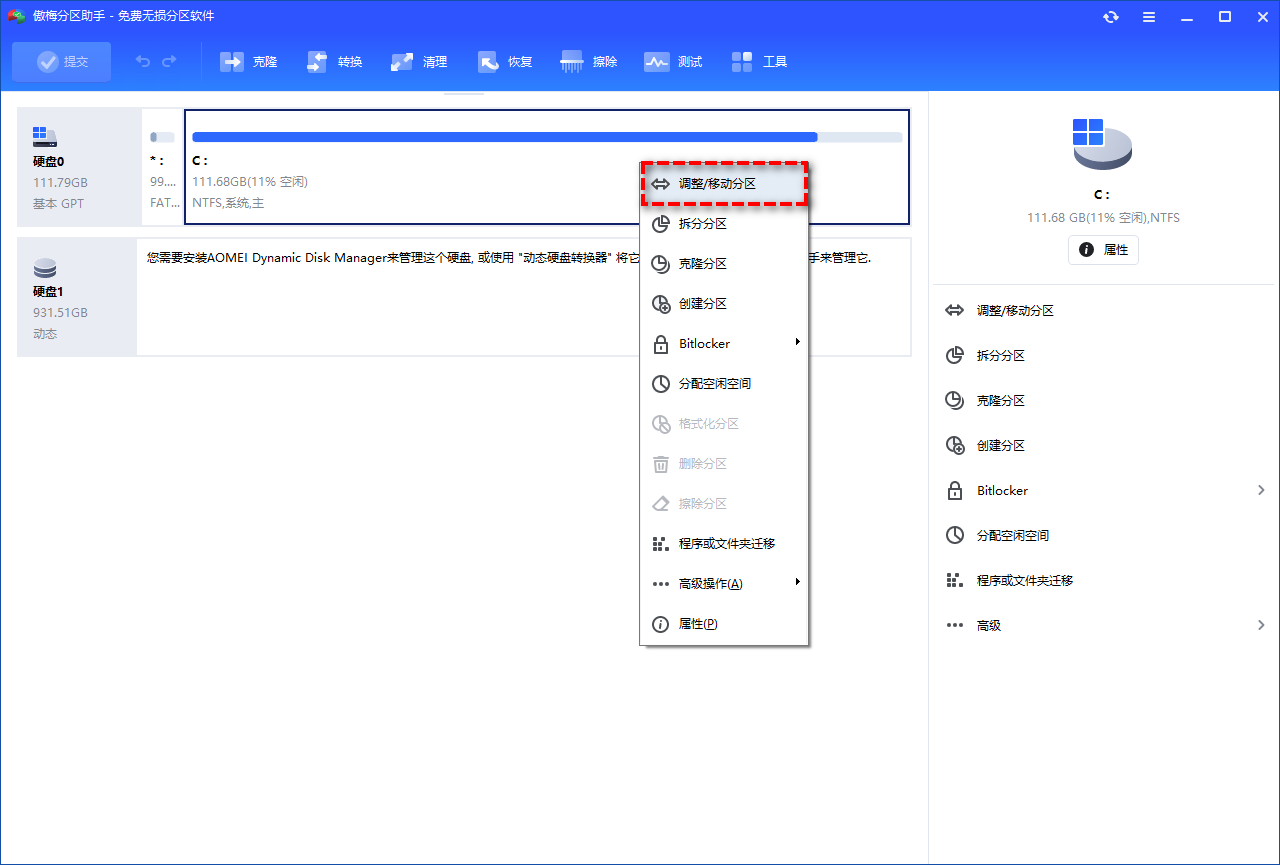
步骤2. 确认预览无误后,单击"提交" → "执行"完成操作。
方法二:Windows磁盘管理工具
Windows自带的磁盘管理工具可以完成基础的C盘扩容,但有严格限制:必须先从D盘压缩出未分配空间,且该空间必须紧邻C盘右侧。
步骤1. 右键"此电脑"→"管理"→"磁盘管理"。右键D盘,选择"压缩卷",输入压缩空间量。
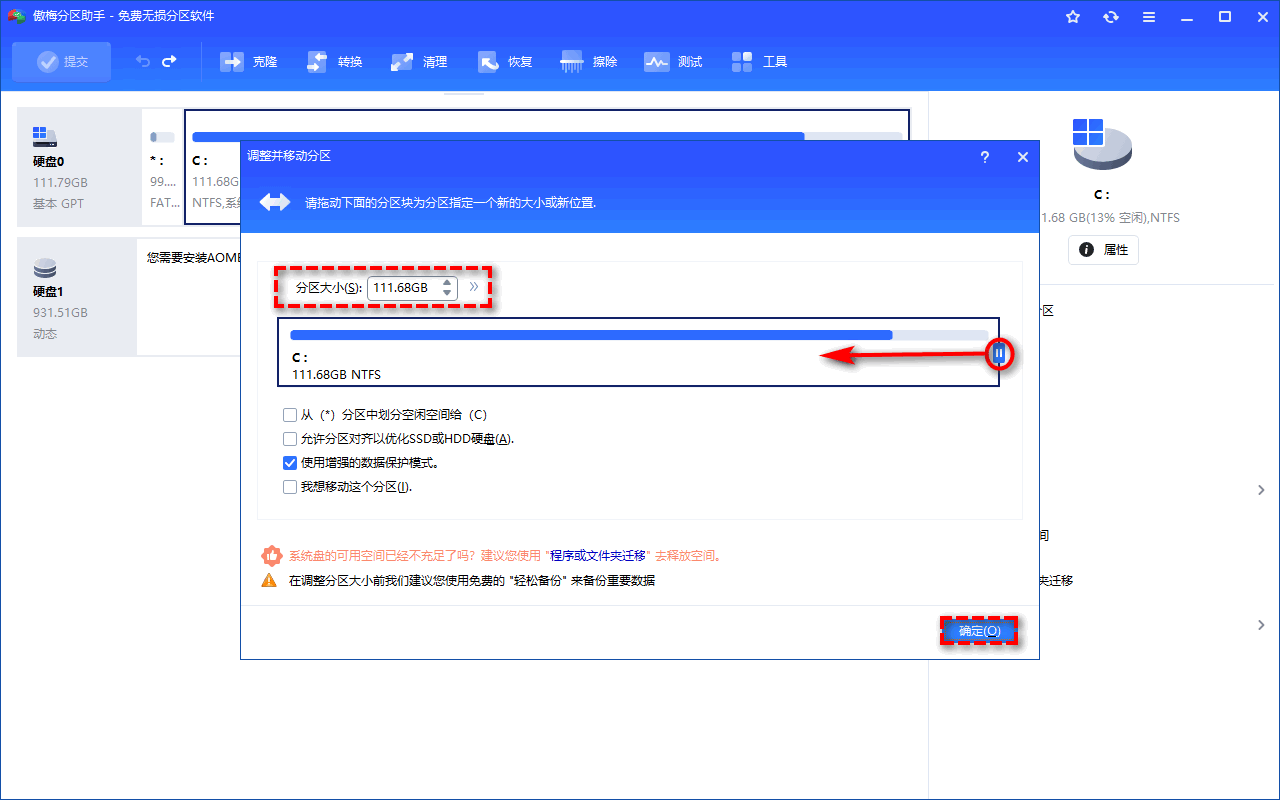
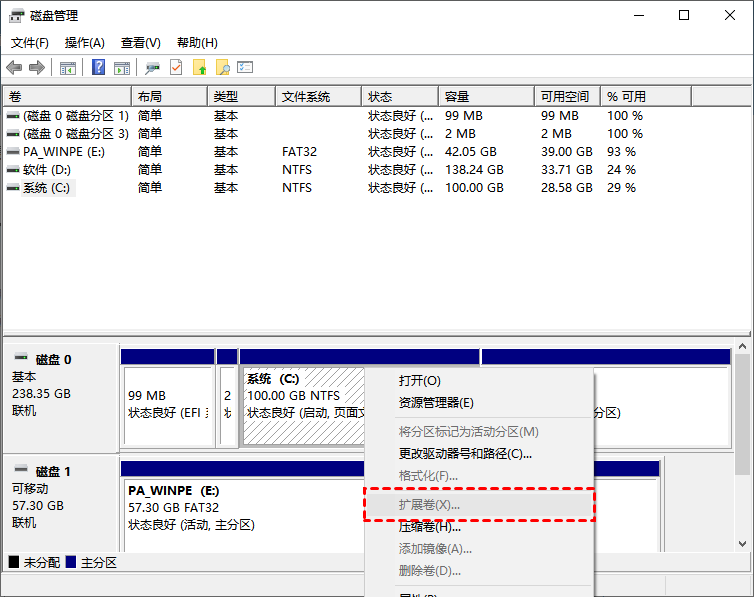
步骤2. 压缩完成后,右键C盘选择"扩展卷",将未分配空间合并到C盘。
注意:如果C盘和未分配空间之间隔着其他分区,"扩展卷"按钮会显示为灰色。这种情况下需要使用方法一的专业工具。
方法三:DiskPart命令行扩容
DiskPart是Windows内置的磁盘管理命令行工具,适合高级用户。使用前需要先备份数据,操作不当可能导致数据丢失。
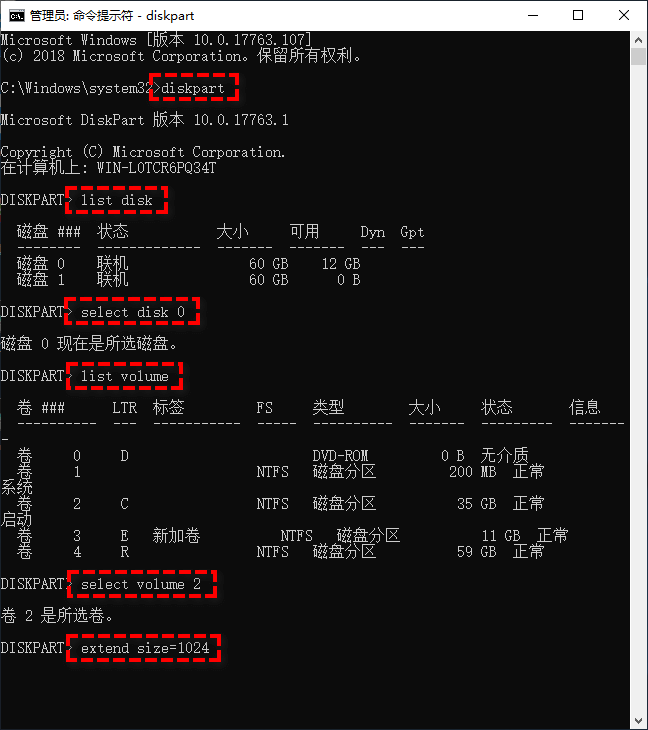
步骤1. 以管理员身份运行CMD,输入diskpart进入命令行环境。
步骤2. 依次执行以下命令:
list disk
select disk 0
list partition
select partition 1
extend
步骤3. 输入exit退出。如果提示"扩展卷请求失败",说明C盘右侧没有未分配空间,DiskPart无法处理这种情况。
笔记本电脑C盘满了怎么扩容 常见问题
笔记本电脑C盘满了怎么扩容才不会丢数据?
使用支持无损调整的分区工具(如分区助手的"分配空闲空间"功能),操作前做好备份。整个过程不涉及格式化或删除分区,原有数据完整保留。
笔记本电脑C盘满了怎么扩容后系统会变快吗?
会明显改善。C盘可用空间低于10%时,系统虚拟内存和临时文件无法正常写入,导致卡顿。扩容后系统恢复流畅运行。
笔记本电脑C盘满了怎么扩容但只有一个C盘怎么办?
如果笔记本只有一个C盘,可以使用分区助手的"拆分分区"功能先从C盘拆出一个D盘,再将D盘的空闲空间分配回给C盘,实现重新调整分区大小。
笔记本电脑C盘满了怎么扩容时D盘空间也不够怎么办?
可以先清理D盘中的无用文件释放空间,或者考虑更换更大容量的硬盘。使用分区助手的"克隆磁盘"功能可以将旧硬盘数据完整迁移到新硬盘。
笔记本电脑C盘满了怎么扩容后需要重启吗?
大多数情况下不需要重启。分区助手支持在Windows环境下热调整分区,操作完成后C盘立即显示新的容量。
总结
以上就是笔记本电脑C盘满了怎么扩容的完整方案。优先推荐使用专业工具的"分配空闲空间"功能,操作最简单且不受相邻分区限制。磁盘管理适合简单的微调场景,DiskPart适合高级用户。无论选择哪种方式,操作前备份重要数据都是必要的安全措施。
如果C盘频繁满,建议养成定期清理的习惯:使用清除电脑缓存释放临时文件空间,将大型软件从C盘移到D盘减轻系统盘压力。
更新于 2026年06月01日 15:30 | 最后审阅:2026年06月01日