
移动硬盘是固态硬盘还是机械硬盘取决于内部介质:采用旋转盘片的是移动机械硬盘,采用闪存芯片的是移动固态硬盘,“移动”只表示它以外接方式使用。

如果只看“移动硬盘”四个字,无法判断盘内到底是HDD还是SSD。较稳妥的顺序是核对盘体或包装上的完整型号,再查Windows设备属性;声音、震动和读写速度只能交叉验证,不能脱离USB接口、线材与硬盘盒条件单独下结论。
移动硬盘到底是固态硬盘还是机械硬盘?
“移动硬盘”描述的是便携、外接的使用形态,不限定内部介质;市面上既有移动机械硬盘(HDD),也有移动固态硬盘(PSSD)。
两者都能通过USB接口连接电脑,也都可能使用相似的黑色或银色外壳,因此外观名称不是介质证明。机械盘内部有马达、盘片和磁头,固态盘则使用控制器与闪存颗粒;这才是分类依据。
若你正处在选购阶段,可先读固态硬盘与机械硬盘的区别和优缺点。移动固态硬盘通常更适合频繁携带和快速传输,移动机械硬盘则常用于对容量成本更敏感的备份场景。这里说的是适用倾向,不代表只凭用途就能反推手中设备的真实介质。
| 判断依据 | 更像机械硬盘 | 更像固态硬盘 | 可靠性 | 推荐指数 |
|---|---|---|---|---|
| 盘体或包装完整型号 | 厂商规格标注HDD、机械盘或盘片转速 | 厂商规格标注SSD、PSSD或闪存介质 | 可直接核对官方规格 | 优先尝试 |
| Windows设备属性 | 型号核对后对应机械盘产品 | 型号核对后对应固态盘产品 | 硬盘盒可能只显示桥接芯片 | 优先尝试 |
| 声音与震动 | 通电时可能有旋转声或轻微震动 | 通常没有盘片旋转造成的振动 | 静音外壳会削弱感受 | 有条件推荐 |
| 磁盘测速结果 | 大文件传输表现通常较低且较稳定 | 链路足够时通常有更高吞吐 | 受接口、线材、缓存和负载影响 | 有条件推荐 |
表中真正能落锤的是型号与可核查规格。物理感觉和测速适合做旁证,却不适合单独当判决书。关于便携性、容量与性能怎样取舍,知乎上的移动硬盘选择讨论可以补充用户场景,但技术参数仍应回到具体型号的厂商资料核对。
怎样通过型号和Windows设备属性确认移动硬盘类型?
先查看盘体标签或包装上的完整型号,再到设备管理器核对“磁盘驱动器”的型号与硬件ID,通常比仅看外壳、盘符或商品简称可靠。
先断开其他不需要检查的USB存储设备,避免在多个“磁盘驱动器”条目中认错对象。盘符只表示Windows为卷分配的访问入口,磁盘管理里显示“磁盘1”或“磁盘2”也不代表介质类型。
1. 查看移动硬盘底部、侧面或包装标签,完整记录品牌后的产品型号,不要只抄容量和系列简称。
2. 在Windows中打开“设备管理器”,展开“磁盘驱动器”,打开对应设备的“属性”,在“详细信息”中核对硬件ID或设备实例路径。
设备较多时,可用DiskPart按容量确认正在查看哪块磁盘。下面命令只读取磁盘列表,不会修改分区;它同样不会告诉你介质是SSD还是HDD。
diskpart
list disk
exit
如果这里直接显示具体型号,把型号与厂商规格页逐字核对即可。若只出现“USB Device”、硬盘盒名称或桥接芯片信息,说明外壳没有把内部盘的完整身份透传给Windows,此时别急着下结论。命令语法可对照Microsoft Learn DiskPart文档。
“磁盘管理”适合确认容量、分区与文件系统,不是介质鉴定工具。Microsoft Learn的磁盘管理概述列出的重点也是磁盘和卷的管理能力。若设备刚买来还没有可用分区,可另看新移动硬盘如何分区,不要把“未初始化”误认为介质无法识别。
外观、声音和震动能否作为判断依据?
明显的盘片旋转声与轻微震动可支持“机械盘”的判断,但没有声音并不能反向证明它一定是固态盘,外壳和防震结构也会改变感受。
把硬盘平放在稳固桌面,接通电源后轻触外壳即可,不要摇晃、敲击或贴耳反复晃动。机械结构在启动和寻道时可能传出细微声响;厚重外壳、橡胶缓冲和环境噪声又可能把这些信号盖住。
尺寸和重量同样只能提示。某些移动固态硬盘为了散热会采用金属外壳,手感并不一定轻;某些移动机械硬盘也做得很薄。看到Type-C接口更不能直接判定是SSD,因为接口形状不等于内部协议,更不等于存储介质。
结论很朴素:听到规律性的旋转和寻道声,可以提高机械盘判断的可信度;什么都听不到,只能记为“未获得机械特征”,仍需回到设备型号。
怎样用磁盘测速结果辅助交叉验证?
测速只能作为辅助证据;应使用同一高速接口和线材、关闭大规模后台读写,并结合型号判断,避免把USB接口瓶颈误当成硬盘介质差异。
别急着测速。先把移动硬盘直接接到电脑的高速USB接口,暂时停下云盘同步、系统更新和大文件复制。通过扩展坞、显示器USB口或不明规格的转接线测试,会把整条链路中较慢的一环测出来,而不是只测硬盘。
如果你还不熟悉各项指标,可先了解硬盘测速方法。顺序读写更接近大文件复制,随机读写反映小文件访问;两者用途不同,不能挑一个较高数字替代全部表现。

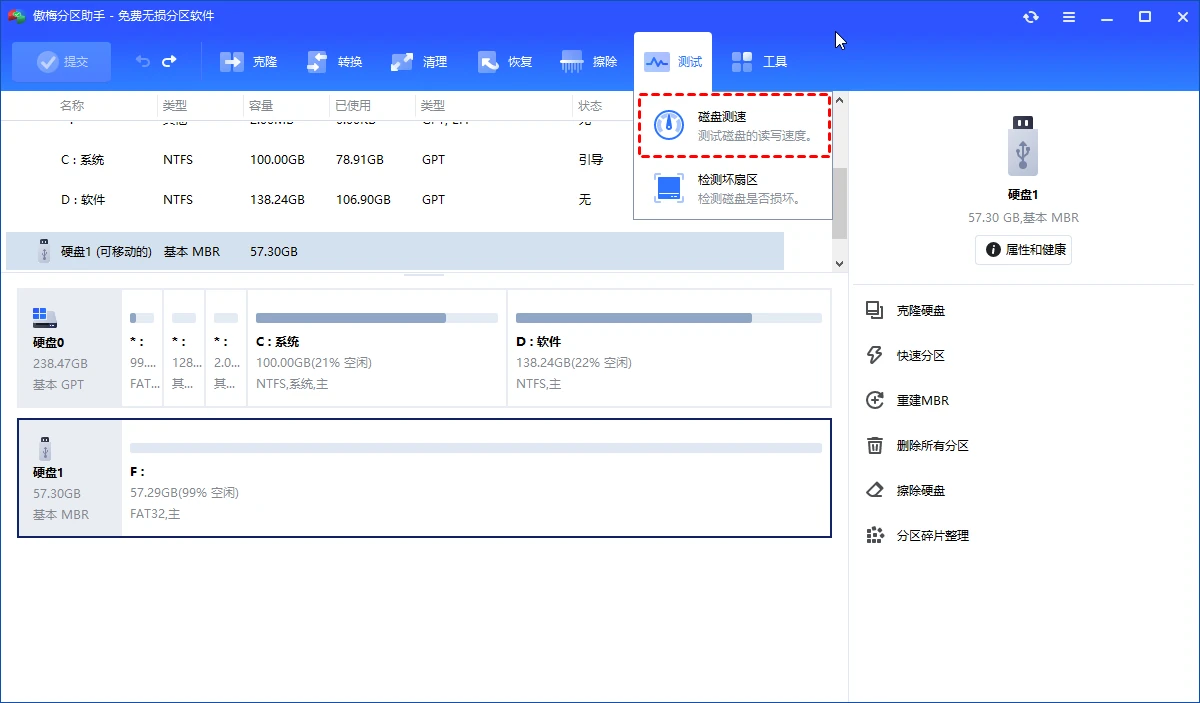
1. 打开傲梅分区助手,在顶部“测试”菜单中选择“磁盘测速”。
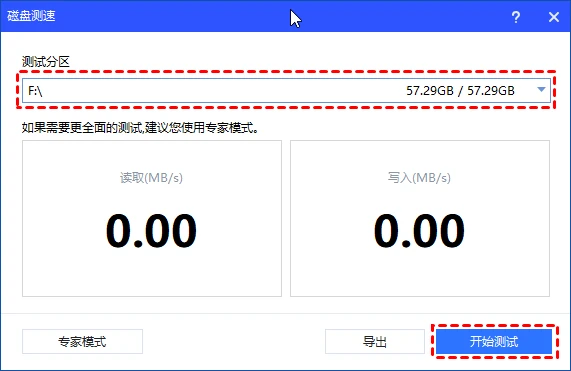
2. 选择待确认的移动硬盘,核对容量和盘符无误后开始测试,期间不要复制大文件。
3. 记录顺序读写结果;需要复核时进入专业模式,并保持测试文件大小、接口和后台负载一致。
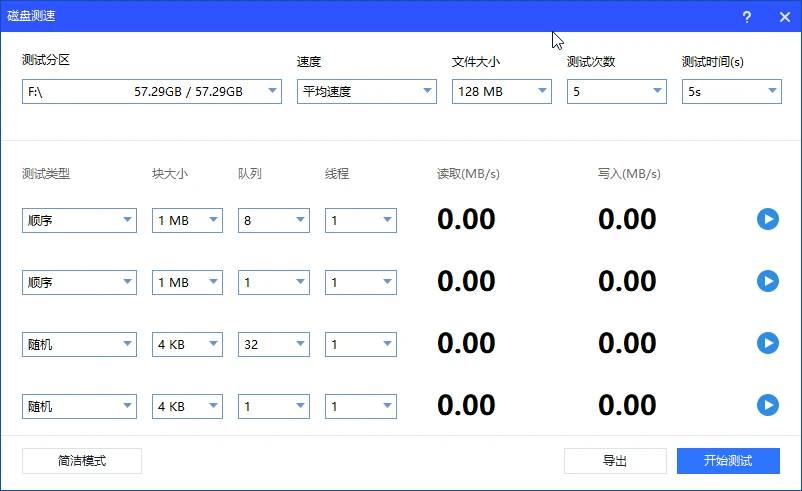
同一块盘换到更合适的接口或线材后,结果可能明显变化;短时间写入还可能落在缓存里。正因如此,本文不提供“低于某值就是HDD、高于某值就是SSD”的硬阈值。想进一步理解不同接口下的数值差异,可参考固态硬盘读写速度及接口瓶颈。
测速结果若与型号规格明显冲突,先复查接口、线材、电源和后台任务,再用相同参数复测。两轮结果接近,只能说明当前测试条件较稳定;它仍不能推翻明确的产品型号信息。
确认类型后,格式化与日常维护该怎么选?
文件系统应按使用设备与大文件需求选择;机械盘可在确有碎片问题时优化,固态盘则交由Windows的存储优化机制处理,不应按机械盘思路反复做传统碎片整理。
NTFS适合以Windows为主的使用环境,并支持权限、日志等功能;若需要在多种设备之间交换文件,应先核对目标设备支持哪些文件系统。Microsoft Learn的文件系统概述可用于确认Windows支持范围。格式化会清除目标卷内的数据,操作前要把重要文件复制到另一块存储设备。
具体操作可参考HDD与SSD格式化方法。介质已经确认是机械盘且长期频繁增删文件时,再按实际碎片情况考虑机械硬盘碎片整理;固态盘不要照搬机械盘的维护习惯。
无论是哪种移动硬盘,日常使用都应在系统完成写入后再安全弹出,运输前断开连接,并保留另一份重要数据副本。识别介质类型能帮助你选对维护方式,却不能替代备份。
按证据可靠性判断,不被外壳和速度带偏
移动硬盘是固态硬盘还是机械硬盘,答案取决于内部介质,而不是“移动”这个名称。判断时优先核对盘体或包装型号,再查看Windows设备属性;声音、震动和测速只用于交叉验证。
测速前应排除USB接口、线材、硬盘盒、缓存和后台负载的影响,不设置绝对速度分界线。确认类型后,再按设备兼容性选择文件系统,并分别采用适合HDD或SSD的维护方式。
判断移动硬盘类型时常见的疑问
移动硬盘是固态硬盘还是机械硬盘?
两种都有。“移动硬盘”表示外接便携形态,内部采用盘片和磁头的是HDD,采用闪存颗粒的是SSD;应查看完整型号确认。
只看Type-C接口能判断是移动固态硬盘吗?
不能。Type-C描述的是接口形状,设备仍可能通过不同协议连接不同介质,接口外观不能代替产品型号和规格。
移动硬盘没有声音就一定是SSD吗?
不一定。外壳、防震结构和环境噪声可能掩盖机械盘声音;没有听到旋转声只能算缺少机械特征,不能单独定性。
为什么移动固态硬盘测速看起来很慢?
常见原因包括USB接口、线材、硬盘盒协议、缓存状态和后台读写形成瓶颈。先固定测试条件复测,再对照具体型号规格。
Windows磁盘管理能直接显示SSD或HDD吗?
磁盘管理主要展示磁盘、卷、容量和文件系统,不应把它当成介质鉴定工具。优先到设备管理器读取型号,再核对厂商规格。
确认是移动固态硬盘后还需要碎片整理吗?
不要按机械盘习惯反复进行传统碎片整理。让Windows使用适合固态存储的优化机制,并把重点放在正确弹出、稳定供电和备份上。
更新于 2026年07月30日 09:54 | 审阅:2026年07月30日