
固态硬盘读写速度一般是多少没有单一答案:SATA SSD顺序读取通常以约550MB/s为上限参照,NVMe SSD则随PCIe代际和具体型号,从数千MB/s到超过14000MB/s不等。

判断自己的硬盘是否正常,先确认接口与标称规格,再在空闲状态下测试顺序读写和4K随机读写。顺序速度反映大文件传输,4K随机性能更接近日常启动软件、加载小文件的体验;两类结果不能互相替代。
主流固态硬盘的正常读写速度标准是多少?
固态硬盘速度应按接口和具体型号判断;SATA 6Gb/s SSD常见标称顺序读取上限约550MB/s,公开产品规格中的PCIe 3.0 NVMe型号可达3500MB/s,PCIe 4.0型号可达7300MB/s。
SATA-IO公布的SATA Revision 3.0接口传输率上限是6Gb/s,这是总线速率,并不等于文件复制时一定能达到750MB/s。编码开销、控制器和闪存都会占用一部分带宽,因此成熟SATA SSD常见标称值约为550MB/s。可参阅SATA-IO规范说明。
NVMe读写速度跨度更大。Kingston公开产品资料给出的示例包括PCIe 3.0型号最高3500MB/s、PCIe 4.0型号最高7300MB/s;其产品说明还指出PCIe 5.0型号可达到或超过14000MB/s。这里说的是厂商标称的顺序读取,不是所有容量、写入阶段和电脑平台都能达到的统一保证。
| 方法 | 适用场景 | 操作复杂度 | 核心特点 | 推荐指数 |
|---|---|---|---|---|
| SATA 6Gb/s SSD | 系统盘、办公与普通游戏;检查SATA端口 | 低 | 顺序读取参照约550MB/s | 优先尝试 |
| PCIe 3.0 NVMe | 游戏、大文件与常规创作;核对通道数 | 中 | 产品示例读取可达3500MB/s | 有条件推荐 |
| PCIe 4.0 NVMe | 高码率素材与专业工作流;核对平台支持 | 中 | 产品示例读取可达7300MB/s | 有条件推荐 |
| PCIe 5.0 NVMe | 高吞吐专业任务;重点检查散热与平台 | 高 | 产品读取可达或超过14000MB/s | 有条件推荐 |
表中的数值只能作为量级参照。容量不同、颗粒不同、固件不同,即使同一系列也可能有不同写入速度。更重要的是,厂商页面通常展示理想条件下的峰值;系统盘正在更新、杀毒软件扫描或硬盘温度过高时,SSD性能测试结果自然会偏低。
如果只想知道电脑是否“够快”,SATA SSD对开机和办公已经能带来明显响应改善;视频剪辑、虚拟机和持续大文件处理,才更容易从高带宽NVMe中受益。不要为了一个峰值数字忽略容量、耐久度与散热。
如何使用磁盘测速功能准确量化实际读写速度?
测试固态硬盘真实速度需在无后台大文件读写时,通过分区助手的磁盘测速功能选择目标盘符与测试模式,获取顺序读写与4K随机读写数据。
测速前先暂停大文件下载、系统更新与云盘同步,笔记本接通电源并使用正常性能模式。目标盘保留一定可用空间,连续测试之间留出冷却时间,避免把温度限制或后台任务造成的波动误判为硬盘故障。

第1步: 打开傲梅分区助手,在顶部“测试”菜单中进入“磁盘测速”。
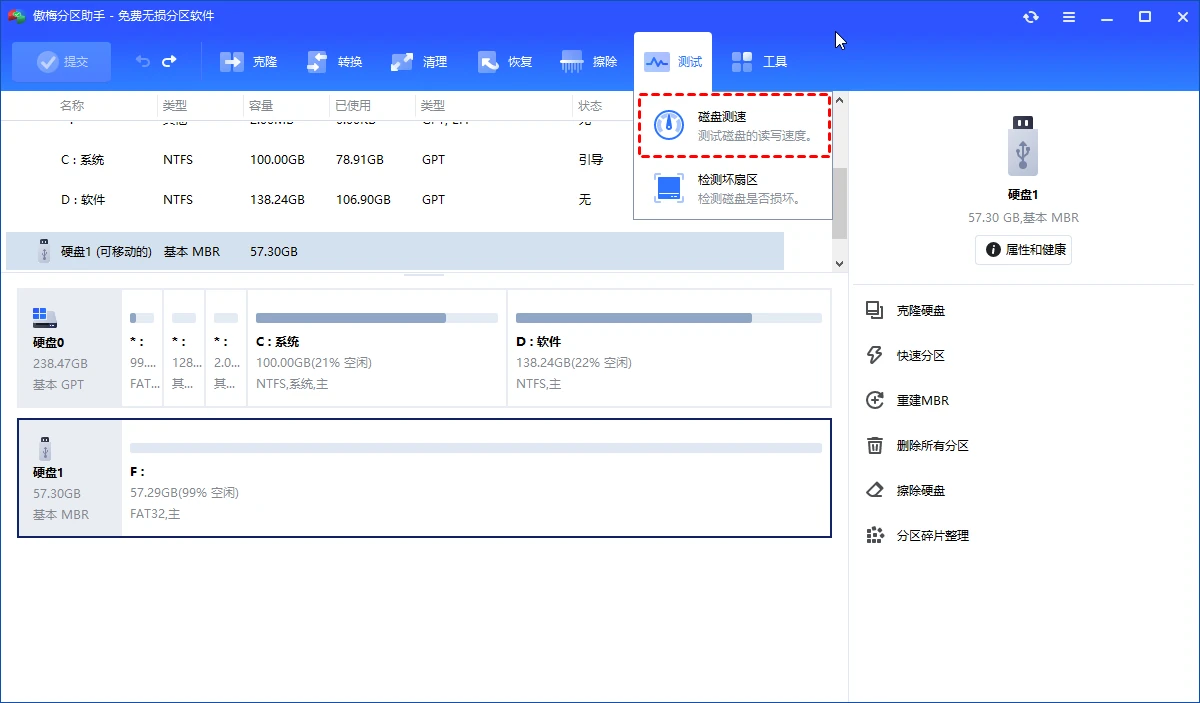
第2步: 选择需要检测的固态硬盘,先使用默认模式完成一轮测试,不要同时复制大文件。
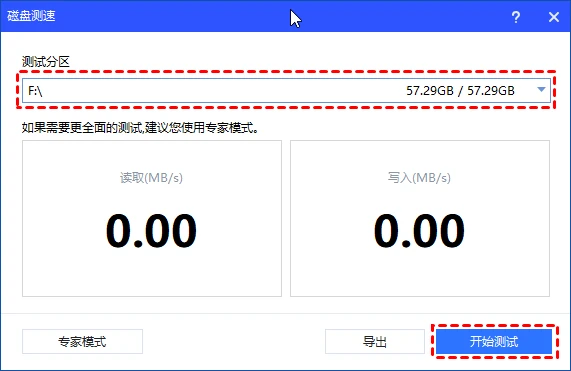
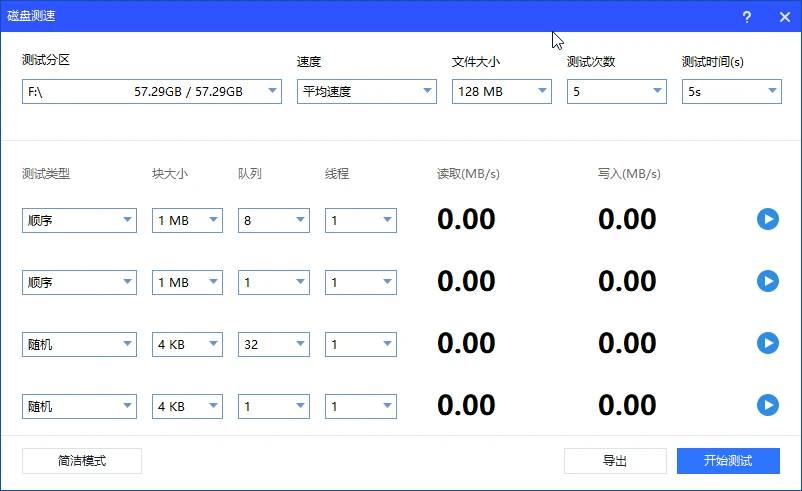
第3步: 查看顺序读写与随机读写结果;需要复核时进入专业模式,保持测试文件大小和队列参数一致再比较。
Windows也提供WinSAT磁盘评估能力,Microsoft Learn说明它可以测试顺序或随机读写。不过微软同时提示,WinSAT在Windows 8.1之后可能被更改或不可用,因此它更适合作为补充核对,不宜作为当前所有Windows版本的唯一标准。具体语法可查看Microsoft WinSAT disk文档。
同一块盘建议固定测试工具与参数,至少比较两轮结果是否接近。不同软件的测试文件、队列深度和缓存策略可能不同,直接把两个工具的数字并排判断高低,结论往往不可靠。
情况排查一:实测速度被限制在500MB/s或1800MB/s左右?
如果NVMe固态硬盘实测速度远低于标称值,首先需要核查主板M.2插槽走的是SATA通道、较少的PCIe通道,还是完整的PCIe x4通道。
结果稳定在约500MB/s附近时,先排除设备实际是SATA协议或被接入SATA通道。NVMe盘的速度明显低于产品规格,也可能是插槽与显卡共享通道、主板只给该槽位分配较低代际,或者硬盘盒和转接设备限制了带宽。
核对主板说明书中的M.2插槽协议、PCIe代际和通道数,再查看硬盘型号的官方规格。若BIOS连设备都无法识别,可先参考BIOS找不到M.2固态硬盘的常见原因,不要在系统内反复测速。
情况排查二:未4K对齐对固态硬盘读写速度的影响
如果固态硬盘分区未进行4K扇区对齐,单次小块读写可能跨越两个物理页,从而增加额外读写操作,随机性能和写入效率都可能受到影响。
现代Windows正常新建的分区通常会自动按合适边界对齐,但从旧硬盘克隆、使用较早工具迁移或手工调整分区后,仍值得检查。先确认状态,不要为了“优化”而重复移动本已对齐的分区。
需要检查和调整时,可阅读固态硬盘4K对齐方法。移动分区涉及磁盘布局变化,操作前应备份重要文件并保证供电稳定。
情况排查三:大文件写入中途严重掉速的原因
连续写入超大文件时速度从高位明显下降,常见原因是写入量超出SLC缓存空间,之后显示的是闪存颗粒的持续直写能力,并不必然代表硬盘损坏。
缓存大小会随型号、容量、剩余空间与固件策略变化。短跑测试可能一直落在缓存内,看起来很快;复制一个远大于缓存的文件,才会暴露持续写入速度。盘快写满、温度升高或控制器限速时,掉速还会更明显。
因此,顺序读取接近标称值而持续写入后半段下降,应优先查产品评测中的缓存外速度、硬盘温度与剩余空间。若同时出现读写错误、系统卡死或健康状态告警,再转入硬盘健康检查,而不是只凭一次曲线判定故障。
完成排查与环境调整后的复测验证步骤
在调整插槽、关闭后台负载或确认4K对齐后,应重启计算机并按原参数重新测速,对比调整前后的顺序吞吐和随机性能,确认变化来自处理措施而非测试条件。
复测时保持同一盘符、测试文件大小、队列设置和电源模式,并记录硬盘温度。只改变一个变量:例如先换插槽,完成两轮测试;再处理散热,继续两轮。这样才能知道究竟是哪项条件限制了NVMe SSD速度。
测速方法和结果解读还可结合硬盘测速软件选择指南与固态硬盘测速教程。如果两轮结果波动很大,先排除后台进程和温度,再考虑驱动、固件或硬件连接问题。
读懂速度数字再判断是否异常
固态硬盘读写速度一般是多少,核心取决于接口、具体型号和测试项目。SATA SSD可把约550MB/s作为常见顺序读取参照;NVMe则需按PCIe代际、通道与产品规格判断,不能用一个数字覆盖全部设备。
实际排查应遵循“核对规格—固定条件测速—检查接口与对齐—观察缓存外写入—同参数复测”的顺序。峰值低不一定是坏盘,持续写入掉速也不一定异常;只有把测试条件锁定,结果才有比较价值。
关于SSD速度的几个具体疑问
固态硬盘读写速度一般是多少才算正常?
SATA SSD顺序读取常以约550MB/s为上限参照;NVMe应对照具体型号和PCIe代际,公开产品规格从3500MB/s、7300MB/s到超过14000MB/s都有。
为什么SSD测速达不到包装上的标称速度?
标称值通常来自特定平台和理想参数。接口代际、通道数、系统后台负载、剩余空间、温度和测试文件设置,都会让本机结果低于峰值。
SATA固态硬盘只有500MB/s左右正常吗?
通常正常。SATA Revision 3.0总线是6Gb/s,扣除协议与设备开销后,成熟SATA SSD的标称顺序读取多在约550MB/s以内。
4K随机读写和顺序读写该看哪一个?
大文件复制和高码率素材更看顺序读写;系统响应、软件启动和小文件访问更依赖4K随机性能。两项用途不同,应该分别比较。
大文件写到一半速度突然下降是硬盘坏了吗?
不一定。写入量超过SLC缓存后,速度会回落到颗粒持续直写水平;若还伴随读写错误、卡死或健康告警,才需要进一步检查硬盘状态。
固态硬盘读写速度测试要连续跑很多次吗?
不建议无休止测试。保持参数一致完成两轮复核通常足够;连续高负载会升温并增加写入量,反而可能让后续结果因热限制而下降。
更新于 2026年07月29日 10:15 | 审阅:2026年07月29日