
怎么分盘给电脑新加一个盘是通过磁盘管理或分区工具将硬盘拆分为多个分区,Win11/10用户无需重装系统即可完成。
怎么分盘给电脑新加一个盘最简单?
最简单的方法是使用分区助手的创建分区功能。右键点击现有分区,拖拽调整分区大小即可创建新分区,无需手动计算MB数值,新手也能轻松完成。系统自带的磁盘管理虽然免费,但需要手动输入压缩空间大小(单位为MB),操作相对复杂。
本文将为您介绍3种给电脑新加一个盘的分盘方法,分别是:磁盘管理、专业分区工具、快速分区。无论您是新硬盘初始化还是C盘拆分新分区,都能找到合适的方法。
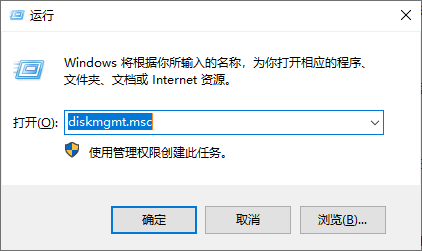
方法1. 使用磁盘管理分盘
Windows系统自带的磁盘管理工具可以免费给电脑新加一个盘。此方法适用于Win11和Win10用户,无需安装任何软件。磁盘管理通过压缩现有分区创建未分配空间,再新建简单卷完成分盘。
步骤1. 按下"Win键+X键"或右键点击"开始"图标,选择"磁盘管理"。
步骤2. 右键点击C盘(或其他要拆分分区),选择"压缩卷"。
步骤3. 在"输入需要压缩的空间量"输入框中输入要创建新分区的大小(注意:单位为MB,1GB=1024MB),点击"压缩"。
步骤4. 压缩完成后会出现"未分配的空间",右键点击该空间,选择"新建简单卷"。
步骤5. 在新建简单卷向导中点击"下一步",在"指定卷的大小"页面输入新分区大小(单位为MB),点击"下一步"。
步骤6. 在"指定驱动器号和路径"页面使用默认设置,或根据需要选择驱动器号,点击"下一步"。
步骤7. 在"格式化分区"页面使用默认设置(NTFS文件系统),点击"下一步"。
步骤8. 在"完成创建新的简单卷向导"页面点击"完成",新分区创建成功。
磁盘管理分盘完全免费,适合有一定电脑操作经验的用户。不足是需要手动计算MB数值(1GB=1024MB),步骤相对繁琐。压缩卷操作不会丢失现有数据,但新建简单卷会格式化新分区。
方法2. 使用分区助手给电脑新加一个盘
分区助手是专业的磁盘分区管理软件,比系统磁盘管理更简单易用。通过创建分区功能,可直接拖拽调整分区大小,无需计算MB数值,新手也能快速给电脑新加一个盘。

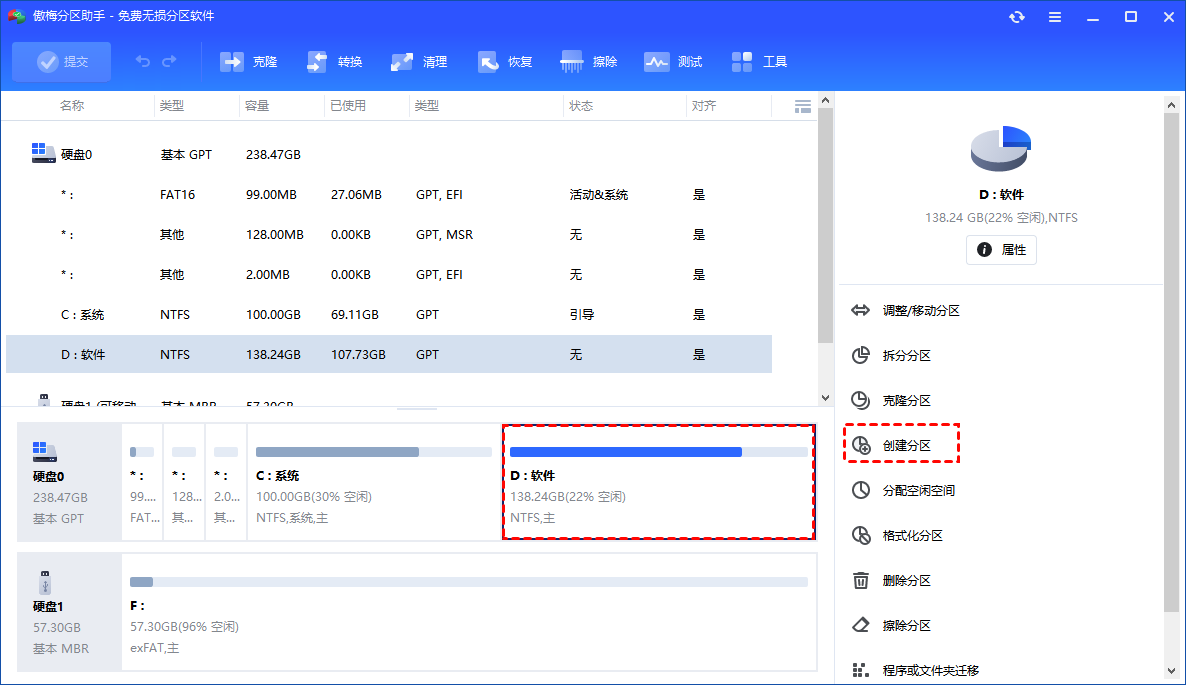
步骤1. 下载安装分区助手,右键点击硬盘上的现有分区,选择"创建分区"。
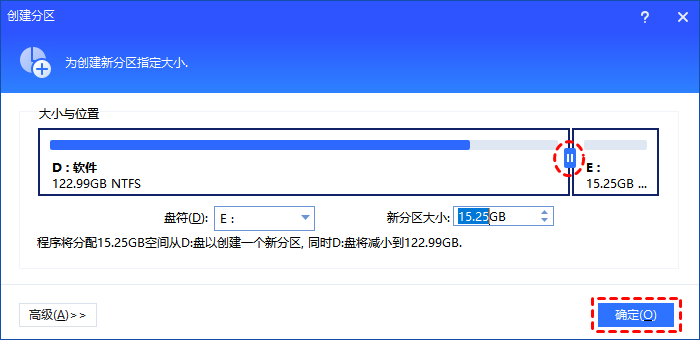
步骤2. 在弹出的创建分区界面中,拖拽中间的分割线自由调整两个分区的大小,或手动输入新分区的大小。还可指定盘符和文件系统,设置完毕后点击"确定"。
注意:如果是固态硬盘,建议勾选"SSD分区对齐优化"选项以优化读写速度。
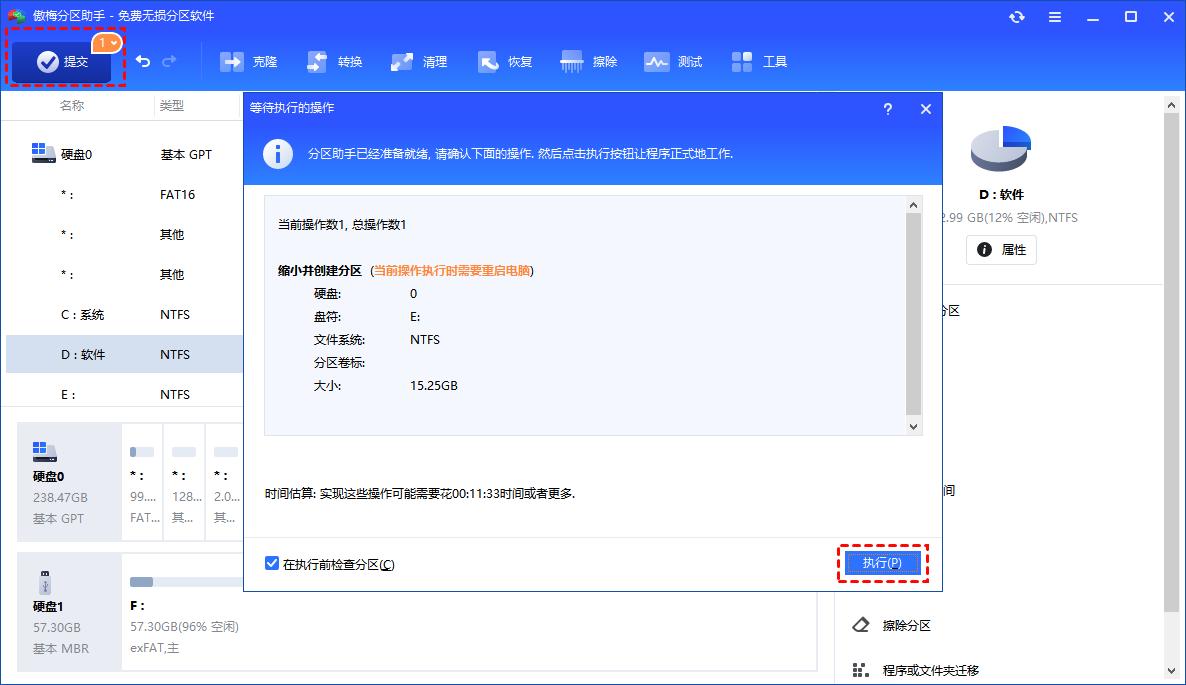
步骤3. 返回主界面,点击左上角"提交"按钮预览即将进行的任务,确认无误后点击"执行"开始分区操作。
注意:快速分区会格式化整个硬盘,硬盘上的所有数据将被清除。操作前请务必备份硬盘中的重要文件。
方法3. 使用快速分区功能
如果硬盘是全新未使用过的硬盘,分区助手的快速分区功能可以一键给电脑新加多个盘。在快速分区中一次性设置分区数量、每个分区大小、磁盘分区类型和是否对齐,适合新硬盘初始化场景。
步骤1. 打开分区助手,点击左侧"快速分区"功能。
步骤2. 选择要分区的硬盘,设置分区数量(如2个分区 = C盘+D盘)。
步骤3. 设置每个分区的大小和盘符,选择文件系统(推荐NTFS)和分区类型(MBR/GPT)。
步骤4. 勾选"SSD分区对齐优化"(如适用),点击"执行"完成快速分区。
快速分区适合全新硬盘初始化,会格式化整个硬盘,操作前务必备份数据。已有数据的硬盘不建议使用此功能。
方法对比:哪种分盘方式最适合你?
| 方法 | 适用场景 | 操作复杂度 | 数据风险 | 推荐指数 |
|---|---|---|---|---|
| 磁盘管理 | 有经验用户、免费需求 | 中等 | 低(仅新分区格式化) | 优先尝试 |
| 分区助手 | 新手用户、拖拽操作 | 简单 | 低(可撤销) | 强烈推荐 |
| 快速分区 | 全新硬盘初始化 | 简单 | 高(全盘格式化) | 有条件推荐 |
总结
怎么分盘给电脑新加一个盘?新手推荐分区助手的创建分区功能,拖拽操作最简单。Win11/Win10系统自带的磁盘管理也可免费分盘,但需要手动计算MB数值。全新硬盘可用快速分区一键完成。操作前建议备份重要数据,C盘保留至少100GB空间确保系统流畅运行。
常见问题
怎么分盘给电脑新加一个盘最简单?
最简单的方法是使用分区助手的创建分区功能,拖拽调整分区大小即可,无需计算MB数值。新手推荐此方法。
Win11怎么分盘给电脑新加一个盘?
Win11分盘可通过磁盘管理或分区助手完成。磁盘管理:Win+X>磁盘管理>右键C盘>压缩卷>输入大小MB>新建简单卷。分区助手更简单:右键分区>创建分区>拖拽调整>提交执行。
分盘会影响现有数据吗?
磁盘管理压缩卷创建未分配空间不会影响现有数据。分区助手创建分区时涉及移动数据,建议先备份。快速分区会格式化整个硬盘,数据将全部丢失。
新硬盘怎么分盘?
全新未分区硬盘可使用快速分区功能,一键设置分区数量和大小,自动完成分区和格式化。也可用磁盘管理初始化后新建简单卷。
C盘压缩多少合适?
C盘压缩空间建议不超过总容量50%,保留至少100GB给C盘。例如256GB SSD建议压缩最多100GB。压缩后可用磁盘管理或分区助手扩展C盘恢复空间。
分盘后D盘在哪里找?
分盘成功后新分区自动分配盘符(D盘/E盘等)。打开"此电脑"即可查看。未显示可在磁盘管理中右键新分区>更改驱动器号和路径>添加。
更新于 2026年06月08日 14:11 | 最后审阅:2026年06月08日