
磁盘分区是指在物理硬盘上划分逻辑存储区域并建立文件系统的操作,用来隔离操作系统、应用程序与个人存储文件,提升电脑文件管理效率并降低系统崩溃时的数据受损范围。
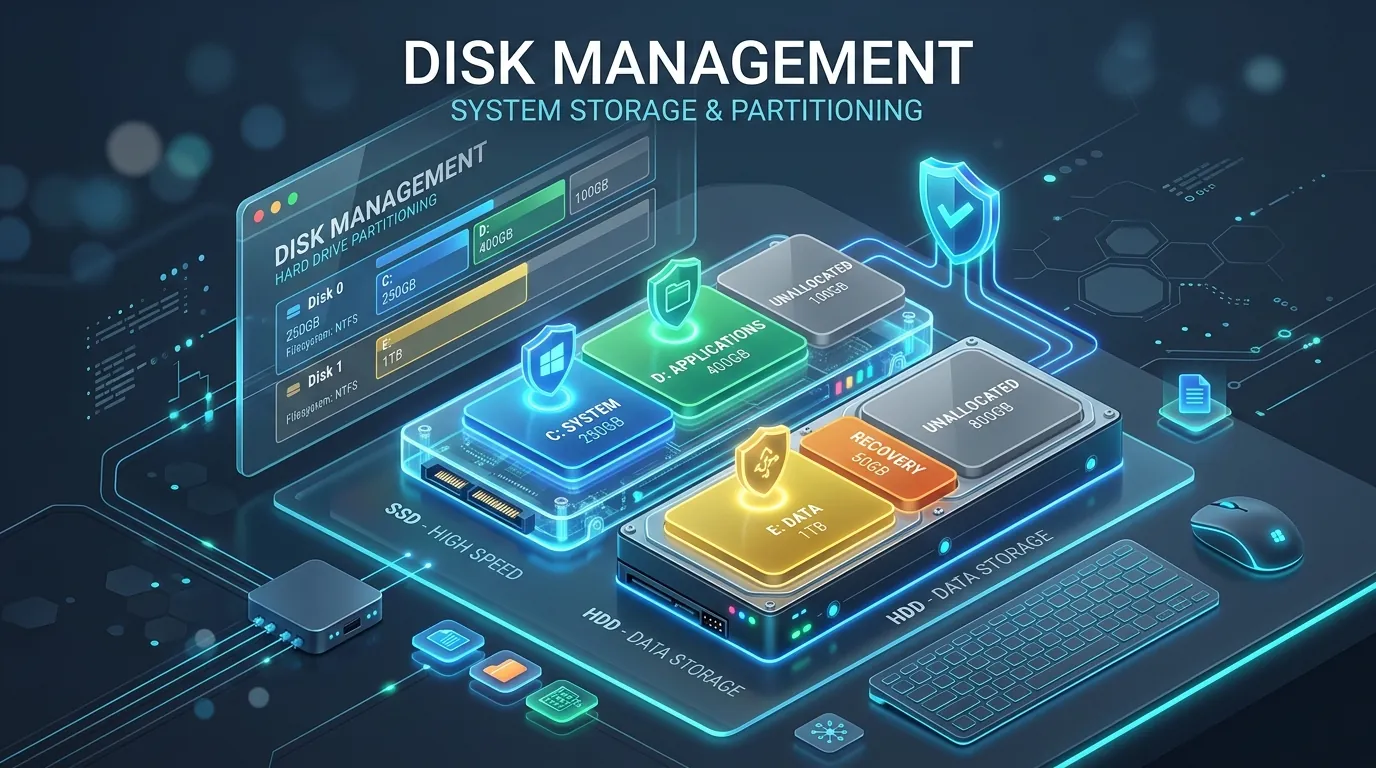
买回来的新硬盘装进电脑后,往往无法在文件资源管理器中直接看到盘符。很多用户面对一块全新的固态硬盘或者单一的C盘,不知道该分几个区、每个区分多大容量合适。掌握标准的分区操作流程与容量划分逻辑,能让电脑运行和文件存储长久保持井井有条。
磁盘分区前需要确认哪些硬盘条件
分区前需先在磁盘管理中确认硬盘是否为未初始化状态,以及分区形式(GPT/MBR)和数据分布。
在动手操作前,先按下键盘上的 Win + R 组合键,输入 diskmgmt.msc 并回车打开系统自带的磁盘管理工具。仔细观察目标磁盘的颜色标识,黑色代表未分配空间,蓝色代表已分配的主分区或简单卷。
如果这是一块容量超过 2TB 的大容量机械硬盘或 NVMe 固态硬盘,务必确认分区表格式为 GPT。MBR 分区表最多仅支持 2TB 可寻址容量,超出部分会无法识别。对于 Windows 11 系统,UEFI 引导模式强制要求系统盘采用 GPT 格式。若遇到磁盘处于只读或脱机状态,可打开命令提示符运行 diskpart,输入 list disk 查看状态,并在必要时清除只读属性,避免触发错误码 6 或 1006 的分区表锁定异常。
电脑硬盘分区容量如何科学规划
建议系统盘C盘预留150GB-200GB以上,其余空间根据办公、娱乐与数据存储按需分配为D/E盘。
合理的容量划分能避免日后频繁出现C盘红条告警。现代 Windows 11 系统及其更新补丁占用较大空间,加上各类常用软件的默认缓存,给C盘预留 150GB 至 200GB 是比较稳妥的做法。若整块硬盘容量为 512GB,推荐分为系统盘C盘(150GB-200GB)与数据盘D盘(剩余约 300GB);若硬盘容量达到 1TB 或 2TB,则可进一步划分出专门存放大型游戏与影音素材的E盘。
在文件系统选择上,Windows 内部硬盘分区一律推荐格式化为 NTFS 格式,以获得文件加密、大文件单文件支持及权限控制特性;移动存储设备则可按需选用 FAT32 或 exFAT。想了解更深入的跨卷调整技巧,可以参考如何调整磁盘分区。
全新硬盘或未分配空间如何快速新建分区
全新硬盘可直接在磁盘管理中初始化为GPT并新建简单卷,或使用分区工具一键快速分区并自动4K对齐。
针对全新组装或刚加装的从盘,如果整块磁盘显示为黑色未分配空间,可以按照以下标准步骤建立新的可用分区:
步骤1. 在电脑桌面右键点击“开始”菜单图标,选择并打开“磁盘管理”,在下方列表中定位到显示有黑色“未分配”条状区域的目标磁盘。
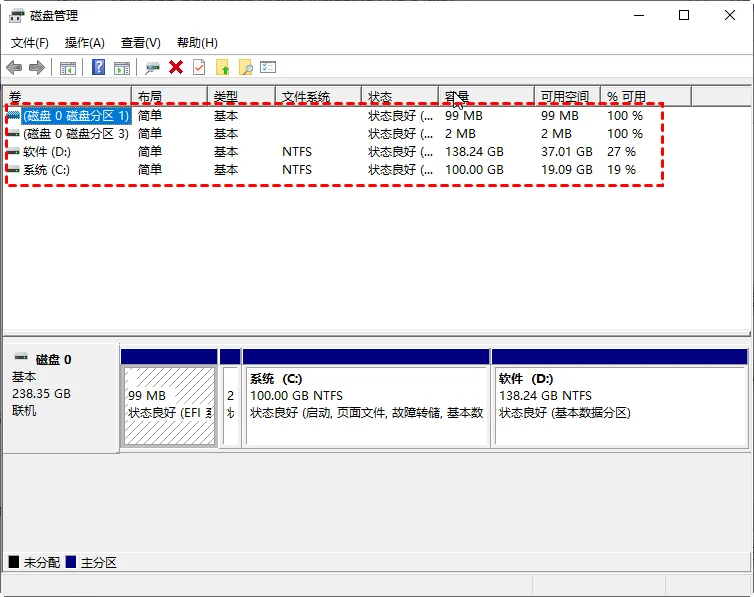
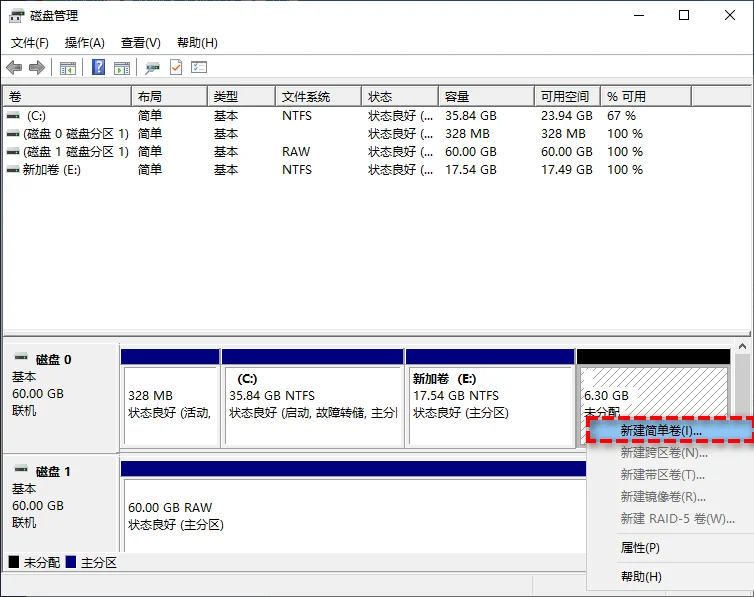
步骤2. 鼠标右键单击黑色未分配区域,在弹出的右键菜单中点击“新建简单卷”,启动系统内置的新建简单卷向导。
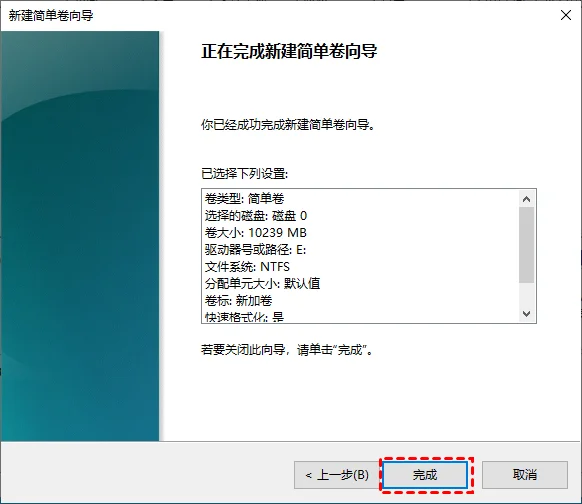
步骤3. 在向导中输入期望的分区大小(以MB为单位),分配驱动器号(例如D或E),文件系统保持默认的NTFS并勾选快速格式化,点击完成即可。
步骤4. 若希望一次性将整盘自动划分为多个分区并确保固态硬盘4K对齐,可使用傲梅分区助手主界面的“快速分区”功能,选择预设盘数与容量比例后一键执行。
更多关于单盘多划分的详细案例,可以阅读如何将D盘分成三个盘获得更多灵感。
已有数据的硬盘如何免格式化无损分盘
已有数据的单一大分区可通过压缩卷或拆分分区功能,在保留原数据的同时划分出新盘符。
许多品牌电脑在出厂时只有一个总容量数百GB的C盘,里面已经安装了操作系统和个人工作文档。此时如果直接删除分区会导致数据尽失,正确的做法是利用无损拆分功能缩小当前卷并划分出新卷。
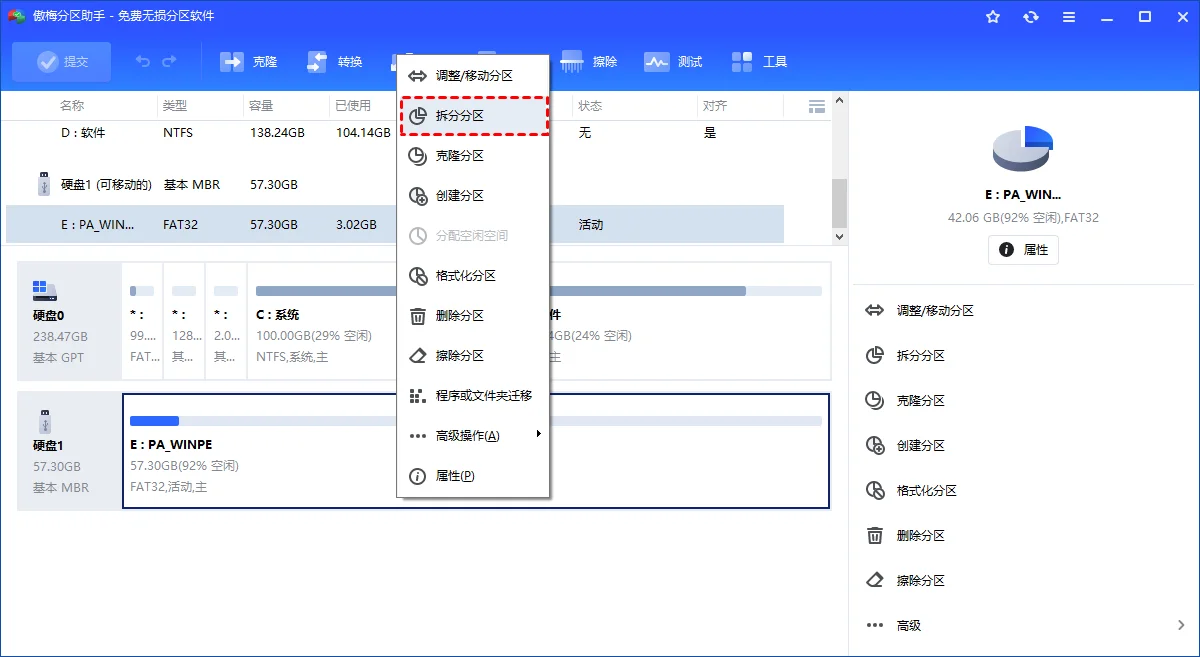
步骤1. 运行傲梅分区助手,在主界面选中已有较多空闲空间的现有分区,在鼠标右键菜单或左侧操作栏中点击“拆分分区”。
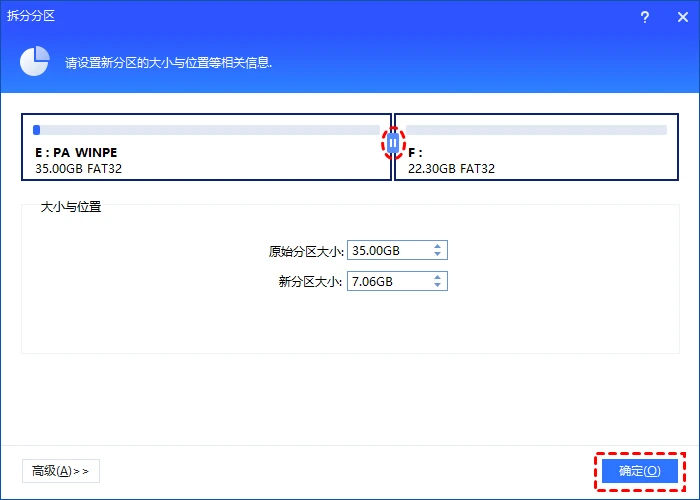
步骤2. 在弹出窗口中拖动中间圆圈滑块,或者直接在输入框中填入新建分区的具体大小数值,确认原分区与新分区的容量分配。
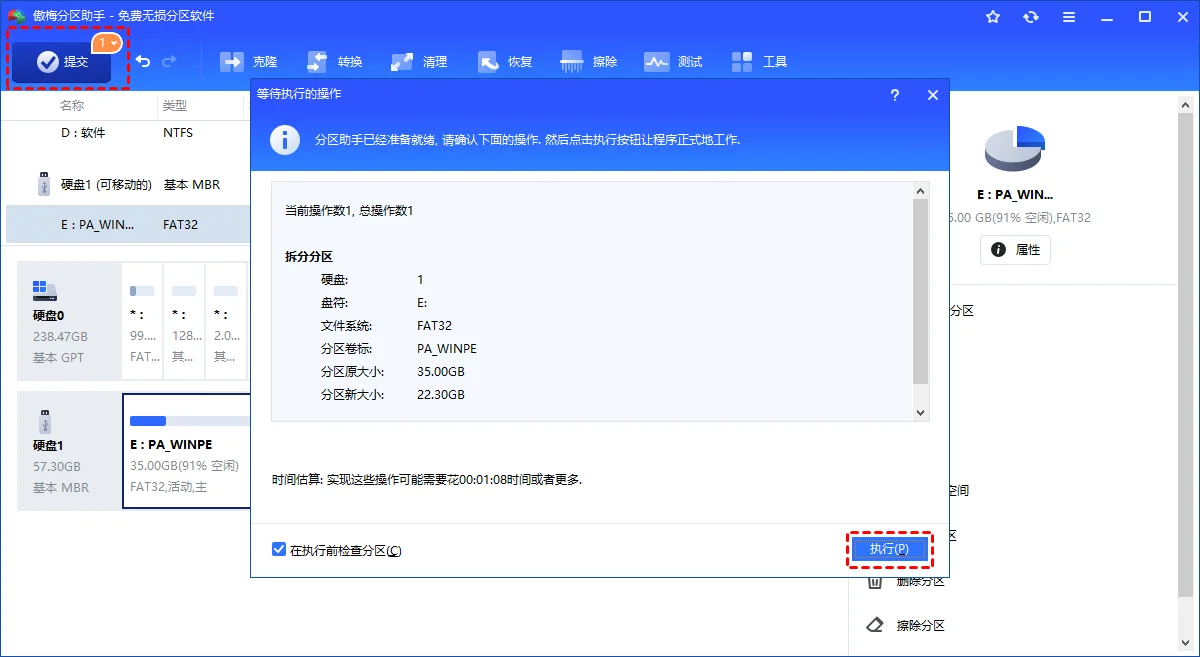
步骤3. 点击“确定”返回主界面,核对左上角挂起的待执行操作,确认无误后点击“提交”并按提示继续,软件将无损划分出新的独立盘符。
日常使用中若后续需要微调容量,可以参考电脑如何更改磁盘分区大小以及磁盘分区怎么合并回去了解更多分合策略。
| 方法 | 适用场景 | 操作复杂度 | 核心特点 | 推荐指数 |
|---|---|---|---|---|
| Windows磁盘管理 | 全新未分配硬盘初始化、连续空间新建简单卷 | 简单 | 系统自带无需安装,跨非相邻分区时无法直接分配 | 优先尝试 |
| Diskpart命令行 | PE维护环境、脚本自动化运维与复杂磁盘配置 | 较复杂 | 纯命令行交互效率高,需熟练输入指令避免误选盘 | 有条件推荐 |
| 傲梅分区助手 | 已有数据盘免格式化拆分、一键快速分区与4K对齐 | 简单 | 无损调整现有分区容量,自动优化固态硬盘扇区对齐 | 强烈推荐 |

分区完成后如何验证与检查状态
分区完成后应在文件资源管理器中核对盘符与容量,并确认SSD已正确实现4K对齐与读写访问正常。
新分区建立完毕后,建议按顺序做好三项检查工作:
首先打开“此电脑”,查看新盘符是否已经正常挂载,尝试在该分区内新建一个测试文本文档并保存,确认读写权限完全正常。其次如果是固态硬盘,务必确认分区起始扇区已满足 4K 对齐要求,未对齐会导致固态硬盘读写性能大幅下降并缩短颗粒使用寿命。最后检查系统引导与恢复环境是否完好。若在服务器或复杂环境中操作,可以参阅 Microsoft Learn Diskpart 官方操作指南 与 知乎磁盘管理完全指南讨论 获取权威技术规范。如需调整分区形式,也可阅读如何更改磁盘分区形式为GPT或MBR和Diskpart磁盘分区实战教程。
合理规划分区让电脑存储更高效安全
对电脑硬盘进行分区不仅能把系统、工作资料与大型娱乐软件清晰隔开,还能在重装系统时最大程度保护非系统盘中的个人文件。
新硬盘初始化时建议首选 GPT 分区表并给C盘预留充足容量;若面对已有数据的单一大分区,优先采用无损拆分与调整工具,避免盲目格式化导致重要资料丢失。
磁盘分区常见问题解答
全新买来的固态硬盘为什么在电脑里找不到盘符?
全新硬盘出厂时未建立分区表和文件系统,因此不会自动显示在文件资源管理器中。只需进入磁盘管理完成初始化并新建简单卷即可正常使用。
已有文件的C盘直接分区会导致里面的数据丢失吗?
使用系统自带的压缩卷或专业分区工具的拆分功能,可以在保留原分区已有文件的同时划分出新盘符,不会破坏现有数据。但关键操作前做好备份始终是最稳妥的习惯。
为什么在磁盘管理中新建分区时提示空间不足?
这通常是因为目标磁盘上没有多余的黑色未分配空间,或者 MBR 磁盘的主分区数量已经达到 4 个上限。转换为 GPT 分区表或压缩已有分区即可解决。
Windows 11 电脑磁盘分区选 MBR 还是 GPT?
一律推荐选择 GPT 分区表。Windows 11 强制要求 UEFI 安全引导,GPT 分区表不仅原生兼容 UEFI,还支持 2TB 以上容量的大硬盘。
固态硬盘分区过多会不会影响读写寿命和性能?
现代 SSD 的磨损均衡由主控芯片在全盘闪存颗粒上统一调度,分区本身不会影响寿命。但建议单块 512GB 或 1TB 固态硬盘划分 2 到 3 个分区即可,避免单个分区容量过小导致频繁爆满。
遇到错误码 6 或 1006 提示分区表被锁定怎么解决?
该错误说明分区表正被其他安全软件或后台进程占用,或者磁盘处于只读脱机状态。可关闭冲突软件,或在 Diskpart 中清除磁盘只读属性后再重新操作。
更新于 2026年08月24日 15:17 | 审阅:2026年08月24日