
磁盘分区合并是指将两个或多个独立分区整合为一个更大分区的操作,常见场景是把D盘空间合并给C盘以解决存储不足。本文适用系统为Windows 11/10/8/7。
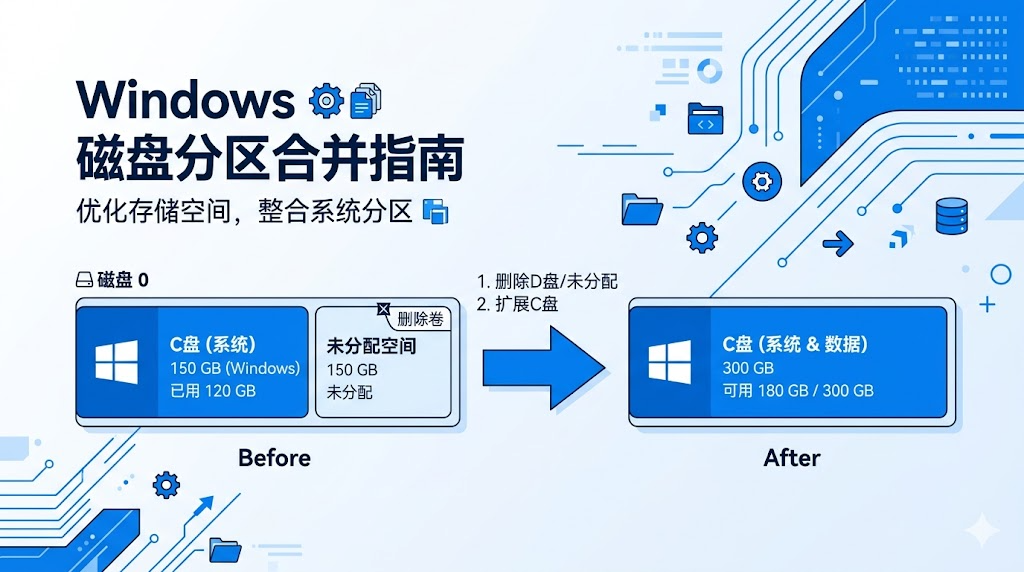
很多用户在初次使用电脑时,习惯将硬盘分成C盘、D盘甚至更多分区。随着使用时间增长,C盘空间逐渐告急,系统运行变得卡顿。这时候,把其他分区的空间合并回C盘就成了刚需。那么,磁盘分区怎么合并回去?下面分享四种经过验证的实操方法。
磁盘分区怎么合并回去?
⚠️ 重要提醒:合并分区操作涉及数据变动,执行前务必备份重要文件。操作过程中不要强制关机或断电,否则可能导致分区损坏或数据丢失。
方法一:使用磁盘管理工具合并相邻分区
Windows系统自带的磁盘管理工具可以完成基础的分区合并操作,但有一个硬性条件:两个分区必须相邻,且目标分区(如D盘)需要先删除变成未分配空间。如果你的C盘和D盘之间没有其他分区隔开,可以按以下步骤操作。
步骤1. 按下 Win + X 组合键,选择"磁盘管理"打开工具界面。找到与C盘相邻的D盘,右键点击该分区,选择"删除卷"。
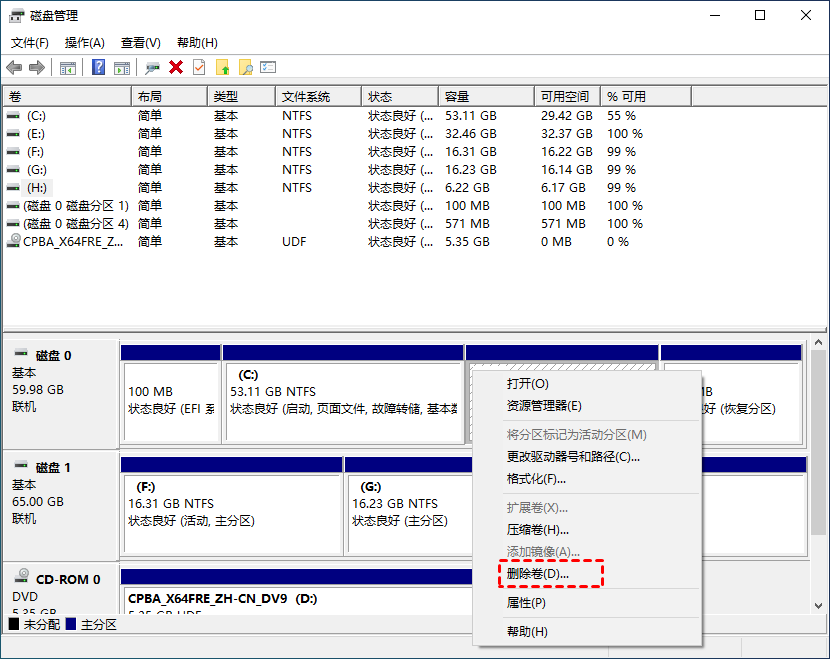
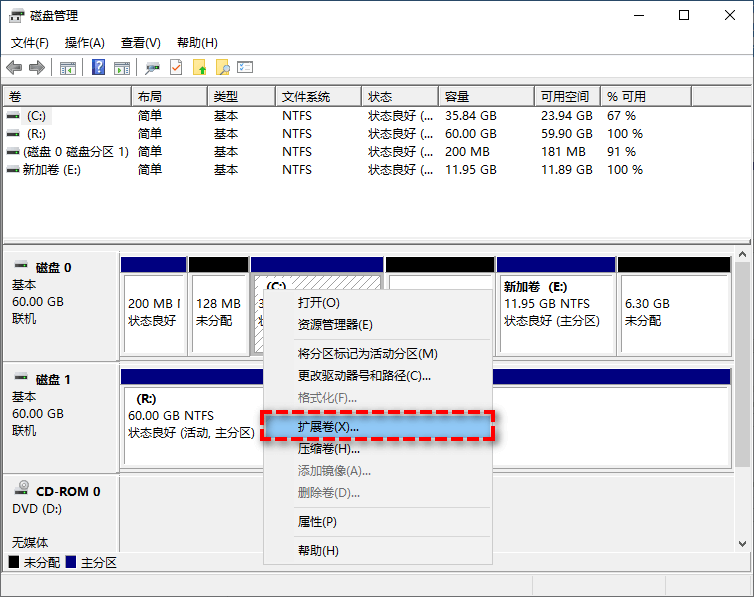
步骤2. 删除D盘后,该区域会变成未分配空间。此时右键点击C盘,选择"扩展卷"。
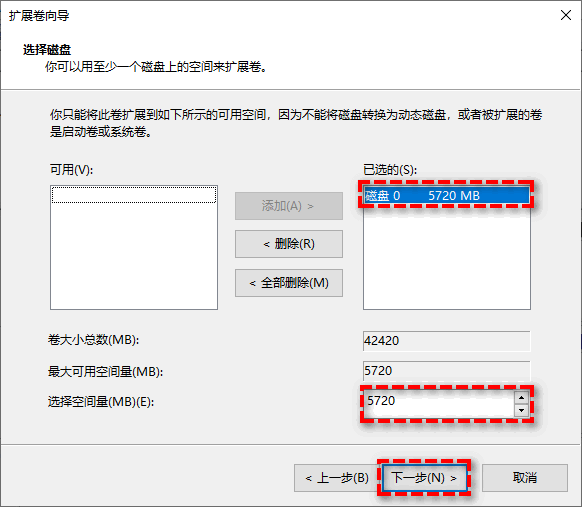
步骤3. 在扩展卷向导中,输入要扩展的空间大小(默认使用全部未分配空间),点击"下一步"后单击"完成",即可实现扩大C盘分区。
⚠️ 注意:删除卷会清空该分区所有数据,请务必提前备份。如果不想删除数据,可考虑使用第三方工具进行无损合并。
方法二:使用DiskPart命令删除恢复分区
很多用户的C盘和D盘之间隔着一个恢复分区(通常只有几百MB到几GB),导致两个分区不相邻,磁盘管理中的"扩展卷"选项会变成灰色无法点击。这种情况下,可以使用DiskPart命令行工具删除恢复分区,再进行合并。
⚠️ 风险提示:删除恢复分区后,将无法使用系统自带的"重置此电脑"和"恢复出厂设置"功能。如果后续系统出现故障,只能通过重装系统解决。请谨慎操作。
步骤1. 按下 Win + R,输入 cmd 打开命令提示符,然后输入 diskpart 并回车,启动磁盘分区管理工具。
步骤2. 依次执行以下命令(根据实际情况调整磁盘和分区编号):
list disk
select disk 0
list partition
select partition 2
delete partition override
list partition
步骤3. 删除恢复分区后,回到磁盘管理界面,右键点击D盘选择"删除卷",使D盘也变成未分配空间。此时未分配空间与C盘相邻。
步骤4. 右键点击C盘,选择"扩展卷",按照向导提示将所有未分配空间扩展到C盘即可。如果扩展卷是灰色的,请检查分区是否真正相邻。
方法三:使用分区助手合并不相邻分区
如果不想删除恢复分区,或者觉得命令行操作太复杂,可以使用专业的分区管理工具。以傲梅分区助手为例,它支持直接合并不相邻分区,无需删除中间的恢复分区,操作更安全便捷。
步骤1. 下载安装并启动分区助手,在主界面右键点击C盘,选择"高级操作"→"合并分区"。
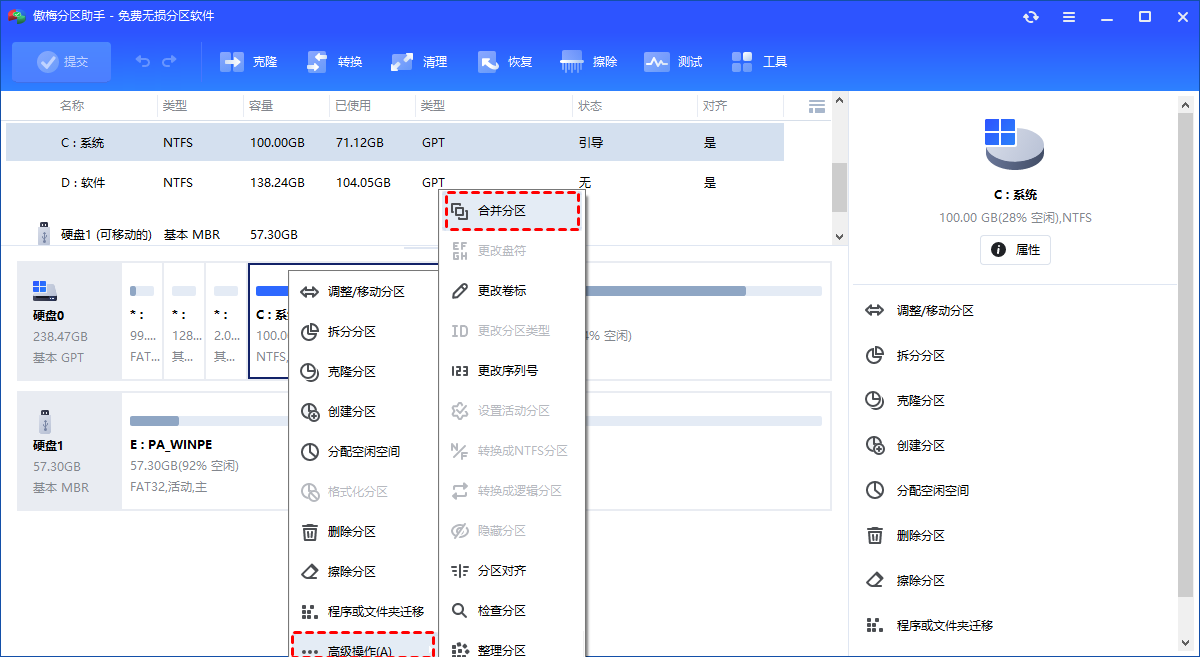
步骤2. 在弹出的窗口中勾选要合并的目标分区(如D盘),在"合并上面选择的分区到这个目标分区"下拉菜单中选择C盘,点击"确定"。
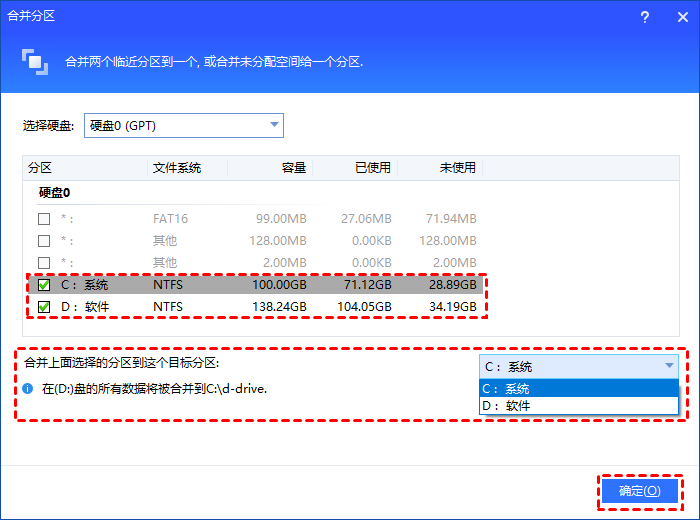
步骤3. 返回主界面后,点击左上角"提交"按钮预览任务,确认无误后点击"执行"。
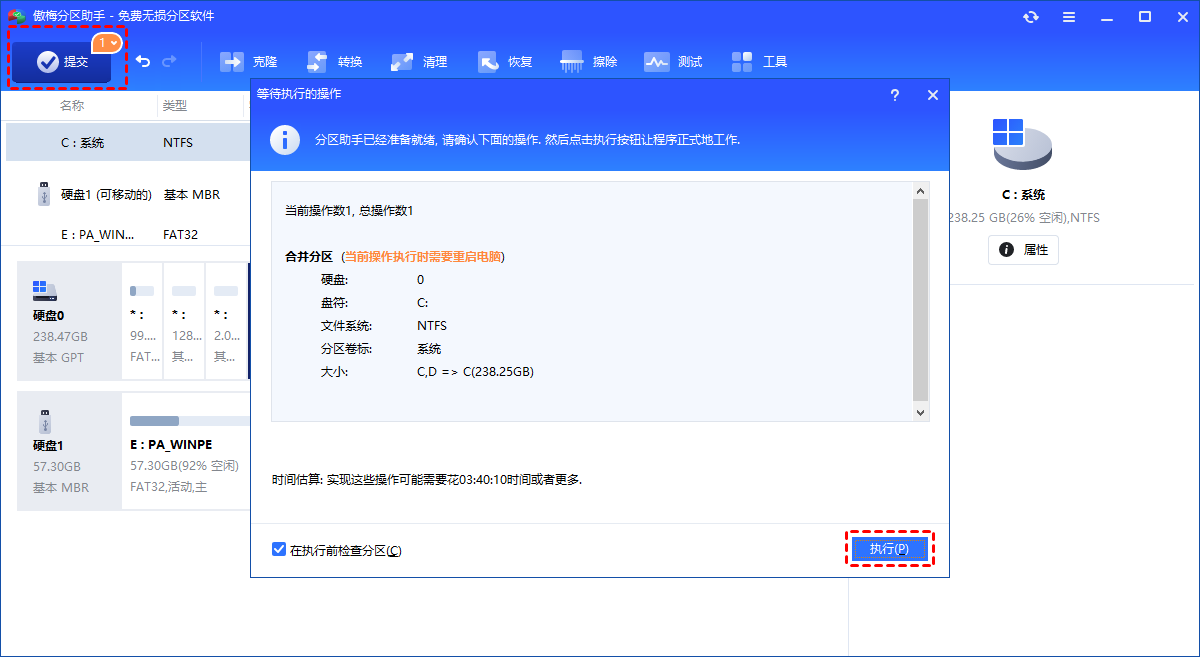
步骤4. 由于操作涉及C盘,程序会提示进入PE系统环境执行合并。点击"确定"后电脑将自动重启进入PE模式,等待合并完成即可。
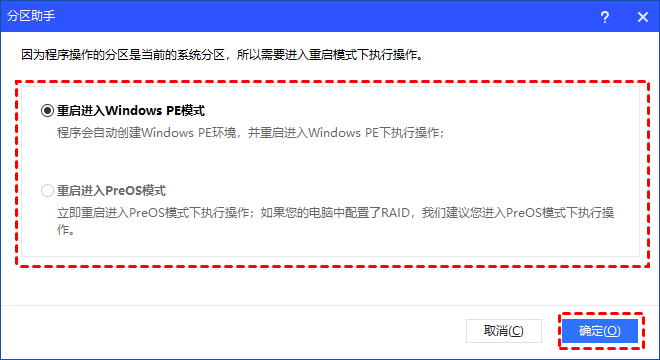
⚠️ 注意:重启前请保存好正在进行的工作,切勿强行打断重启过程或退出PE环境,否则可能导致系统异常。
方法四:删除分区后合并未分配空间
还有一种情况:要合并的分区隔着多个分区,或者需要合并的分区不在C盘旁边。这时可以先删除目标分区使其变成未分配空间,再将未分配空间合并到指定分区。以合并J盘到F盘为例:
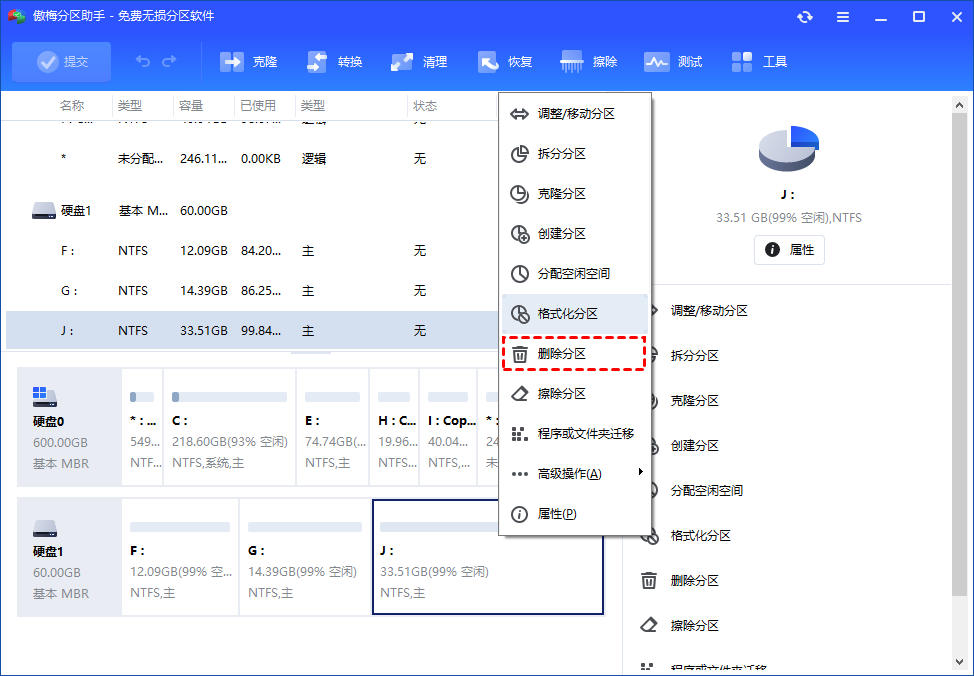
步骤1. 打开分区助手,右键点击要被合并的J盘,选择"删除分区"。
步骤2. 选择"快速删除分区",点击"确认"。
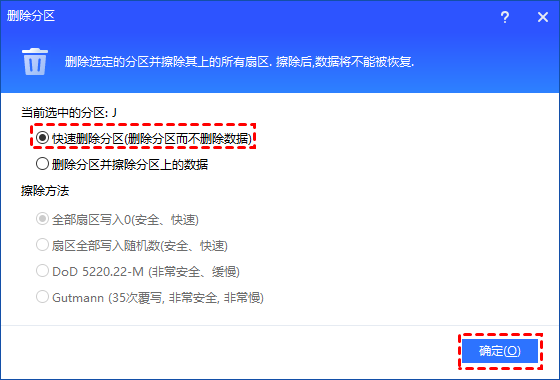
⚠️ 注意:删除分区会清空该分区所有数据,操作前请备份好J盘中的重要资料。
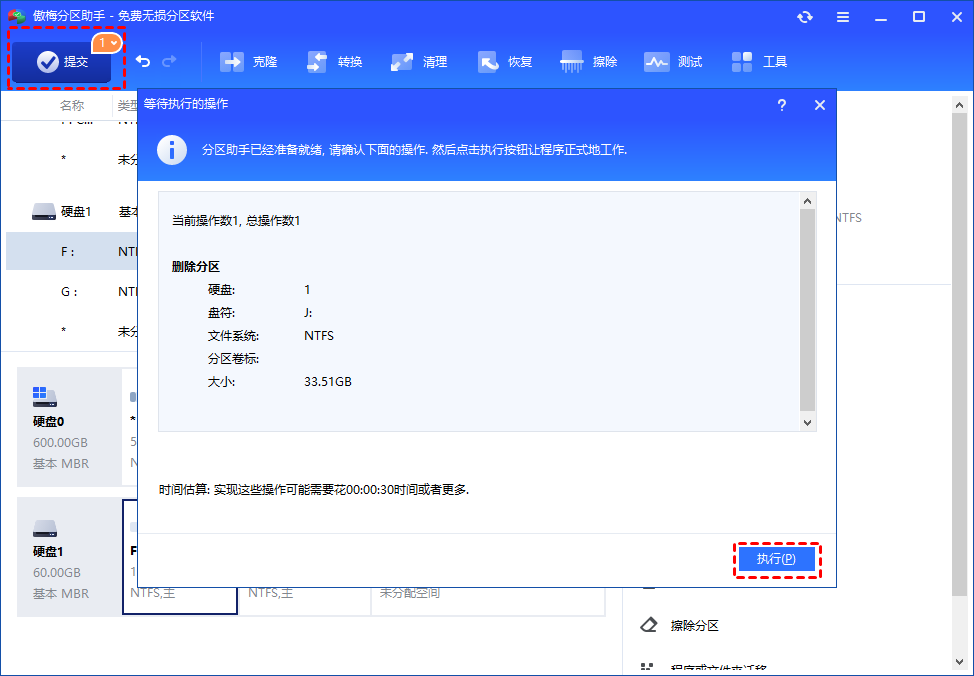
步骤3. 在主界面点击"提交",确认无误后点击"执行"。J盘将变成未分配空间。
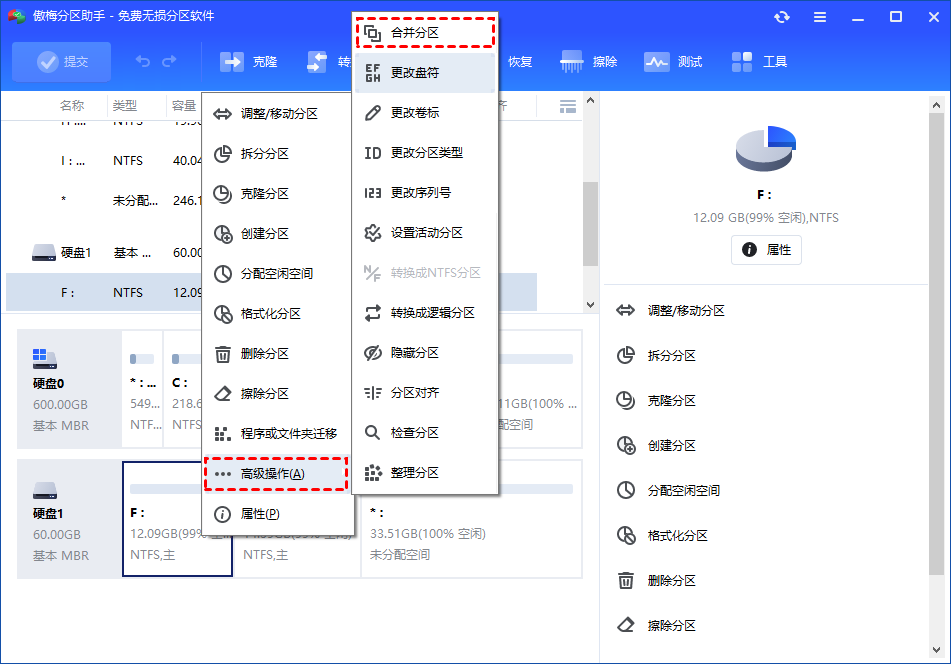
步骤4. 右键点击F盘(要扩容的分区),选择"合并分区"。
步骤5. 勾选F盘和刚才生成的未分配空间,点击"确定"。
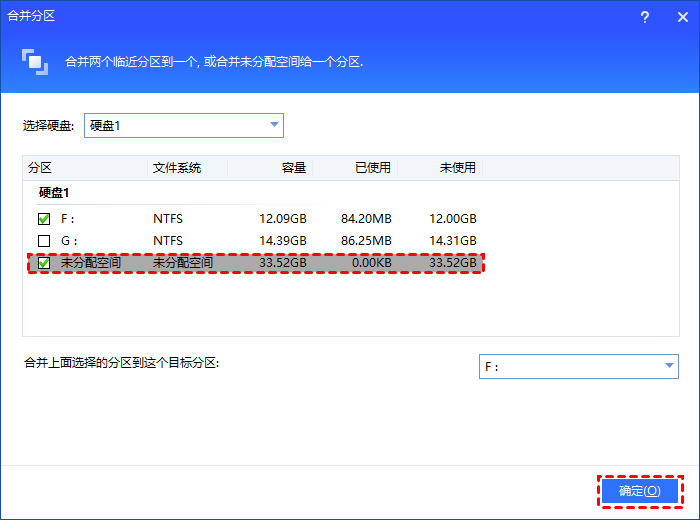
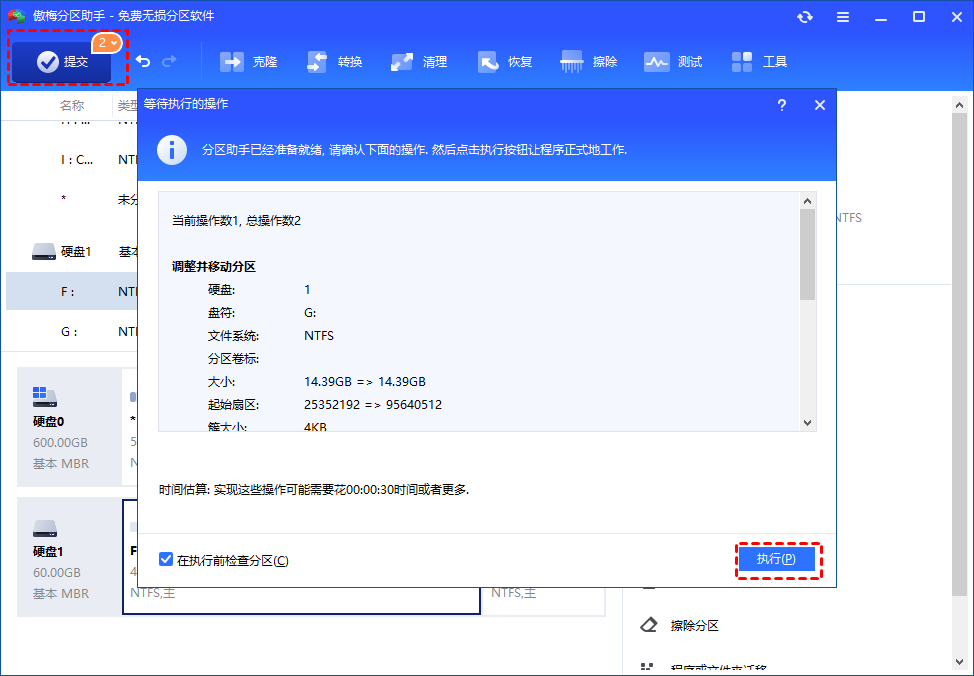
步骤6. 点击"提交"→"执行",如果合并的是C盘,同样需要进入PE环境。保存好资料后点击"确定",等待自动执行完毕。
常见问题解答
1. 合并分区后数据会丢失吗?
使用磁盘管理工具操作时,删除分区会导致该分区数据丢失,必须提前备份。使用傲梅分区助手的"合并分区"功能,可以保留两个分区中的文件,但建议仍然备份重要数据以防万一。
2. 扩展卷选项是灰色的怎么办?
扩展卷变灰通常有两个原因:一是C盘和D盘不相邻(中间隔着恢复分区),二是未分配空间不在C盘右侧。解决方法是先删除中间的分区使其相邻,或使用第三方工具直接合并不相邻分区。
3. C盘和D盘不在同一个磁盘能合并吗?
不能。如果C盘在SSD上,D盘在机械硬盘上,它们属于不同的物理磁盘,无法进行分区合并。只能通过转移文件或清理C盘来释放空间。
4. 恢复分区删除后还能恢复吗?
如果删除后没有进行其他磁盘操作,可以通过专业数据恢复软件尝试恢复,但成功率不高。如果已经执行了分区合并,恢复分区基本无法找回。建议删除前慎重考虑。
5. 合并分区需要多长时间?
时间取决于分区大小和数据量。一般情况下,合并一个50GB左右的分区大约需要5-15分钟。如果涉及C盘操作需要进入PE环境,整个过程可能需要20-30分钟。
6. SSD和机械硬盘的分区能合并吗?
不能。SSD和机械硬盘是两个独立的物理磁盘,分区合并只能在同一物理磁盘内进行。如果想扩大SSD上C盘的空间,只能合并SSD上的其他分区,或者迁移数据到更大的SSD。
7. 合并分区时电脑可以关机吗?
不可以。合并分区过程中强制关机或断电,可能导致分区表损坏、数据丢失甚至系统无法启动。请确保电脑连接电源,耐心等待操作完成。
写在最后
关于磁盘分区怎么合并回去,以上四种方法覆盖了大多数常见场景。如果你的C盘和D盘相邻,用系统自带的磁盘管理就能搞定;如果中间隔着恢复分区,可以用DiskPart命令或专业工具处理。合并完成后,如果C盘依然空间紧张,不妨试试清理C盘垃圾文件或迁移应用程序到其他分区。
参考资料:Microsoft Learn - 磁盘管理概述 | Microsoft Learn - DiskPart 命令参考