
换新电脑怎么把原来电脑的数据迁移,先看新旧电脑的物理接口条件:能同时挂载两块硬盘时选系统迁移或磁盘克隆,只有单个插槽或无法直连时借助移动硬盘中转。Windows 11/10 下用分区助手即可完成,源盘已用空间小于目标盘容量就能开工。
能同时接入两块硬盘就优先用系统迁移或磁盘克隆:把512GB旧盘的数据搬上1TB新盘,NVMe接口下通常几十分钟完成,SATA机械盘则需要1-2小时,桌面、软件和微信记录都能原样保留;单插槽笔记本则先走移动硬盘中转,再在新机上重建环境。
换新电脑迁移数据前,需要确认哪些硬件与系统条件?
迁移前需核查新旧电脑的分区形式(GPT/MBR)、硬盘接口(NVMe/SATA)及源盘已用空间是否小于目标盘容量,并需先备份重要数据以防误操作。
先打开磁盘管理核对两块盘:右键开始菜单选“磁盘管理”,确认每块盘的容量和磁盘分区样式(GPT还是MBR)。分区样式直接决定能不能用UEFI引导启动,新电脑出厂一般默认UEFI加GPT分区,旧盘若仍是MBR格式,迁移后无法直接开机,需要先把旧盘转成GPT分区表,或在主板BIOS里开启CSM兼容模式。
接口上,NVMe固态和SATA机械盘走不同转接方案,转接线要提前确认。目标盘容量只要求大于源盘已用空间,比如500GB旧盘已用200GB,装进256GB新盘也能用智能克隆完成。动手前把重要文件复制一份到移动硬盘,这一步不能省,微软官方对Windows 与 GPT 引导有专门说明。
如何根据硬件连接方式选择合适的数据迁移方案?
若新旧硬盘可同时接入同一台电脑(或使用外接硬盘盒),优先选择系统迁移或磁盘克隆;若无物理连接条件,则需借助中转介质进行镜像备份与还原。
判断方法很简单:台式机通常有两个M.2插槽或多个SATA口,直接把新盘装上去;笔记本只有一个M.2插槽时,买一个NVMe硬盘盒,把新盘放进去用USB线接旧电脑。实在连不上时,移动硬盘加网络共享也能把文件搬过去,只是系统和软件要重装。整盘复制的细节可以对照机械硬盘数据迁移到固态硬盘的教程。
| 方法 | 适用场景 | 操作复杂度 | 核心特点 | 推荐指数 |
|---|---|---|---|---|
| 磁盘克隆 | 整盘换机、想保留全部分区与数据 | 中等 | 复制所有分区,可选择仅复制已用空间 | 有条件推荐 |
| 系统迁移 | 只想搬系统与软件,目标盘保留数据 | 简单 | 自动识别引导分区,可调整分区大小 | 强烈推荐 |
| 移动硬盘中转 | 单插槽笔记本、新旧盘无法直连 | 较复杂 | 只能移文件,软件需重装 | 优先尝试 |
方法一:使用分区助手“系统迁移”功能搬到新电脑
把新硬盘接到旧电脑上(SATA直连、M.2转接或硬盘盒都行),用傲梅分区助手的“迁移系统到固态硬盘”把旧电脑的系统、软件和用户环境整体搬到新盘,再把新盘装进新电脑开机即可。注意迁移会覆盖目标盘上的原有内容,新盘里存过东西要提前备份或清空。

步骤1. 迁移前先备份重要文件,然后把新硬盘通过硬盘盒或转接线接到旧电脑,开机确认系统能识别这块盘,并记下它的磁盘编号。
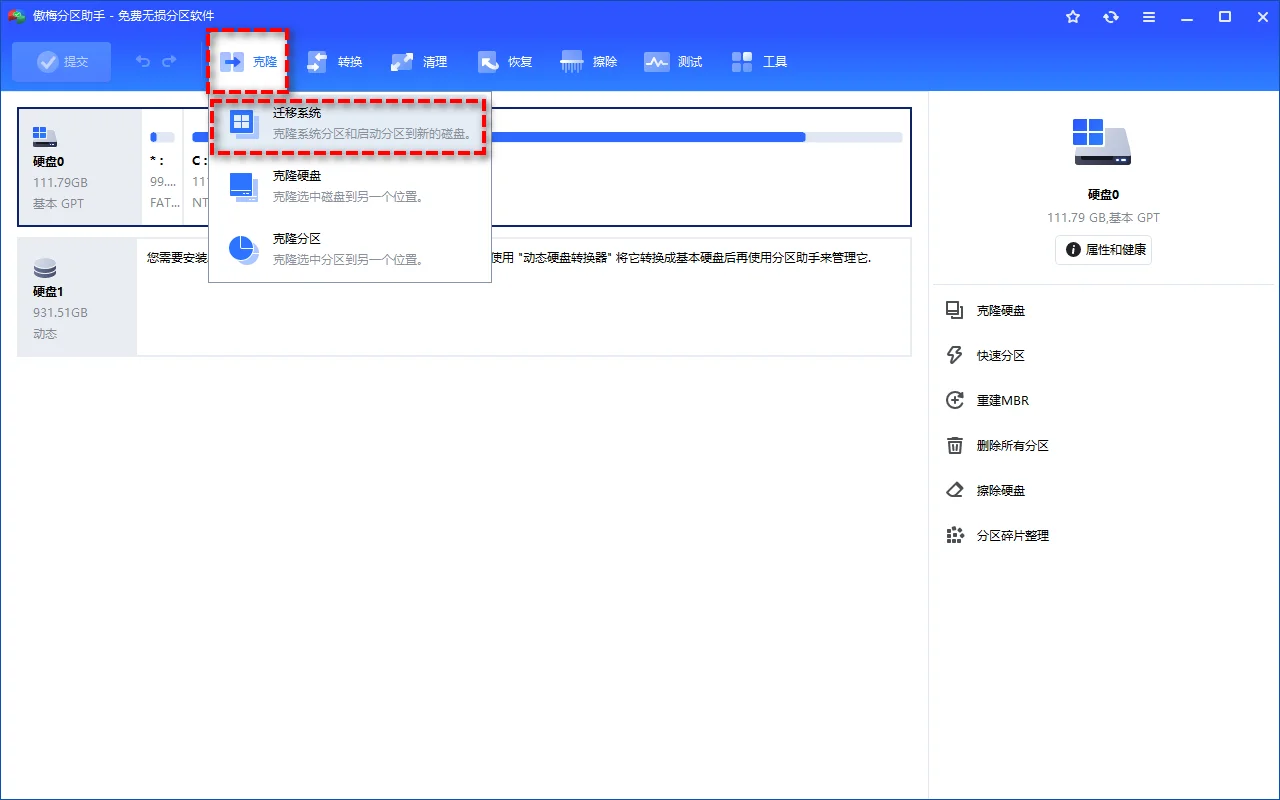
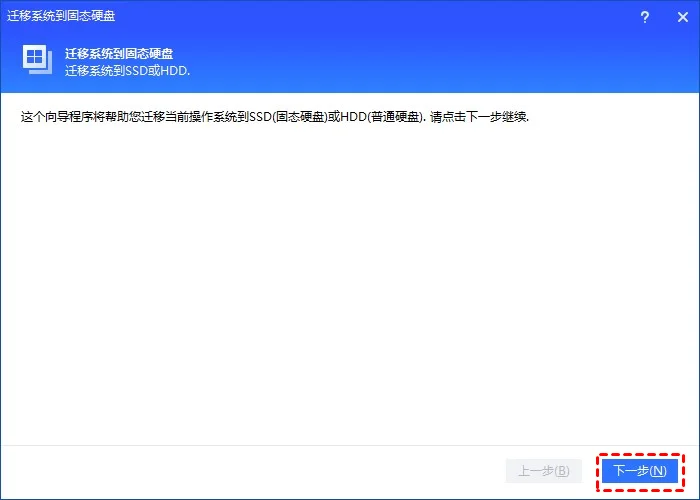
步骤2. 打开分区助手,点击上方“迁移系统到固态硬盘”,向导会先展示当前系统盘信息。
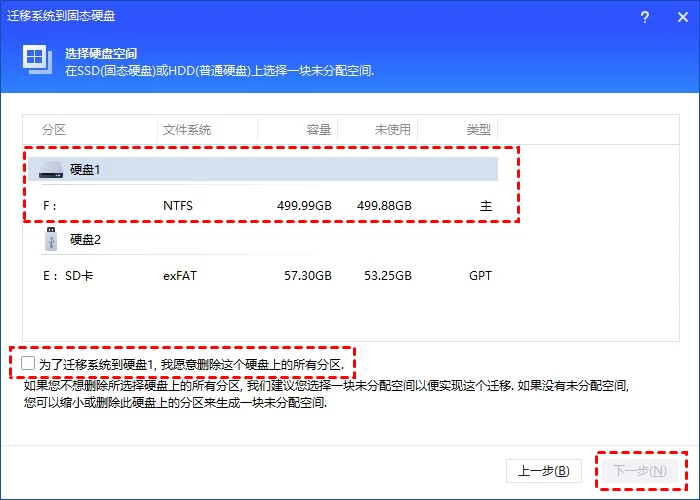
步骤3. 选择新硬盘作为目标盘,核对容量和磁盘编号,别选成移动硬盘。
步骤4. 在新盘上拖动滑块调整系统分区大小,剩余空间可以留给数据盘。
步骤5. 点击“执行”,确认弹窗中的磁盘信息后等待完成;完成后关机,把新盘装回新电脑。
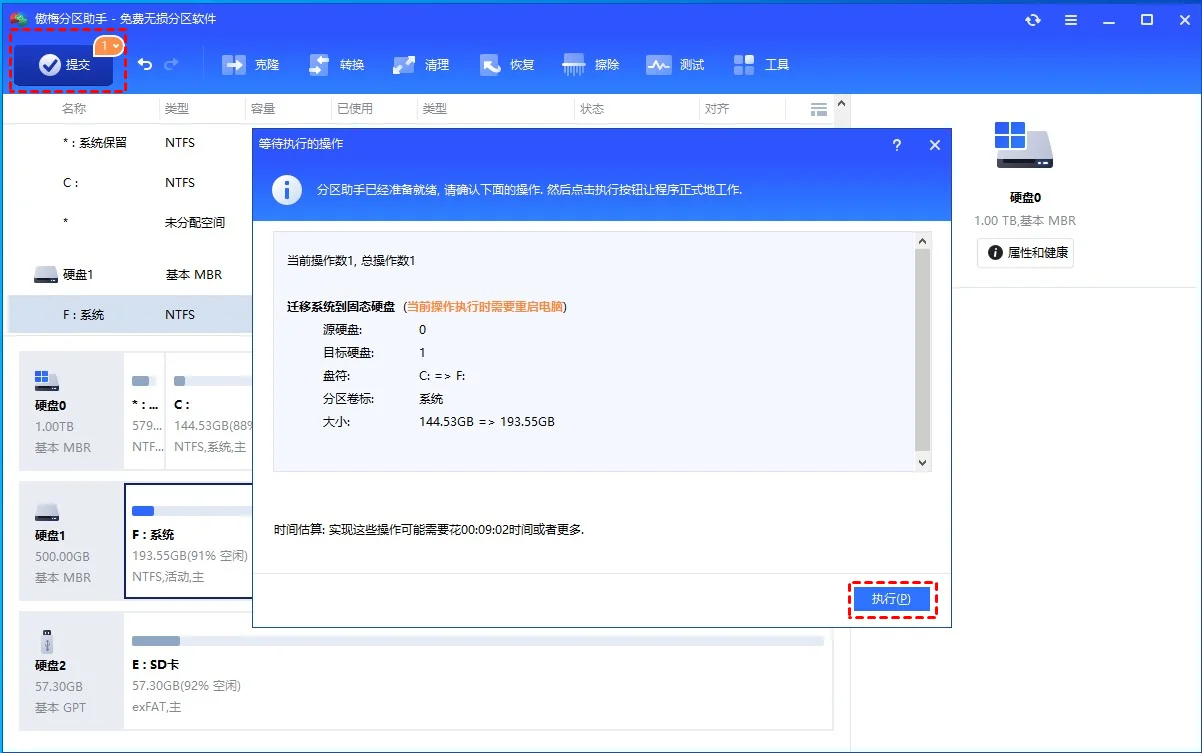
方法二:整盘克隆,系统软件一次搬完
想让新电脑和旧电脑完全一样,包括所有分区和数据盘,就选“克隆磁盘”。克隆会覆盖目标盘的全部内容,动手前在分区助手界面里核对硬盘品牌、型号和容量,别把源盘和目标盘弄反。命令行的 diskpart 也能查磁盘编号,具体见diskpart 官方文档。
diskpart
list disk
select disk 1
detail disk
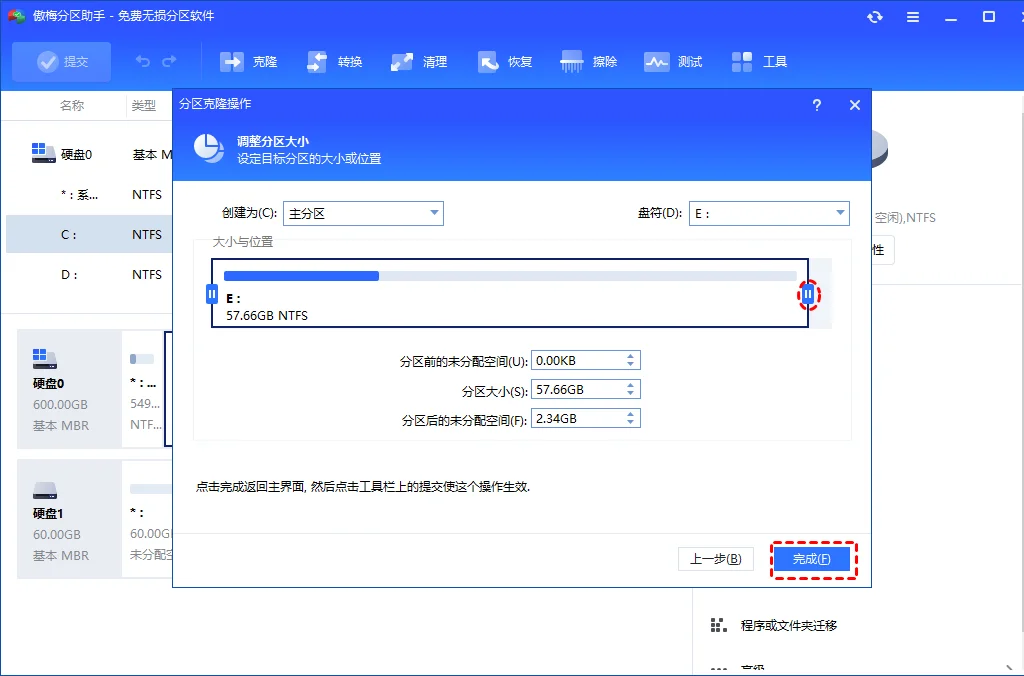
步骤1. 打开分区助手,选择“克隆磁盘”进入向导,这里建议选“快速克隆”,只复制已用空间。
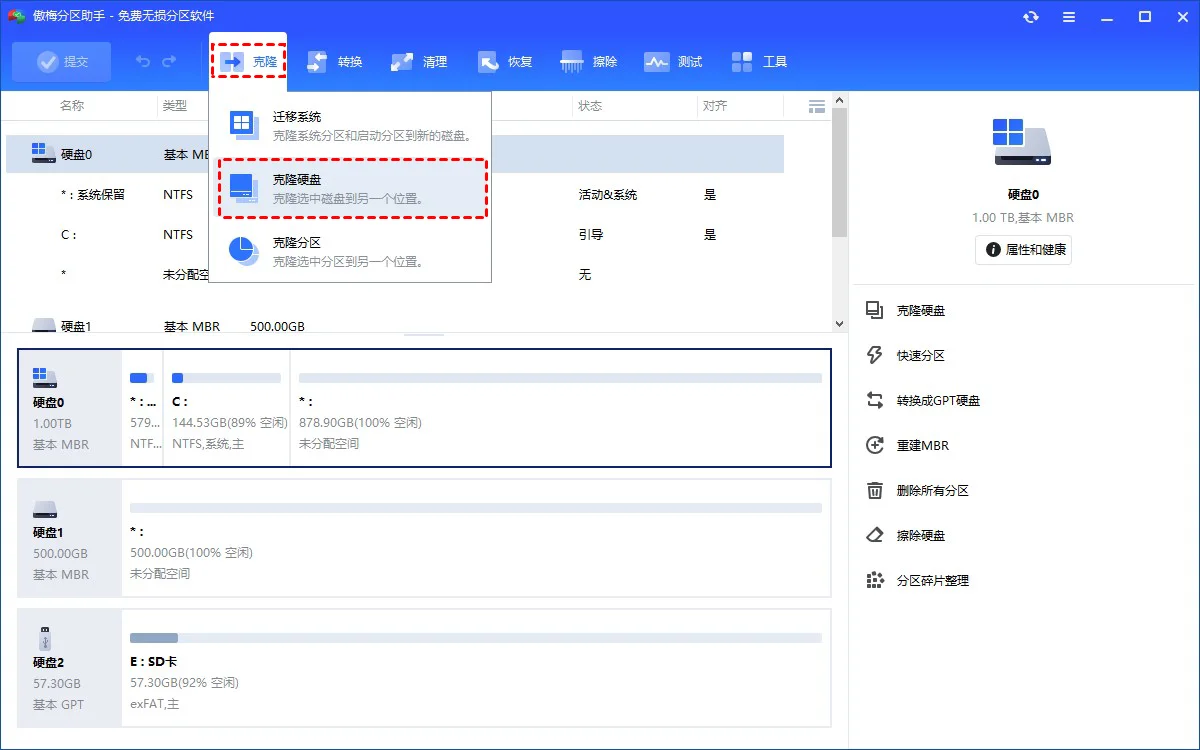
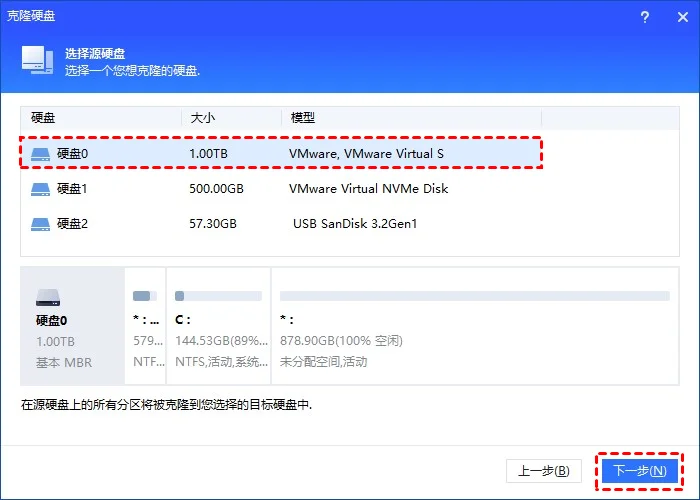
步骤2. 选择源盘,也就是旧电脑的系统盘,注意别和移动硬盘搞混。
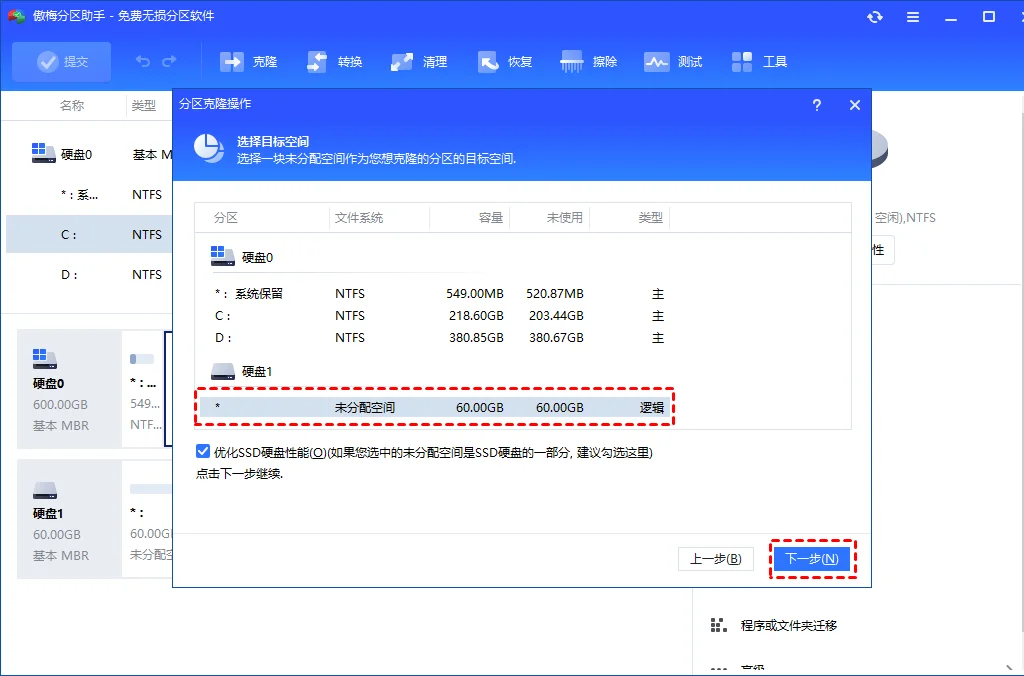
步骤3. 选择目标盘,新盘是SSD时勾选“SSD对齐”,让分区与闪存页对齐。
步骤4. 拖动滑块调整目标盘分区大小,确认无误后点击“执行”,等待进度条走完。
迁移完成后如何设置 UEFI 引导并验证系统正常启动?
重启电脑进入 BIOS/UEFI 设置界面,将新迁移的目标硬盘设为第一启动项,保存退出后检查系统驱动、软件激活状态及文件完整性。
关机后只保留新硬盘,或先拆下旧盘,开机按 Del/F2/F12 进 BIOS,在 Boot 菜单把新盘拖到第一位,保存退出。进入系统后打开设备管理器,看网卡、显卡、声卡驱动是否正常;软件逐个打开验证,微信和QQ的聊天记录确认能读取。想确认引导指向,可以运行 bcdedit 查看,参数说明见微软的bcdedit 文档。
步骤1. 进 BIOS/UEFI 把新硬盘设为第一启动项,保存并重启。
步骤2. 进系统后检查驱动与软件激活状态,抽查桌面和文档目录的文件。
步骤3. 进系统后确认系统盘符是 C 盘,桌面、文档和常用软件都能正常打开,迁移就成功了。
跨硬件迁移遇到蓝屏或无法启动时如何排查?
若迁移后启动蓝屏,通常由于缺少 NVMe 驱动或引导项缺失,需进入 WinPE 环境修复 UEFI 引导或重建 BCD 引导文件,操作前需先备份重要数据。
常见表现是黑屏光标闪烁、报错0xc000000f或INACCESSIBLE_BOOT_DEVICE。0xc000000f代表BCD引导配置损坏,先检查启动顺序,再进PE修复引导。INACCESSIBLE_BOOT_DEVICE通常是磁盘控制器驱动不匹配,Windows 10/11 一般能自动加载通用驱动,实在不行就在PE里给系统注入新主板的NVMe或AHCI驱动。傲梅分区助手v10.4起修复了MBR磁盘克隆后无法启动的问题,老版本先升级再操作。完整搬家思路可以对照换新电脑数据迁移的4种方法指南,单块硬盘腾挪再看硬盘数据迁移到另一个盘的步骤,社区里关于换新电脑数据迁移全攻略的讨论也能参考。
换机迁移的取舍
换新电脑怎么把原来电脑的数据迁移,先看硬件连接条件:能直连优先系统迁移或磁盘克隆,单插槽走移动硬盘中转。系统迁移适合保留软件环境,磁盘克隆适合整盘复制,源盘已用空间小于目标盘容量即可开工。
迁移前备份,迁移后设置UEFI引导并验证驱动与文件;遇到0xc000000f先进BIOS改启动顺序,再进PE重建BCD。拿不定主意要不要换硬盘时,先读老电脑换硬盘的评估文章再动手。
换机数据迁移的几个高频问题
换新电脑怎么把原来电脑的数据迁移,最快的方法是什么?
硬件能直连时用傲梅分区助手“迁移系统到固态硬盘”,约1-2小时完成,桌面、软件和微信记录原样保留;只有单插槽就用硬盘盒接盘。
迁移前需要备份哪些数据?
换机前的数据备份至少覆盖文档、照片和浏览器收藏夹,备份到移动硬盘或网盘。系统迁移本身不删源盘,但任何磁盘操作都有中断风险,双备份更稳妥。
新电脑只有一个M.2插槽,旧盘怎么接?
买一个NVMe硬盘盒,把新盘装进去用USB线接旧电脑,迁移完成后再装回新电脑;接口不匹配时换转接线。
克隆后新电脑报错0xc000000f怎么办?
0xc000000f是BCD引导配置损坏,先进BIOS把新盘设为第一启动项保存重启;不行就进PE用引导修复重建BCD。
跨硬件迁移会不会蓝屏?
新旧电脑芯片组不同,缺NVMe或AHCI驱动时可能蓝屏,常见提示INACCESSIBLE_BOOT_DEVICE。优先做系统迁移而非克隆,进系统后更新驱动。
迁移到SSD需要注意对齐吗?
分区助手克隆时勾选“SSD对齐”会自动完成4K对齐;迁移系统到固态硬盘时向导默认开启,无需手动处理。
更新于 2026年08月12日 10:59 | 审阅:2026年08月12日