
"刚买了台新电脑,旧电脑上几年的工作文件、安装的软件、浏览器书签,还有微信聊天记录,怎么才能完整迁移过来?不想重新设置一遍..."
电脑数据迁移是许多用户升级设备时的核心问题。新电脑到手后,旧电脑中的工作文档、应用程序、系统设置、浏览器数据都需要完整转移。操作不当可能导致数据丢失或软件无法正常运行。
本文介绍4种电脑数据迁移方法:傲梅分区助手磁盘克隆适合完整保留系统和软件环境;OneDrive云同步适合办公文档;外部硬盘拷贝适合大文件;局域网传输适合两台电脑同时在线的场景。每种方法都有详细的操作步骤和适用场景分析。
4种数据迁移方法详细对比
选择合适的新旧电脑数据迁移方案,需要根据数据量、网络条件和操作习惯综合考量。以下是4种迁移数据到新电脑方法的详细对比:
| 迁移方法 | 操作难度 | 数据完整性 | 耗时 | 适用场景 |
|---|---|---|---|---|
| 傲梅分区助手磁盘克隆 | 中等 | 高(系统+软件+数据100%) | 30分钟-2小时 | 需要完整保留系统和软件的用户 |
| OneDrive/云同步 | 低 | 中(仅同步文件夹) | 视网速而定 | 办公文档为主、网络良好 |
| 外部硬盘拷贝 | 低 | 低(仅文件) | 视数据量而定 | 大文件、无网络环境 |
| 局域网传输 | 中等 | 低(仅文件) | 10分钟-2小时 | 两台电脑在同一网络 |
方案一:傲梅分区助手磁盘克隆(推荐)
如果你希望将旧电脑的整个系统、软件和数据完整迁移到新电脑,磁盘克隆是最稳妥的方案。只需将旧硬盘连接到新电脑,使用傲梅分区助手执行克隆操作,即可完整复制所有内容。
该方法的优势是100%完整迁移:系统设置、已安装软件、用户数据、甚至桌面布局都能原样保留。新电脑启动后无需重新配置,直接就能使用。
适用场景
• 旧电脑硬盘仍能正常工作
• 新电脑有额外的硬盘位或支持外接硬盘
• 希望完整保留系统和软件环境
步骤1:将旧硬盘连接到新电脑
将旧电脑的硬盘取出,通过硬盘盒或硬盘转接线连接到新电脑。如果新电脑有额外的硬盘位,也可以直接安装到机箱内。确保新电脑能正常识别旧硬盘。
连接方式:
• SATA转USB硬盘盒:适合2.5寸/3.5寸机械硬盘或固态硬盘,即插即用
• M.2转USB硬盘盒:适合M.2接口SSD
• 直接安装:如果新电脑有空闲硬盘位,可直接安装旧硬盘
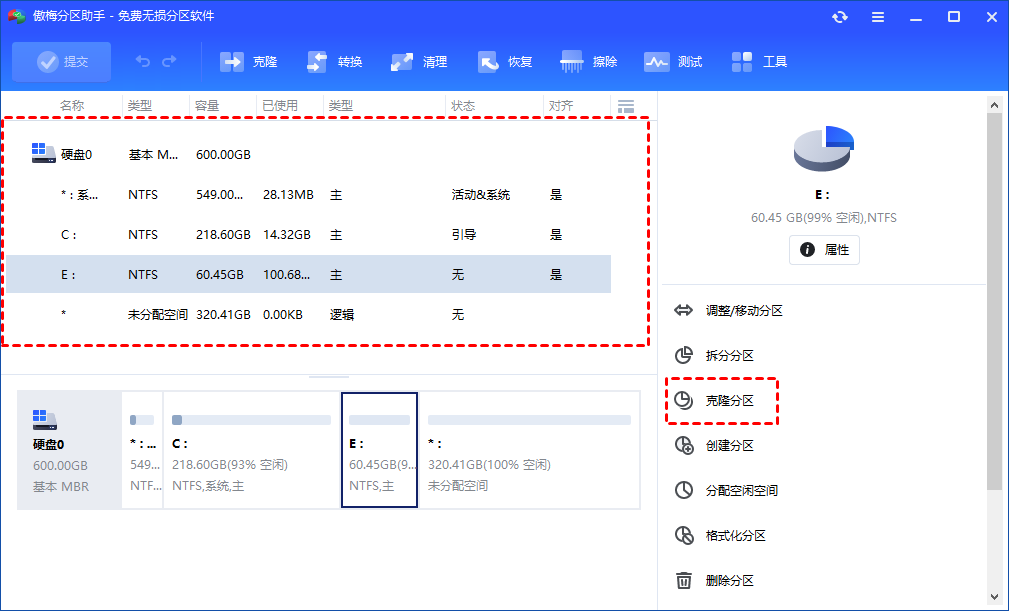
步骤2:启动傲梅分区助手,选择克隆功能
在新电脑上下载安装傲梅分区助手。启动软件后,在主界面点击"克隆" → "克隆硬盘"功能。
步骤3:选择源硬盘和目标硬盘
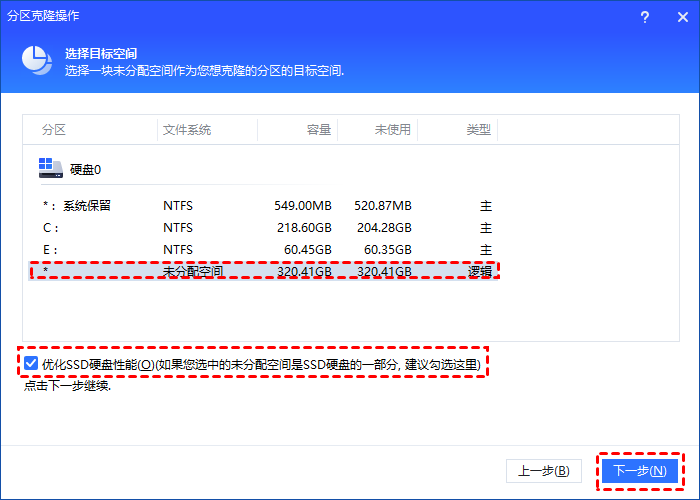
源硬盘:选择旧电脑硬盘(包含系统和数据的原硬盘)
目标硬盘:选择新电脑的硬盘(要将数据克隆到的硬盘)
注意:目标硬盘的容量必须大于或等于源硬盘的已使用空间。建议新电脑使用容量更大的SSD作为目标硬盘。
步骤4:选择克隆方式
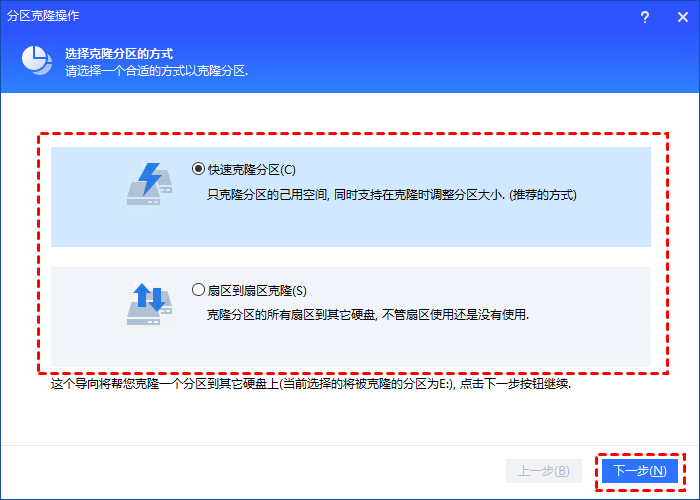
傲梅分区助手提供两种克隆模式:
• 快速克隆:仅复制已使用的扇区,速度更快,适合目标硬盘容量与源硬盘不同的情况
• 扇区克隆:完整复制所有扇区,包括未使用空间,适合需要完全镜像的场景
一般选择"快速克隆"即可,耗时更短且能满足日常需求。
步骤5:调整分区大小(可选)
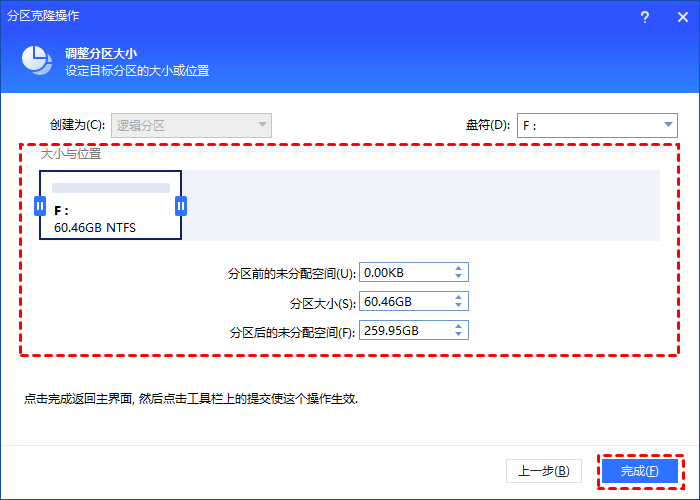
如果新硬盘容量更大,可以在克隆前调整分区大小,充分利用新硬盘空间。傲梅分区助手支持拖动调整分区边界,直观便捷。
建议将C盘空间适当扩大,给系统和软件预留充足空间。
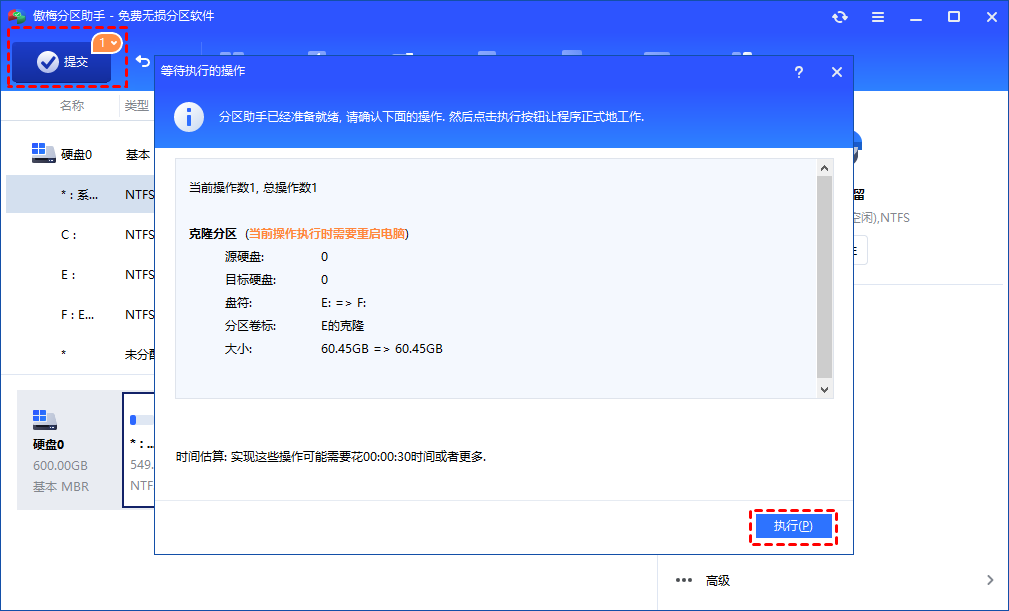
步骤6:执行克隆操作
确认源硬盘和目标硬盘选择无误后,点击"开始克隆"。傲梅分区助手会显示预估完成时间。克隆过程可能需要30分钟到数小时,具体取决于数据量大小。
克隆期间建议:
• 保持电脑电源稳定,不要休眠或关机
• 避免运行其他大型程序
• 可以最小化窗口后台运行
步骤7:设置新硬盘启动
克隆完成后,需要设置电脑从新硬盘启动:
方法1 - BIOS设置:重启电脑,按F2/DEL进入BIOS,将新硬盘设为第一启动项
方法2 - 启动菜单:重启时按F12(或其他启动快捷键),选择新硬盘启动
首次启动可能需要重新激活Windows,按提示操作即可。原来的用户设置、软件、数据都会完整保留。
注意事项:
• 克隆会覆盖目标硬盘上的所有数据,请确保新硬盘无重要文件
• 建议克隆前备份重要数据以防万一
• 克隆完成后,旧硬盘可以作为数据盘继续使用
• 部分绑定硬件ID的软件可能需要重新激活
方案二:OneDrive/云同步
OneDrive是Windows系统内置的云存储服务,适合迁移办公文档、照片等文件类数据。如果你平时习惯将文件保存在OneDrive文件夹,换新电脑后只需登录同一账号,文件会自动同步到新电脑。
使用步骤
确认同步状态:在旧电脑上打开OneDrive,确认重要文件已完成上传(显示"已同步"状态)。
新电脑登录:在新电脑上打开OneDrive应用,使用同一Microsoft账号登录。
选择同步内容:根据需求选择要同步的文件夹,等待下载完成即可。
其他云存储方案:百度网盘、阿里云盘、坚果云等同样可以实现文件同步。使用方式类似:旧电脑上传→新电脑下载。云同步的优势是无需物理介质,只要有网络即可完成迁移数据到新电脑。
方案三:外部硬盘拷贝
外部硬盘拷贝是最直接的新旧电脑数据迁移方式。适合数据量较大、没有稳定网络环境的情况。虽然无法迁移已安装的软件,但文件类数据可以完整转移。
步骤1:整理需要迁移的数据
在旧电脑上整理需要迁移的内容:工作文档、照片视频、下载文件、桌面文件等。常见路径包括:
- C:\Users\用户名\Documents(文档)
- C:\Users\用户名\Desktop(桌面)
- C:\Users\用户名\Downloads(下载)
- C:\Users\用户名\Pictures(图片)
- C:\Users\用户名\Videos(视频)
步骤2:导出浏览器数据
浏览器书签、密码、历史记录需要单独导出。Chrome、Edge、Firefox都支持导出书签为HTML文件,密码可导出为CSV(需注意安全存储)。
步骤3:复制到外部硬盘
将整理好的文件复制到外部硬盘或U盘。建议分类存放,建立清晰的文件夹结构,方便在新电脑上整理。
步骤4:导入新电脑
将外部硬盘连接到新电脑,复制文件到对应位置。重新安装需要的软件,导入浏览器书签和密码。
方案四:局域网传输
如果新旧电脑在同一局域网内,可以通过网络共享直接传输文件,无需移动硬盘作为中介。传输速度取决于路由器性能,千兆网络下可达到100MB/s以上。
步骤1:启用网络发现和文件共享
在旧电脑上:打开设置→网络和Internet→高级网络设置→高级共享设置,启用"网络发现"和"文件和打印机共享"。
步骤2:共享文件夹
右键点击需要迁移的文件夹,选择"属性"→"共享"选项卡→"高级共享",勾选"共享此文件夹"。设置权限为"读取"(如需修改则选"更改")。
步骤3:在新电脑访问共享
在新电脑上打开文件资源管理器,在地址栏输入\\旧电脑IP地址(如\\192.168.1.100)。输入旧电脑的用户名和密码,即可访问共享文件夹。
步骤4:复制文件
将需要的文件复制到新电脑的本地磁盘。传输过程中保持两台电脑开机,不要关闭网络。
迁移前准备清单
在进行数据迁移之前,建议完成以下准备工作:
- 备份重要数据:无论选择哪种迁移方式,都建议提前备份关键文件到第三方存储
- 记录软件许可证:整理需要重新激活的软件序列号或账号信息
- 导出浏览器数据:保存书签、密码、扩展程序清单
- 确认新电脑空间:检查新电脑硬盘容量是否充足
- 准备传输介质:根据选择的方案准备U盘、移动硬盘或确保网络通畅
- 清理无用文件:删除不再需要的文件,减少迁移数据量
常见问题解答(FAQ)
Q1:哪种数据迁移方法最快?
如果两台电脑在同一房间,使用傲梅分区助手磁盘克隆或局域网传输效率较高。傲梅分区助手可以完整迁移软件和数据,避免重新安装。局域网传输适合纯文件类数据,千兆网络下速度可达100MB/s以上。
Q2:迁移数据到新电脑后软件还能继续使用吗?
使用傲梅分区助手磁盘克隆的软件可以继续使用,设置和数据都完整保留。手动复制方式无法迁移已安装软件,需要在新电脑重新安装。部分需要硬件绑定的软件可能需要重新激活。
Q3:微信聊天记录怎么迁移到新电脑?
微信电脑版提供聊天记录迁移功能:在旧电脑微信中点击设置→通用设置→聊天记录备份与迁移,选择"迁移聊天记录到另一台电脑"。确保两台电脑连接同一WiFi,按提示操作即可。也可先备份到手机,再恢复到新电脑。
Q4:电脑数据迁移方法哪种适合普通用户?
普通用户推荐傲梅分区助手磁盘克隆(需要保留软件)或外部硬盘拷贝(仅文件)。这两种方式操作简单,不容易出错。云同步适合文件分散在各处的用户,局域网传输适合技术熟练的用户。
Q5:旧电脑数据迁移后需要做什么处理?
确认新电脑数据完整后,旧电脑应当彻底清除数据再处理。使用傲梅分区助手的"擦除硬盘"功能可以彻底销毁数据,防止隐私泄露。处理旧电脑前建议保留一份备份在移动硬盘,以防万一。
总结
电脑数据迁移有多种方案可选。傲梅分区助手磁盘克隆适合需要完整保留软件的用户;OneDrive云同步适合文档类数据;外部硬盘拷贝通用性强;局域网传输适合网络环境良好的场景。
选择电脑数据迁移方法时,根据数据类型、操作能力和时间成本综合考量。无论选择哪种方式,迁移前做好备份都是必不可少的步骤。数据无价,谨慎操作才能确保新旧电脑数据迁移顺利完成。