
U盘被分成2个盘怎么合并是指将制作PE启动盘或多重引导后残留的ESP隐藏卷与常规存储卷重新整合为一个完整分区的维护操作。该情况常见于可移动驱动器被写入引导扇区导致容量缩水,通过清除受保护引导卷并将未分配空间合并到主盘即可恢复初始状态。

经常制作装机启动盘的朋友对这个场景应该不陌生:手头一个32GB或者64GB的U盘,在写入微PE、Ventoy或者系统镜像后,插入电脑资源管理器突然冒出两个盘符。其中一个是容量只有几百兆的引导小盘,另一个则是可用空间明显缩水的数据盘。
很多人想把U盘恢复原样,打开系统自带工具才发现,那个EFI小卷的右键菜单全都是灰色的,根本无法直接删除。想要安全完成U盘合并分区并恢复U盘原始容量,关键在于理清系统权限逻辑,解除卷保护限制,再按步骤把闲置扇区合并回去。
为什么U盘会被分成两个盘且系统自带工具无法删除?
U盘出现两个盘符通常是因为制作系统安装盘或PE启动盘时,制作工具写入了独立的EFI系统引导分区;Windows磁盘管理为防止引导损坏,默认对可移动磁盘上的EFI保护卷锁定删除权限,导致右键菜单呈置灰状态。
在早期的Windows 7系统中,系统对可移动磁盘默认只挂载第一个可见分区。而在现代的Win10与Win11系统里,微软放宽了对USB可移动设备多盘符的识别支持,导致启动盘工具写入的引导小分区直接暴露在“此电脑”列表中。
这个小盘符通常采用FAT16或FAT32文件系统,被打上了系统引导标记与只读保护标志。如果引导扇区意外损坏,开机引导时甚至会触发0xc000000f等蓝屏报错代码。为了避免普通用户误操作删除关键引导文件,系统自带的磁盘管理对带有保护属性的卷锁定了删除功能,这就导致右键菜单中的“删除卷”选项始终显示为灰色不可点击。想要继续推进U盘隐藏分区删除,就必须借助更有针对性的工具解除底层限制。
操作前准备:核对磁盘驱动器与重要数据安全备份
合并分区属于不可逆的卷结构重写操作,在开始前需确认已将U盘内的关键文件复制至本地硬盘,并依据磁盘总容量和盘符名称精准核对目标U盘的驱动器编号,防止误选内置系统硬盘。
在进行任何卷结构调整之前,做好数据备份是首要前提。虽然我们的目标是恢复U盘原始容量,但清除卷结构的操作会抹掉对应分区的全部文件。建议先把U盘主分区里的文档、照片等资料复制存放到电脑本地的D盘或E盘。
操作时还需仔细核对磁盘序号。可以在系统搜索框输入CMD打开命令提示符,输入 diskpart 并运行 list disk 查看磁盘列表。通过磁盘总容量大小(例如显示为29GB的可移动磁盘)精准辨识你的U盘编号,千万不要误选装有操作系统的磁盘0。参考U盘被分成2个盘怎么合并的3种解决方法,在操作前把准备工作做细致,才能保障后续U盘合并分区的平稳推进。
| 方法 | 适用场景 | 操作复杂度 | 核心特点 | 推荐指数 |
|---|---|---|---|---|
| Windows自带磁盘管理 | 仅适用于常规无保护普通分区的简单卷合并 | 简单 | 无需下载额外软件,但遇到EFI保护分区时右键删除选项直接置灰 | 有条件推荐 |
| 分区助手解除保护合并 | PE启动盘残留、EFI隐藏卷锁定、需平滑扩容主数据区 | 简单快捷 | 可强制删除受保护隐藏分区,右键拖动滑块即可把未分配空间合并回主分区 | 强烈推荐 |
| DiskPart命令行抹除 | 熟悉命令行操作的高级用户或极客维护排查 | 较繁琐 | 原生命令clean可全盘清空,但全命令字符界面对新手不友好且容易选错磁盘 | 优先尝试 |

使用分区助手强制删除U盘隐藏EFI分区与次级卷
打开分区助手并在主界面选中U盘上的EFI保护分区或次盘符,右键选择【删除分区】并确认删除操作,随后点击工具栏的【提交】使该分区释放为未分配空间。
面对系统自带工具权限锁死的顽固情况,傲梅分区助手提供了更底层灵活的卷管理能力。软件内置的挂起事务机制能够让你在执行前清晰预览分区变动,避免误操作。具体操作如下:
步骤1. 启动分区助手主界面,在磁盘列表下方找到可移动磁盘对应的U盘。右键点击那个需要清理的隐藏EFI分区或多余小卷,在下拉菜单中点击【删除分区】。
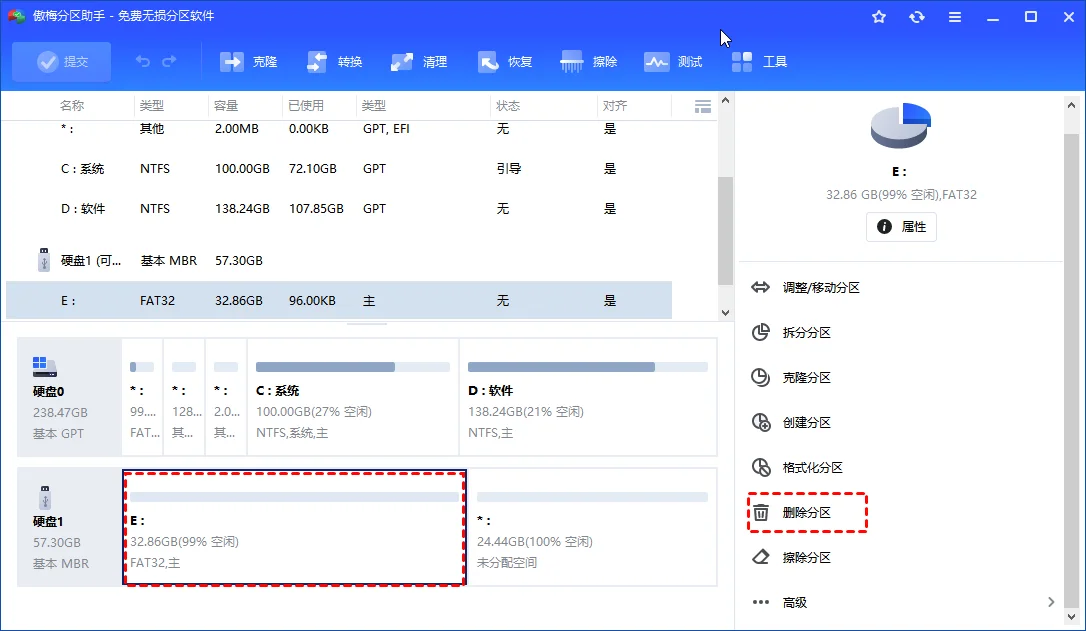
步骤2. 在弹出的确认对话框中选择快速删除分区,点击【确定】。此时软件主界面中该小卷已经变为黑色的未分配空间状态,点击左上角的【提交】按钮应用挂起的修改任务,顺利完成U盘隐藏分区删除这一关键前置环节。
将未分配空间合并进主数据区恢复U盘完整容量
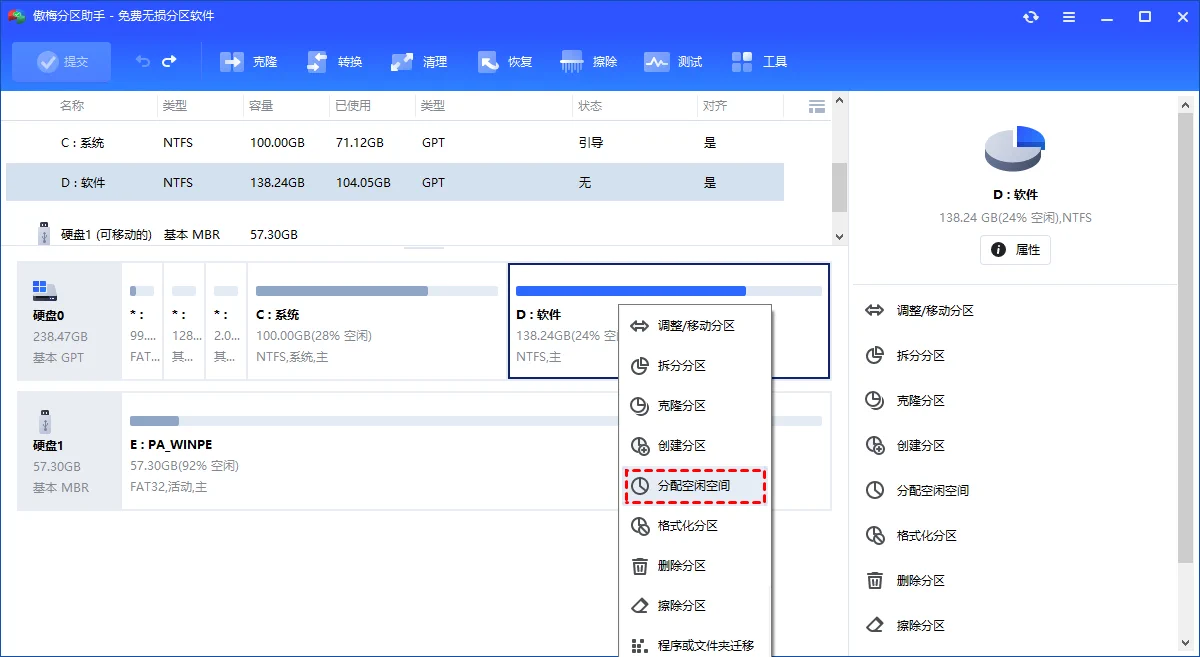
右键点击U盘保留的主数据分区选择【调整/移动分区】,向右拖动边界滑块吃满刚释放的未分配空间;若无需保留任何旧数据,也可直接对整盘未分配空间执行新建单分区操作。
成功清理掉保护卷之后,U盘上就会出现一段空白的未分配空间。要实现合并与恢复全容量,有两种常见处理方式。如果主数据区原本就有重要文件不想重新格式化,可以直接使用调整分区功能将相邻分区的未分配空间合并进来;如果原本就是空盘,也可以直接整盘格式化为常见的exFAT或NTFS格式。具体扩容步骤如下:
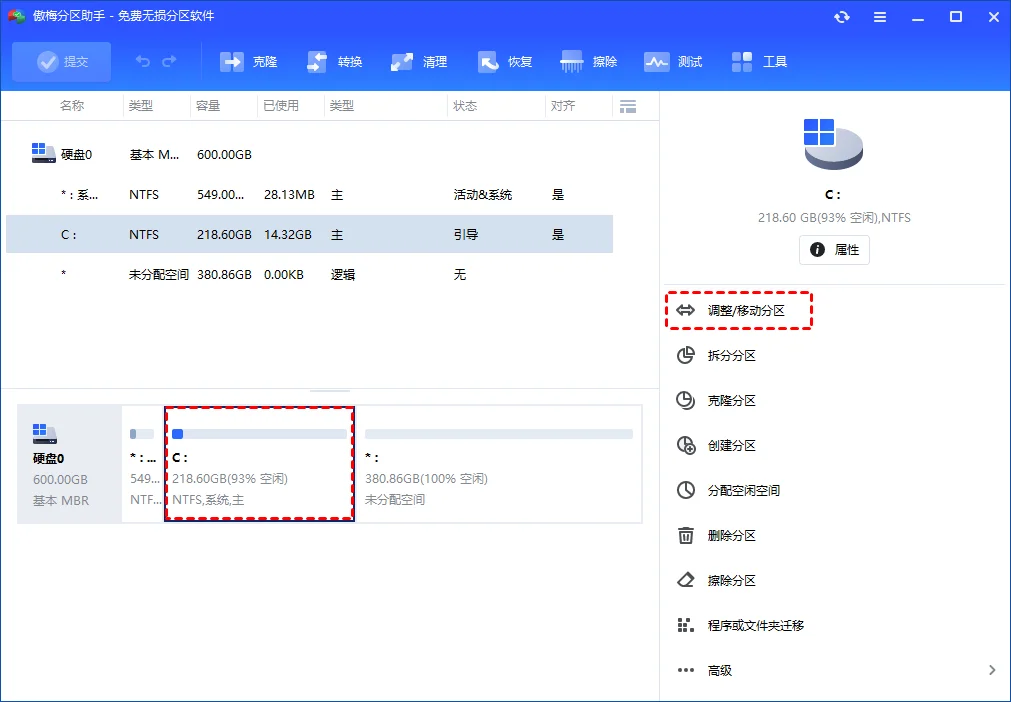
步骤1. 在分区助手主界面中右键点击U盘的主数据分区,在弹出的功能列表中点击【调整/移动分区】。
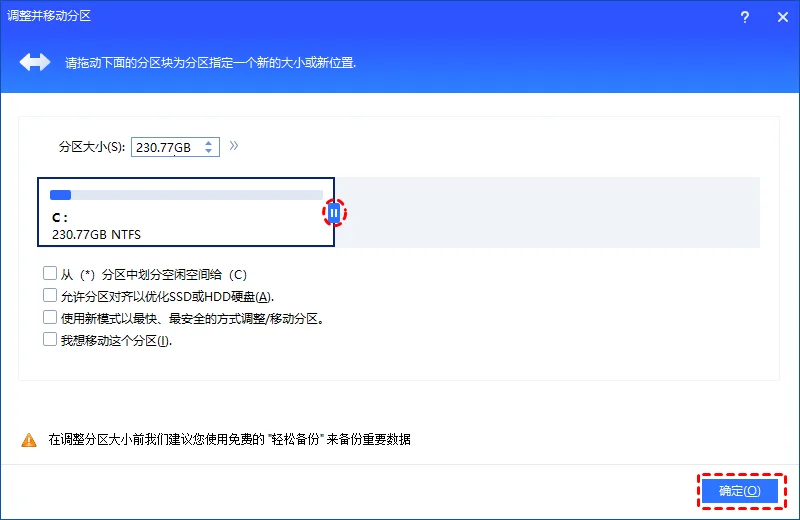
步骤2. 在弹出的调整窗口中,鼠标按住分区右侧的边界小圆点向右拖动到底,将整段相邻分区释放出的空间全部吸纳进来,点击【确定】返回主界面。
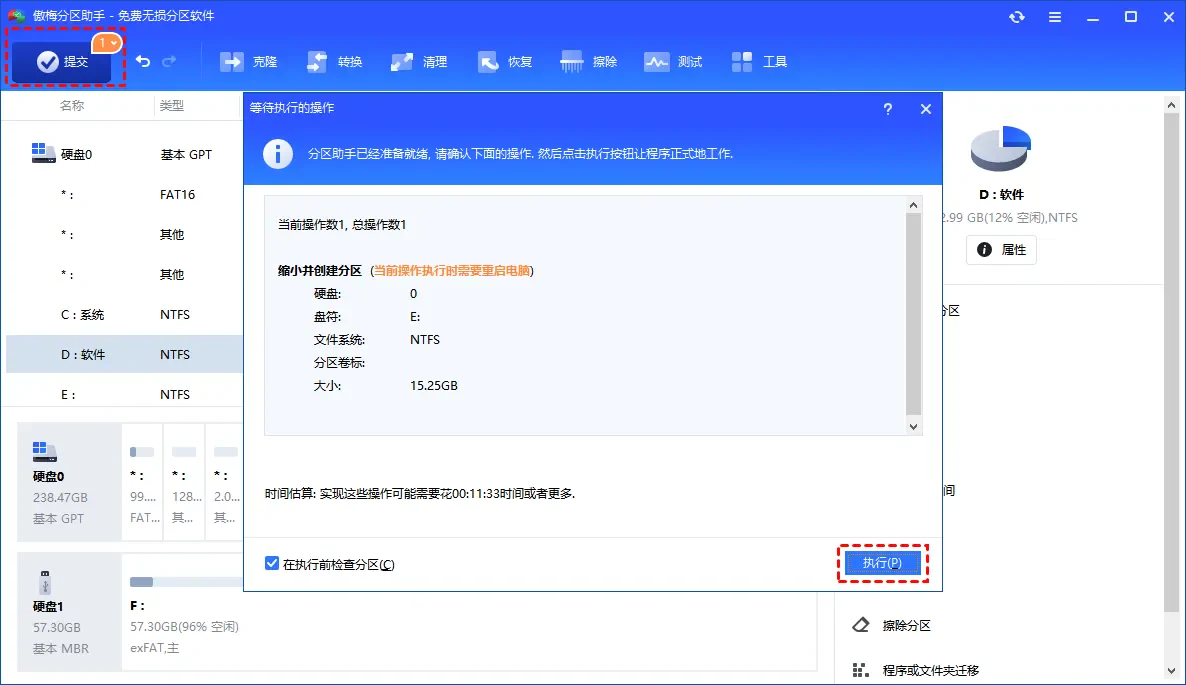
步骤3. 核对主界面的磁盘示意图,确认U盘已合并为一个完整的独立驱动器。点击左上角的【提交】按钮,并在弹出窗口中点击【执行】,等待进度条走完即可完成扩容,彻底恢复U盘原始容量。
合并完成后如何验证单一盘符与全容量读写状态?
操作完成后在资源管理器与磁盘管理中检查U盘是否仅显示单个主驱动器盘符且显示容量恢复标称大小,建议向盘内拷贝一个大文件进行实际写入测试以确保文件系统正常可用。
任务执行完成后拔出U盘重新插入电脑,在“此电脑”中观察设备图标。此时U盘应该只显示一个盘符,原本几十兆的冗余小卷彻底消失。右键点击该盘符查看属性,确认总容量已经完全恢复到购买时的标准可用空间。
建议找一个大小在2GB到4GB左右的压缩包或视频文件,实际复制粘贴进U盘进行读写测试。若能平稳跑满读写速度且拔插后文件能正常打开,说明文件系统和分区表均已恢复健康。关于更多多分区处理技巧,也可以参阅如何将分区的优盘合并新手指南与磁盘分区合并回去实用方法深入了解,知乎讨论中如何把U盘的两个盘合并成一个盘也印证了删除保护卷合并方案的实用性。若后续遇到服务器磁盘分配需求,可进一步参考Windows Server合并未分配空间教程。
U盘双盘符合并与容量恢复要点总结
制作PE或写入启动镜像会导致U盘产生独立的ESP引导小卷,Windows磁盘管理通常对此类保护分区做置灰限制。
操作前务必确认备份好主盘重要资料,并通过容量大小核准目标磁盘序号,防止误操作内置固态硬盘。
通过专业分区工具强制删除保护分区后,只需将未分配空间合并进主数据区即可恢复单盘符与全容量。
U盘合并分区常见问题解答
合并U盘分区后原本的PE启动盘还能用来装机吗?
不能。合并分区的过程删除了EFI引导分区,U盘会变成普通的存储盘。如果以后需要装机,重新运行启动盘制作工具重新写入即可。
为什么32GB的U盘合并后在电脑里只显示28.8GB?
这是硬件厂商十进制与操作系统二进制计算差异导致的正常现象,32GB乘以0.931约等于29.8GB,扣除文件系统开销后显示28.8GB到29.2GB均属完全正常。
删除EFI小分区时提示错误代码35或被占用怎么办?
错误代码35通常是因为资源管理器正在访问该分区文件或安全软件在后台扫描占用。拔掉U盘重新插入或者重启一次电脑,再打开工具重试即可解除锁定。
合并后的U盘应该格式化为NTFS还是exFAT?
经常在Windows和苹果Mac电脑之间互传文件建议选择exFAT,兼容性更好且支持单文件大于4GB;如果只在Windows系统下使用,选择NTFS性能和稳定性都比较理想。
用DiskPart命令里的clean清除U盘有风险吗?
只要确保select disk选中的是U盘编号就非常安全。唯一风险是新手容易粗心把系统盘当作U盘抹除,因此操作时必须通过list disk反复核对容量大小。
普通磁盘管理里的扩展卷为什么对U盘常常是灰色的?
系统磁盘管理的扩展卷功能要求未分配空间必须紧邻在目标分区的右侧。如果两者物理位置不是相邻分区或者目标分区文件系统格式不支持,扩展卷按钮就会置灰禁用。
更新于 2026年10月16日 15:33 | 审阅:2026年10月16日