
新加装硬盘在系统里不显示怎么初始化,核心在于先确认硬盘已被主板和设备管理器识别,再通过Windows磁盘管理或第三方分区工具写入GPT或MBR分区表,随后创建分区并分配盘符。

刚装好一块新硬盘,满怀期待开机打开“此电脑”,结果里头空空如也。先别慌着拆机退货,绝大多数新盘出厂时没有任何分区表,系统认得到硬件,却没法直接挂载盘符。按下面的排查顺序走一遍,几分钟就能让新盘正常露面。
新加装硬盘在“此电脑”不显示怎么排查原因?
新硬盘在“此电脑”中不显示通常不是硬件损坏,而是处于未识别、脱机、未初始化或未分配盘符四种状态之一,需先通过设备管理器与磁盘列表确认当前所处层级。
排查从外到内,顺序别乱。
第一步先看“设备管理器”。右键点击开始按钮打开设备管理器,展开“磁盘驱动器”。如果这里连新硬盘的型号都找不到,说明问题出在物理连接或接口通道上,比如 SATA 供电线松了,或者主板的 M.2 接口和部分 SATA 接口存在通道冲突,得先关机插紧再看。
能看到型号,就按 Win+R 输入 diskmgmt.msc 打开系统磁盘管理。这里会出现三种常见状态:磁盘左侧标着“脱机”,右键选“联机”就行;标着“未初始化”,说明缺少分区表;已经显示为“基本”和“未分配”甚至分好了区,只是后面没写盘符,右键“更改驱动器号和路径”补个字母立刻可见。
想用命令行核对得更直观,也可以打开命令提示符,输入下面三条只读命令看看系统底层列出的磁盘清单。
diskpart
list disk
exit如果在列表里看到磁盘提示异常,或者干脆变成了硬盘突然变成未初始化状态,先别急着点格式化,尤其当它不是全新盘时,更要确认里面有没有旧资料。关于微软原生工具如何查看与管理磁盘状态,也可以参考微软官方磁盘管理文档里的说明。
初始化新硬盘选 GPT 还是 MBR 分区表?
当前 Windows 10/11 系统及 2TB 以上大容量硬盘建议优先选择 GPT 分区表,仅在兼容老旧 32 位系统或特定传统引导环境时才考虑 MBR。
这一步选错了,后面容量会直接少一截。
根据微软官方的 Windows 与 GPT 规范,MBR 分区表受限于 32 位寻址机制,单块硬盘最多只能识别 2TB 空间。你买了一块 4TB 机械盘或大容量固态硬盘,要是不小心选了 MBR,多出来的 2TB 会一直处于无法分配的灰色状态。
而且 GPT 支持最多 128 个主分区,配合现代 UEFI 主板和 Windows 11 系统兼容性更好,分区表本身还自带冗余备份。除了极少数还在跑 Windows 7 32 位或老式 Legacy BIOS 引导的旧主机,新加装的硬盘一律选 GPT 就对了。
| 方法 | 适用场景 | 耗时 | 数据风险 | 推荐指数 |
|---|---|---|---|---|
| GPT 分区表(GUID) | Windows 10/11 系统、2TB 及以上大容量新盘 | 数秒完成初始化 | 低(全新空盘无数据风险) | 强烈推荐 |
| MBR 分区表(主引导记录) | 2TB 以下硬盘、老旧 32 位系统或 Legacy 主板 | 数秒完成初始化 | 低(超过 2TB 部分容量将无法使用) | 有条件推荐 |
如何用分区助手初始化新硬盘?
在分区助手主界面找到标记为“未初始化”的新磁盘,右键选择“初始化硬盘”并指定 GPT 或 MBR 分区样式,即可为新盘建立基础分区表结构。
系统自带磁盘管理虽然也能初始化,但每建一个区就要点好几步向导,有时候还会遇到界面刷新延迟。用专业工具的好处在于,你可以在提交前一次性把初始化、划区和 4K 对齐全部预览好,确认无误再一起写入。要是手头装的是固态硬盘,也可以顺便了解固态硬盘初始化的完整细节与常见疑问。

第1步: 打开傲梅分区助手,在主界面磁盘列表里找到新加装的那块磁盘,结合容量大小核对清楚磁盘序号后右键点击该磁盘,选择“初始化硬盘”。
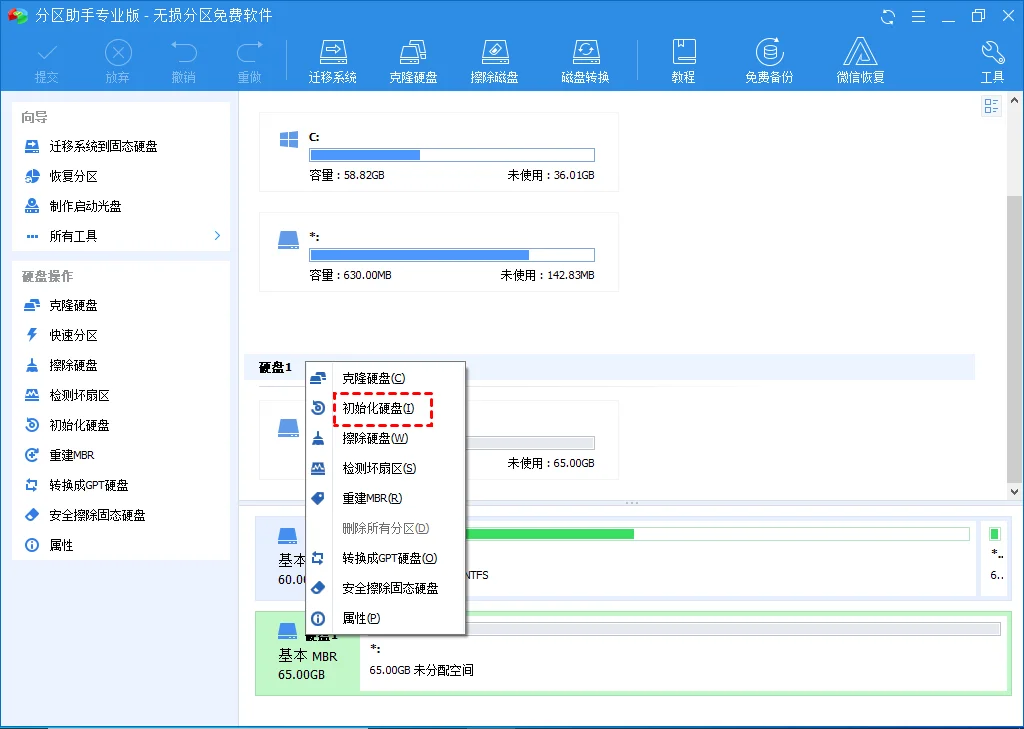
第2步: 在弹出的初始化硬盘窗口中,选择“GPT”分区样式(2TB以下老旧兼容环境可选MBR),确认无误后点击确定加入挂起队列。
万一软件在自动初始化时弹出报错“错误码 45”,说明系统底层尚未把未初始化磁盘的写入权限完全移交出来。这时候不用反复重试,按 Win+R 输入 diskmgmt.msc 打开系统磁盘管理,手动右键该磁盘先点一次“初始化磁盘”,之后再切回来继续分盘就行。如果碰到更顽固的硬盘初始化失败报错排查思路或提示初始化硬盘时显示函数不正确,建议先检查硬盘接口接触和健康度。
初始化后如何创建分区、分配盘符并开启 4K 对齐?
初始化完成后硬盘会显示为未分配空间,右键该空间选择“创建分区”,按需设置 NTFS 文件系统、新驱动器号及 4K 对齐选项,最后点击左上角“提交”执行。
只有分区表还不够,硬盘必须划出具体的逻辑分区并格式化为 NTFS文件系统,Windows 才会给它分配盘符。
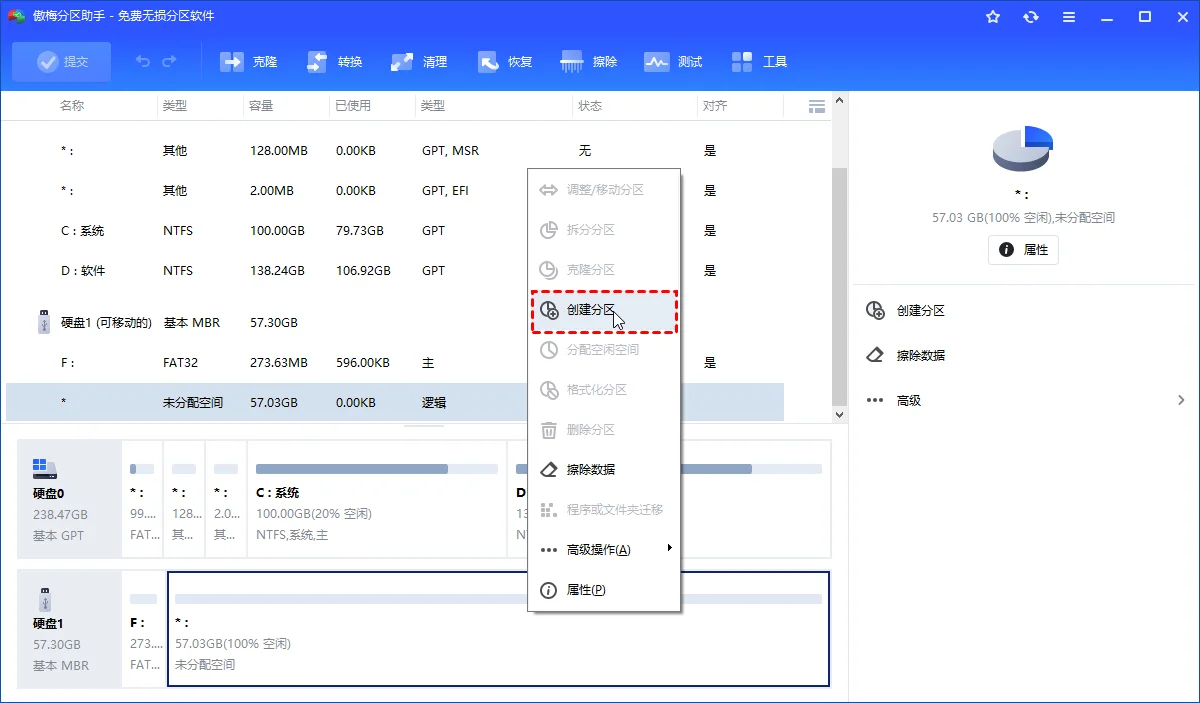
第1步: 初始化操作加入挂起队列后,新磁盘右侧会显示为一块完整的未分配空间,右键点击该未分配空间,选择“创建分区”。
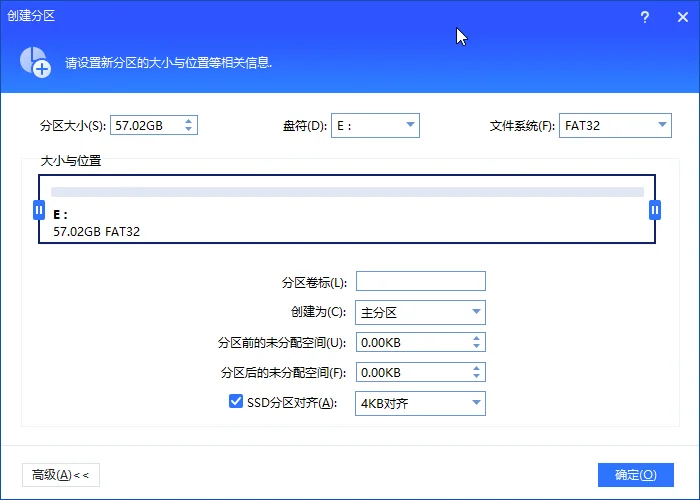
第2步: 在创建分区弹窗中拖动滑块或输入需要的分区大小,文件系统保持默认的 NTFS,为新分区指定一个空闲盘符(如 D 盘或 E 盘),并展开“高级”确认已勾选 4K 对齐,点击确定。
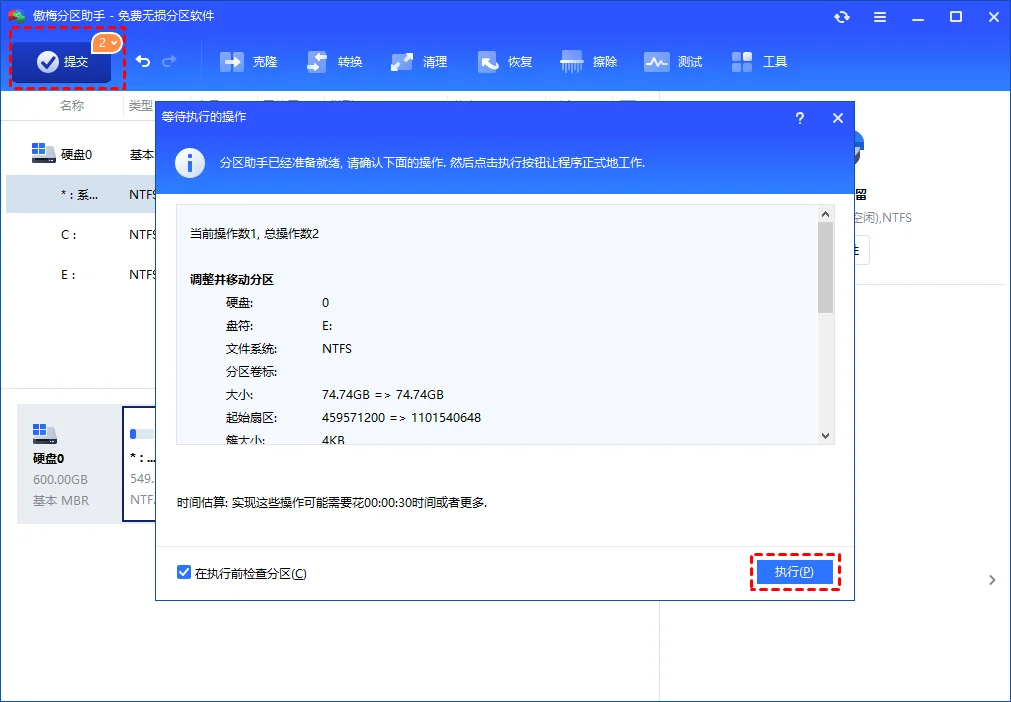
第3步: 如果需要把新硬盘分成多个区,可以对剩余的未分配空间重复上述步骤;全部规划好之后,点击界面左上角的“提交”按钮,在确认窗口点击“执行”。
为什么一定要顺手勾选 4K 对齐?现代固态硬盘和绝大多数大容量机械硬盘的物理扇区都是 4KB,如果分区起始位置没有对齐物理扇区边界,每次写入小文件都可能跨两个扇区操作,长期下来会明显拖慢读写速度,也会增加固态颗粒的写入损耗。
提交后如何验证新硬盘已正常显示并可用?
操作提交完成后,打开“此电脑”检查新分配的盘符与可用容量是否正常显示,并尝试新建或复制测试文件以确认读写功能正常。
进度条走完并不代表你可以直接把重要工作文件丢进去,花三十秒做个简单验收更稳妥。
按下 Win+E 打开资源管理器,看看“设备和驱动器”下面是不是多出了刚才分配的盘符,显示的可用总容量是否符合硬盘标称转换后的实际空间(比如 1TB 硬盘在 Windows 下通常显示约 931GB,这是 1000 进制与 1024 进制换算差异,属于正常现象)。
点进新盘符,新建一个文本文档写几个字保存,或者随便拷贝一个几十 MB 的安装包进去再删掉。只要写入、读取和删除都秒响应,不卡顿也不弹窗报错,这块新硬盘就彻底激活就绪了。
初始化新硬盘有哪些注意事项与数据风险?
初始化操作会重写目标磁盘的分区表信息,多硬盘环境下务必通过容量与型号核对目标盘,若硬盘内可能存有历史资料,建议操作前做好重要数据备份。
全新空盘随便折腾没问题,但有两种情况必须收住手。
一种是拆机换下来的旧硬盘或外接移动硬盘,以前在里面存过照片和文档,现在插上去突然提示未初始化。这时候千万不要直接初始化加建区,否则旧的分区索引会被覆盖。遇到外接移动硬盘提示未初始化的情况,先做数据恢复或备份,再处理分区表。
另一种是多盘位台式机或双硬盘笔记本装机。机箱里插着两三块硬盘时,盘符顺序在工具里未必和你想的一样,动手点“提交”前一定要对照硬盘容量和型号把目标盘核对两遍,确认选中的确实是那块空白新盘再点执行。
新硬盘初始化与分区要点回顾
新加装的硬盘在“此电脑”里看不见,先去设备管理器和磁盘管理排查硬件识别、脱机、未初始化和缺少盘符这四种状态。确认只是未初始化后,大容量硬盘和 Windows 10/11 主机直接选 GPT 分区表,避免日后超过 2TB 的空间浪费。
用专业分区工具可以在提交前把初始化、创建 NTFS 分区、分配盘符和 4K 对齐一并预览完成,减少来回折腾。如果遇到错误码 45 等系统锁定提示,先用 diskmgmt.msc 在系统磁盘管理里手动初始化一次即可衔接;涉及存有历史数据的旧盘,务必先备份或恢复资料再操作。
新加装硬盘初始化常见问题解答
新加装硬盘在系统里不显示怎么初始化?
先按 Win+R 输入 diskmgmt.msc 打开磁盘管理确认新盘已被识别,再右键该“未初始化”磁盘选择初始化为 GPT 分区表,最后创建 NTFS 分区并分配盘符即可正常显示。
初始化硬盘会导致数据丢失吗?
全新出厂的空硬盘本身没有数据,初始化不会有损失。但如果是以前用过的旧硬盘,初始化会重建分区表导致原有数据无法直接访问,操作前必须先备份或恢复重要文件。
新硬盘初始化选 GPT 还是 MBR 更好?
绝大多数场景选 GPT。只有 2TB 以下的硬盘且需要兼容老旧 32 位系统或 Legacy 引导主板时,才需要选 MBR。
为什么新硬盘初始化完,在“此电脑”里还是看不到?
初始化只是建立了分区表,硬盘此时还处于“未分配”状态。必须继续对未分配空间执行“创建分区”并分配驱动器号(如 D 盘、E 盘),系统才会显示它。
在分区助手里初始化新硬盘提示错误码 45 怎么办?
错误码 45 表示自动初始化未能完成,可按 Win+R 运行 diskmgmt.msc 打开 Windows 磁盘管理器先手动执行初始化,完成后再回到工具中划分分区。
设备管理器和磁盘管理里都完全找不到新硬盘怎么办?
这属于硬件识别层面的问题,请关机断电后重新插拔硬盘的 SATA 数据线与供电线,或检查主板 BIOS 中对应的 M.2/SATA 接口是否被禁用。
更新于 2026年11月25日 16:16 | 审阅:2026年11月25日