
C盘满了怎么清理C盘空间是指在确保Windows系统稳定运行的前提下,通过系统自带的存储感知、磁盘清理、删除更新补丁缓存以及大文件搬家等方式释放磁盘空间,并在常规清理依然不足时通过分区扩展借用其他分区的空闲容量。
很多人打开电脑看到C盘变红,第一反应就是去各个文件夹里乱删一通,结果很容易误删系统引导或运行库导致开机报错。面对C盘空间不足的情况,最稳妥的做法是分层次清理。日常使用中遇到C盘空间不足时,先明确哪些系统目录绝对不能碰,再通过系统工具清理表面垃圾与更新缓存,最后针对大文件和软件进行迁移或扩容,既安全又能彻底完成清理C盘空间的工作。
清理前必看:C盘绝对不能删除的核心目录与文件
C盘中的Windows、System32、Program Files及系统启动引导文件绝对不能手动删除,清理应严格限定在Temp临时目录、更新缓存及用户个人下载文件范围内。
在动手清理之前,必须先分清安全区和禁区。C盘根目录下有几个核心系统文件夹直接关系到Windows的启动与运行,手动删除极易造成系统损坏:
1. Windows 与 System32 目录:存放系统内核组件、驱动文件和关键动态链接库,日常清理时完全不要触碰;
2. ProgramData 与 AppData 核心文件夹:保存软件的运行环境、配置与授权信息,除已卸载软件的残留外不建议整文件夹删除;
3. pagefile.sys 与 swapfile.sys:属于系统虚拟内存文件,需要在系统高级设置中调整,不能直接右键删除。
可以放心清理的区域主要包括用户个人的 Downloads 下载文件夹、各类视频音乐软件的离线缓存,以及位于 C:\Windows\Temp 的系统临时文件。如果之前尝试过简单清理但空间依然吃紧,也可以参考C盘清理排查指南与C盘空间越来越小解决方法。
| 方法 | 适用场景 | 操作复杂度 | 核心特点 | 推荐指数 |
|---|---|---|---|---|
| Windows 存储感知与磁盘清理 | 日常系统运行产生的临时文件与缩略图 | 简单 | 系统原生工具,自动扫描删除临时与缓存文件 | 强烈推荐 |
| 清理更新残留与关闭休眠 | 更新后滞留大量安装包及不使用休眠功能 | 中等 | 删除SoftwareDistribution并释放hiberfil.sys | 优先尝试 |
| 分区助手垃圾清理与大文件搬移 | 应用缓存过大或微信/软件安装在C盘 | 简单 | 深度扫描注册表残留,一键迁移大文件与软件 | 强烈推荐 |
| 从D盘向C盘分配空闲空间 | C盘本身划分容量过小且其他盘空间充裕 | 简单 | 无须格式化,直接借用其他分区闲置容量扩容 | 强烈推荐 |
第一步:使用Windows内置存储感知与磁盘清理
按Win+I打开设置,进入“系统”->“存储”开启存储感知,并运行内置“清理建议”快速释放临时文件与缩略图缓存。
Windows自带的存储感知功能能够自动清理过期文件。按快捷键Win+I打开系统设置,依次点击“系统”->“存储”,打开存储感知开关,系统在磁盘紧张时便会自动清理回收站和临时数据。
接着点击进入“清理建议”或“临时文件”。如果近期升级过系统,勾选“以前的 Windows 安装”(即 Windows.old 文件夹,通常占用15GB到30GB),同时勾选“传递优化文件”和“缩略图缓存”,点击“删除文件”按钮即可快速腾出数GB空间。
按Win+R输入 cleanmgr 回车打开传统的磁盘清理程序,选中C盘后点击“清理系统文件”,再次完整扫描并清理冗余的系统错误转储日志。
第二步:安全清理Windows更新残留与休眠文件
停止Windows Update服务后可安全清空SoftwareDistribution/Download文件夹,不使用休眠功能的用户可用powercfg -h off命令关闭休眠以释放等同于内存大小的空间。
Windows经常自动下载更新补丁,这些安装包会常年积压在缓存目录中。安全的清理步骤是按Win+S搜索“服务”,找到 Windows Update 服务右键选择停止;然后打开文件资源管理器进入路径 C:\Windows\SoftwareDistribution\Download,把里面的文件全部删除;最后重新启动该服务。通常这一步就能释放2GB到10GB空间。
如果平时习惯直接关机或使用睡眠,从不需要使用电脑的“休眠”功能,可以关闭休眠文件。按Win+X打开管理员终端或命令提示符,输入以下命令并回车:
powercfg -h off
运行后C盘根目录下与物理内存大小相同的隐藏文件 hiberfil.sys(如16GB或32GB)会被立即释放。如果遇到软件迁移需求,可参考C盘软件迁移到D盘指南与知乎专栏系统盘C盘清理攻略。
第三步:使用分区助手深度清理垃圾与搬移大文件
使用傲梅分区助手的“垃圾清理”与“大文件清理”功能,一键扫描隐藏的系统日志与失效注册表,并安全迁移大体积软件安装包至其他磁盘。
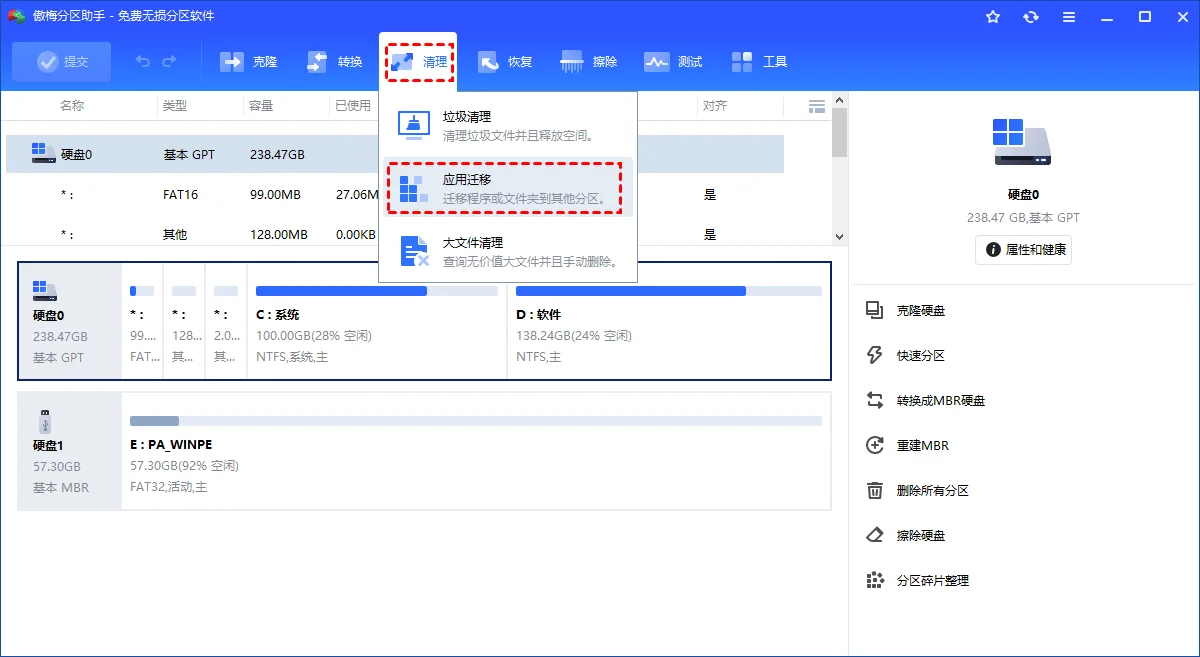
很多日常软件如微信、QQ和各类剪辑软件的缓存往往会悄悄吃掉几十GB空间。使用傲梅分区助手的专有清理模块,能够直观扫描并完成应用安全搬家,具体操作步骤如下:

步骤1. 打开傲梅分区助手,在左侧或顶部菜单中点击进入“清理”板块下的“垃圾清理”。
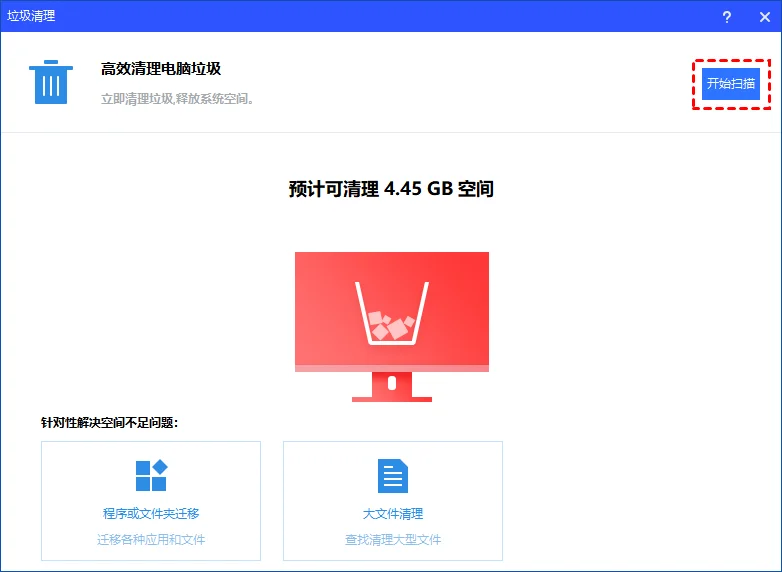
步骤2. 点击“开始扫描”,软件会自动检测系统无用缓存、注册表垃圾以及临时日志。
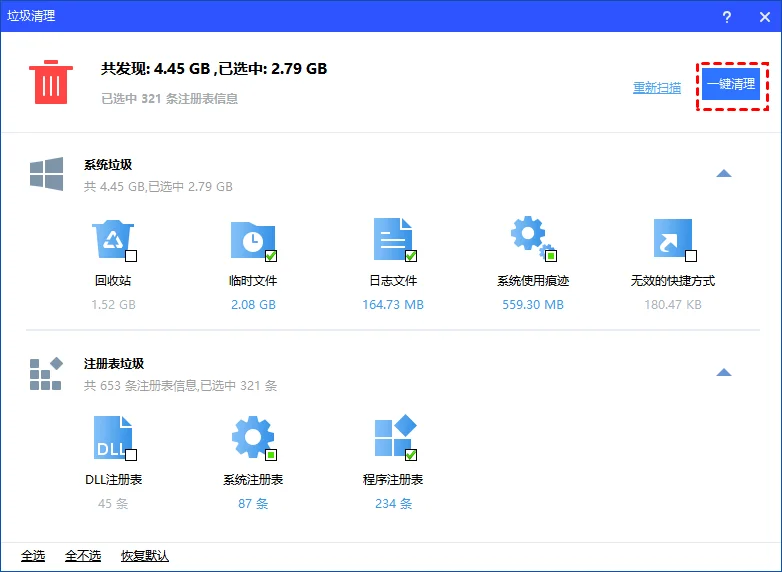
步骤3. 扫描完成后查看明细列表,点击“一键清理”安全释放无用空间。
第四步:清理后空间仍不足?从其他盘无损扩展C盘
若清理后C盘仍紧张,可使用分区助手的“分配空闲空间”功能,直接将D盘或E盘的空闲容量无损合并至C盘,彻底解决容量告警。
如果电脑C盘一开始只分了60GB到100GB,无论怎么清理,用不了多久依然会变红。解决这个问题的根本方法是直接给C盘扩容,把D盘或E盘多余的空间匀过来。
Windows自带的磁盘管理在扩容时要求C盘右侧必须紧挨着未分配空间,否则扩展卷按钮会呈灰色无法点击(具体排查可查看C盘扩展卷灰色排查)。而在分区助手中,只需右键点击空闲充足的D盘选择“分配空闲空间”,输入想要分给C盘的容量(例如30GB),点击确定并在左上角点击“提交”即可完成扩容,期间无需格式化磁盘,在确保原有数据完整的前提下完成操作。官方存储管理规范可查阅微软官方Windows 存储管理技术文档。
C盘满额清理与空间治理总结
清理C盘空间应遵循由浅入深的原则,先避开核心系统目录,再使用存储感知与磁盘清理释放临时文件。
针对大文件与更新残留,可通过清理SoftwareDistribution文件夹、关闭休眠或软件搬家释放大块空间;若C盘总容量偏小,建议直接使用分区助手从D盘分配空闲空间扩容,从根源上消除爆满隐患。
C盘空间清理常见问题答疑
清理C盘垃圾会不会误删桌面上的重要文件?
正常使用磁盘清理或存储感知不会删除桌面文件。但手动清理时需注意,桌面的物理路径位于C:\Users\用户名\Desktop,千万不要手动清空该文件夹。
Windows.old文件夹可以放心删除吗?
如果系统升级后已经稳定运行超过一周,且不需要回滚到旧版本系统,可以在存储感知或磁盘清理中勾选“以前的Windows安装”放心删除。
为什么C盘可用空间总是莫名其妙变小?
主要原因包括后台自动下载系统更新补丁、微信/QQ自动下载聊天图片与视频,以及系统虚拟内存自动扩张。建议定期迁移即时通讯软件的存储目录至D盘。
从D盘分空间给C盘会导致D盘数据丢失吗?
使用分区助手的“分配空闲空间”功能是在保留原有数据的前提下无损缩减D盘空闲区域并扩充C盘,正常操作不会破坏D盘现有文件。
清理C盘时提示“文件正在被使用无法删除”怎么办?
这是因为后台程序正在占用该临时文件。可以先重启电脑进入安全模式,或在任务管理器中结束对应的应用程序后台进程,再执行删除操作。
更新于 2026年08月21日 15:25 | 审阅:2026年08月21日