
电脑硬盘消失只剩C盘通常出现在系统大版本更新、误操作删除卷或重装系统之后。本文提供3个有效步骤:磁盘管理重配盘符、分区助手恢复分区与物理接线排查,适用于Win10与Win11系统。

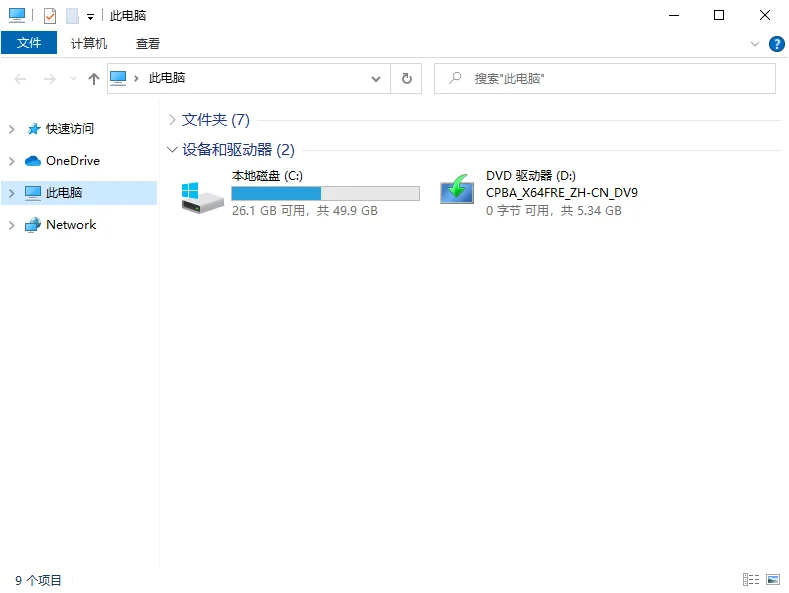
开机打开此电脑,发现原本存满资料的D盘、E盘凭空消失,整台电脑只剩一个孤零零的C盘。不少人起初误以为是硬盘坏了或者资料全丢了。不必过度恐慌,只要没有往这块硬盘里疯狂拷贝新文件,绝大多数情况下原有文件依旧完好,只是系统暂时丢掉了通往该分区的路径。
硬盘消失的真相:打开“磁盘管理”确认真实状态
电脑只剩C盘并不意味着其他数据被清空,通过右键“此电脑”进入“磁盘管理”,根据显示为无字母的健康卷、黑色未分配空间或完全找不到磁盘,可以精准判定故障类型。
排查故障要先看底层状态。按下Win+X组合键选择“磁盘管理”,或者按Win+R输入diskmgmt.msc调出界面。如果看到右侧除了C盘以外,还有带蓝色横条的正常分区,只是没有盘符名称,说明数据完全无恙,几秒钟就能恢复。微软官方在微软官方管理基本磁盘文档中也阐明了驱动器状态的查看规范。
假如原先的分区位置变成了一整块带有黑色横条的“未分配空间”,说明由于更新中断或重装失误导致分区表丢失。在知乎关于硬盘只剩C盘的讨论里也有大量此类求助案例。具体应对策略可以通过下面的对照表快速确认:
| 方法 | 适用场景 | 操作复杂度 | 核心特点 | 推荐指数 |
|---|---|---|---|---|
| 磁盘管理分配盘符 | 存在健康无盘符分区,文件系统完好 | 低(图形界面点击) | 秒级恢复显示,完全无损数据 | 强烈推荐 |
| 分区助手恢复分区 | 原分区变为黑色未分配空间,分区表受损 | 中(向导式扫描) | 原地重建分区表,原样找回文件 | 强烈推荐 |
| 硬件排查与接口重插 | 磁盘管理中完全检测不到从盘硬件 | 高(需拆机操作) | 排除物理接触不良与线缆故障 | 有条件推荐 |
症状一:有健康分区但无盘符(系统工具解决)
如果磁盘管理中存在蓝色条带的正常卷但没有D/E等驱动器号,只需右键点击该分区并选择“更改驱动器号和路径”即可一键恢复显示。
这是相对容易排查的故障类型。重装Windows或者拔插移动设备后,系统偶尔会漏给某些分区指派盘符。对于喜欢命令行的朋友,微软官方assign命令文档也提供了diskpart指派途径。如果出现提示拒绝访问错误码 0x80070005,使用管理员权限重新运行即可。详细思路也可参考电脑D盘不见了怎么恢复的经验总结。
步骤1. 在磁盘管理主界面中仔细观察各磁盘的卷列表,找到容量匹配且状态显示为“良好(主分区)”,但没有驱动器字母标识的分区。
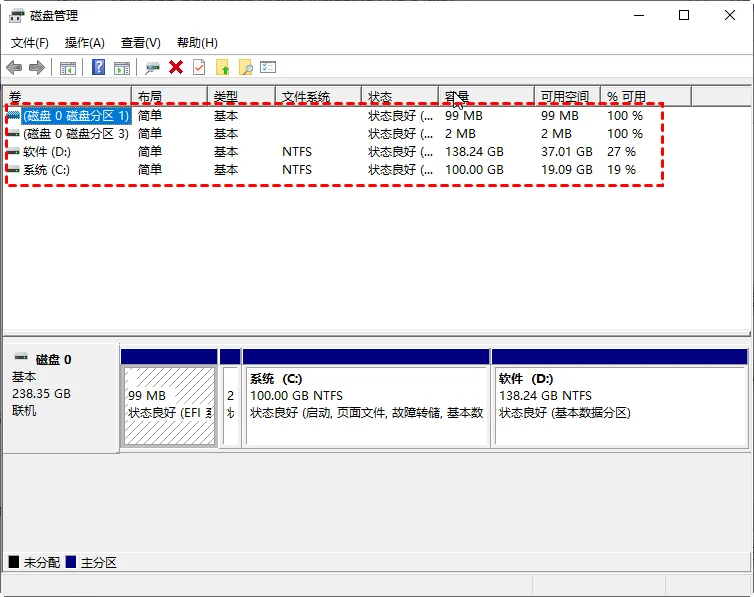
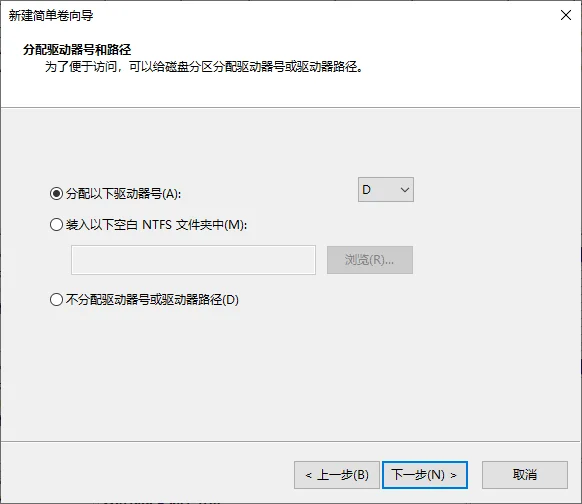
步骤2. 右键点击该没有盘符的健康分区,在菜单中选择“更改驱动器号和路径”,点击“添加”按钮,在下拉菜单中指派一个可用字母(如D盘),点击确定保存。
症状二:显示黑色“未分配空间”(严禁新建卷)
当磁盘管理中原本的D盘位置变成黑色“未分配空间”时,说明分区表已丢失,此时切忌使用新建简单卷功能,否则将覆盖底层数据引发无法挽回的数据丢失。
很多朋友看到黑色未分配空间,就下意识地右键去点“新建简单卷”,这其实是一大误区。新建卷会对该扇区进行初始化并写入新的NTFS文件系统头,把原本可以轻松恢复的旧数据生生覆盖掉。更多分区表受损案例可以查阅电脑硬盘消失只剩C盘怎么办全面排查的防坑提醒。遇到未分配空间,应当直接调用专业的分区恢复工具进行扫描。
专业救援:使用分区助手“恢复分区”找回原结构
面对分区表丢失的未分配空间,启动该工具的“恢复分区”向导并使用快速搜索功能,可以直接扫描出历史分区并将其原地还原,且大概率保留原有文件系统。
相比耗时数小时的慢速数据扫描,专业分区工具的原理是在整盘扇区中寻找历史分区的引导扇区记录,快速重建分区表。在处理常见ESP引导分区或2016 MB左右的保留卷时,也能保持精准识别。更多找回技巧也可以查看电脑硬盘不显示怎么解决与Win10电脑D盘不见了怎么恢复的系列教程。

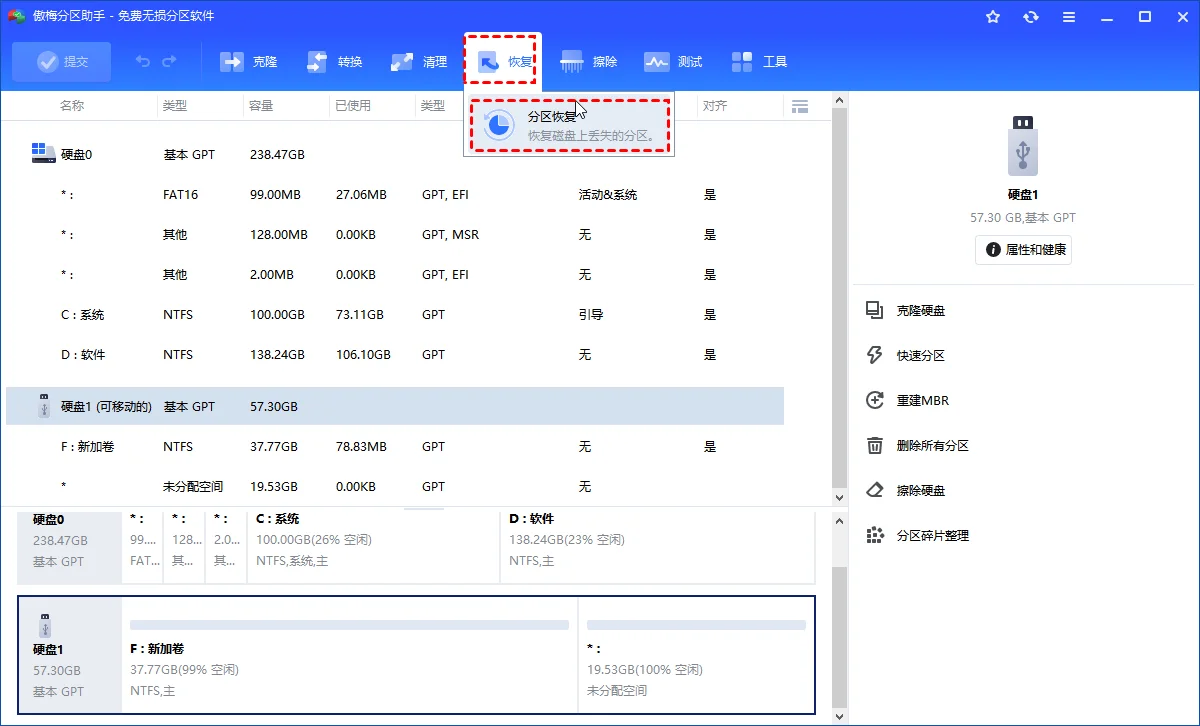
步骤1. 启动傲梅分区助手,点击左侧工具栏中的“恢复分区”,在弹出的向导界面中选择包含未分配空间的目标物理磁盘,点击下一步。
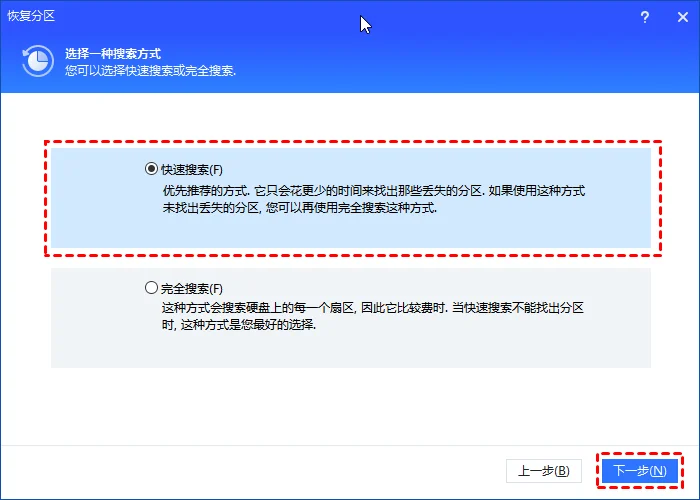
步骤2. 在搜索方法设置页面勾选“快速搜索”,这种模式通常在3分钟内就能完成整盘扫描,点击下一步开始检索历史分区。
步骤3. 在扫描列表中勾选曾消失的D盘或目标分区,核对文件系统与容量无误后,点击右下角“执行”按钮,软件会自动把原有分区表还原回硬盘中。
症状三:磁盘管理中缺失整块硬盘(物理排查)
如果是双硬盘电脑且磁盘管理中只显示磁盘0而无磁盘1,通常是SATA线缆松动、M.2接口接触不良或BIOS设置变动导致,需关机断电后重新插拔硬件。
对于台式机用户,机箱内部长期积灰或震动容易导致SATA数据线松脱。如果是固态硬盘,可以尝试更换一条SATA线缆或换插到主板上的另一个SATA接口。笔记本用户若加装了从盘,关机断电后拆开后盖,将M.2固态硬盘卸下并用橡皮轻轻清理金手指后重新装回。开机时轻按Del或F2进入BIOS设置界面,如果在BIOS中能够看到硬盘型号,说明硬件完好;若连BIOS也完全无识别,则需考虑硬盘供电或主控硬件损坏,相关排查也可参考Win10系统硬盘不见了怎么找回以及电脑只有C盘怎么增加D盘的扩展方案。
电脑丢失分区找回与数据安全防范建议
电脑只剩C盘时务必保持冷静,先用磁盘管理看清当前状态是隐藏盘符还是未分配空间。若仅是盘符脱落,重新指定字母即可解决;若是分区表损坏,通过专业工具的恢复向导便能快速找回。切勿在未分配空间上盲目新建卷。日常工作务必将关键数据同步到网盘或移动介质,才能从容应对各类突发软硬件异常。
电脑硬盘只剩C盘常见问题解答
电脑硬盘消失只剩C盘里的原有照片和文件还能找回来吗?
大多数情况可以完整找回。只要没有在丢失的空闲区域重新新建简单卷并写入大量新内容,底层的文件数据通常完好无损。通过重新分配盘符或扫描恢复分区表即可原地还原。
为什么重装系统后原本的D盘和E盘会突然不见?
常见原因有两个。一是在安装系统时只给C盘分配了驱动器号,其他正常卷处于隐藏状态;二是重装误操作清理了扩展分区表,导致原有逻辑驱动器跌落为未分配空间。
磁盘管理中显示为黑色的未分配空间可以直接点新建卷吗?
切记不要点击新建简单卷。新建分区会初始化新的文件系统元数据并覆盖原有引导头,把原本可以直接恢复的分区变为二次受损状态。
机械硬盘完全不显示在磁盘管理中是什么原因?
这通常属于物理连接问题。主板SATA数据线松动、电源供电线接触不良或者M.2插槽氧化都会导致系统底层脱机。关机断电后重新插拔接口即可排除接触故障。
快速搜索找回丢失分区通常需要花费多少时间?
恢复向导的快速搜索属于引导头索引扫描,通常在3分钟左右即可扫描完整块硬盘并列出所有历史分区结构,无需像深度数据恢复软件那样耗费数小时。
更新于 2026年09月21日 15:28 | 审阅:2026年09月21日