
U盘坏了电脑识别不了怎么修复是指通过硬件接口排查、系统驱动刷新、磁盘管理盘符分配或文件系统重建,使无法正常读写的U盘重新被操作系统识别的故障排除流程。

遇到U盘插入电脑后毫无动静,很多人心里第一反应就是盘坏了、重要文件全完了。其实很多时候硬件芯片完好无损,纯粹是前置USB供电不足、盘符被系统挤占,或者意外断电导致文件系统损坏变成了RAW格式。按照系统的识别层级逐层排查,面对U盘无法识别的情况,多数逻辑故障完全可以通过这套U盘不认盘修复方案自己救回来。
第一步:排查物理连接与设备管理器识别状态
插入U盘后若系统无任何提示音,应先更换主机后置USB接口;若设备管理器出现黄色感叹号或未识别设备,说明属于硬件接触或驱动层异常。
我自己修过多块不认盘的U盘,相当一部分只是因为机箱前置面板供电不足,尤其在老款Win10台式机上很普遍。直接把U盘换插到电脑机箱背面的主板原生USB接口上,听听系统是否有提示音。
若依然没有反应,按快捷键Win+X打开设备管理器,展开通用串行总线控制器。如果看到带有黄色叹号的设备节点,鼠标右键点击并选择卸载设备,随后拔下U盘重新插入,让Windows系统自动重装通用驱动。关于接口供电与驱动排查,也可参考电脑中U盘不显示了怎么修复的实测建议,解决基础的U盘无法识别问题。
第二步:在磁盘管理中检查盘符与底层容量
当设备管理器正常但此电脑不显示盘符时,进入磁盘管理(diskmgmt.msc),若容量正常仅无盘符,手动添加或更改驱动器号即可立即使其显现。
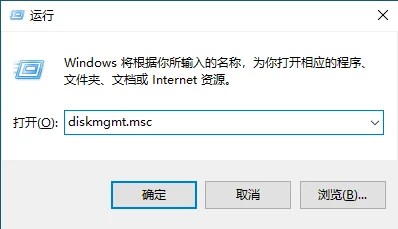
很多朋友遇到过这种怪事:插上U盘有咚咚两声提示音,但在文件资源管理器里死活找不到图标。这往往是盘符分配冲突惹的祸。此时按下Win+R输入diskmgmt.msc进入磁盘管理窗口,观察底部列表是否有一块容量相吻合的可移动磁盘。
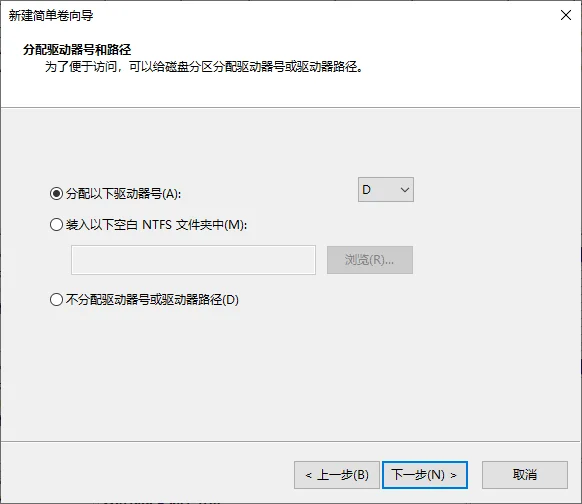
只要这块磁盘状态显示为良好,右键点击其分区并选择更改驱动器号和路径,点击添加并分配一个不常用的大写英文字母。关于磁盘管理的基础配置规则,可查阅微软官方的管理磁盘文档以及assign命令参考。更多盘符丢失的诊断细节,可以对照U盘坏了电脑识别不了怎么修复中的案例。
步骤1. 按Win+R快捷键打开运行窗口,输入diskmgmt.msc并点击确定,启动Windows内置的磁盘管理控制台。
步骤2. 在磁盘列表中找到对应的U盘分区,右键点击该分区并选择“更改驱动器号和路径”,点击添加并选择空闲盘符。
第三步:文件系统显示RAW或无法访问时的数据安全处置
若磁盘管理显示分区变为了RAW格式或提示必须格式化,在执行任何重置操作前,如果存储有重要文件,需先使用数据抢救手段提取重要数据。
未安全弹出U盘就直接拔出,极易导致分区引导记录丢失,文件系统瞬间变成RAW格式。此时双击盘符,Windows会弹窗警告提示使用驱动器前需要将其格式化,甚至在系统日志中留下0xc000000f等存储报错代码。做好U盘RAW格式修复的关键是先保护原有数据。
如果里面存着核心报表或照片,千万别点同意格式化。可以先在管理员命令行中输入命令尝试修复逻辑结构:输入chkdsk e: /f并回车执行扫描。具体操作可参考微软的chkdsk命令参考。若命令提示RAW驱动器不支持chkdsk,应立刻使用专业数据提取工具先扫出文件并转存到安全分区。对RAW状态的处理步骤,不妨细读U盘变成了RAW怎么修复及移动硬盘无法访问怎么修复中的处置经验,确保U盘RAW格式修复全程数据不丢失。
| 方法 | 适用场景 | 操作复杂度 | 核心特点 | 推荐指数 |
|---|---|---|---|---|
| 更换后置接口与刷新驱动 | 插入无声音、设备管理器感叹号 | 极简 | 排查接口接触不良与驱动损坏 | 优先尝试 |
| 磁盘管理重新分配盘符 | 底层有容量但此电脑不显示 | 简单 | 解决盘符丢失冲突,不破坏数据 | 强烈推荐 |
| 分区助手格式化受损分区 | 文件系统变RAW且原生无法格式化 | 简单 | 强力重建文件系统并标记坏块 | 强烈推荐 |
| 硬件芯片补焊或量产重置 | 磁盘管理显示无媒体或主控虚焊 | 极高 | 针对物理损坏需专业设备救治 | 有条件推荐 |
第四步:使用分区助手格式化分区以修复逻辑损坏
确认数据已备份或无需保留后,若Windows原生格式化失败,可打开分区助手选中受损分区,使用'格式化分区'功能重建FAT32或NTFS文件系统。
当重要文件已经提走,或者U盘本身只是用作临时拷贝,我们的首要任务就是把不可读的坏盘修好。很多用户在这一步会发现,Windows自带的格式化工具频频报错,提示无法完成格式化。这是因为原生工具对扇区逻辑损坏极为敏感,稍有校验错误便直接放弃。
此时打开分区助手,程序能穿透表层锁死直接对扇区重置。在很多硬件论坛如知乎U盘无法识别修复讨论中,资深玩家也推荐在抹除前区分格式化与删分区的本质,详细逻辑可以看看删除分区和格式化分区的区别。如果涉及底层物理隐患,还需配合硬盘坏道怎么修复进行全面诊断。

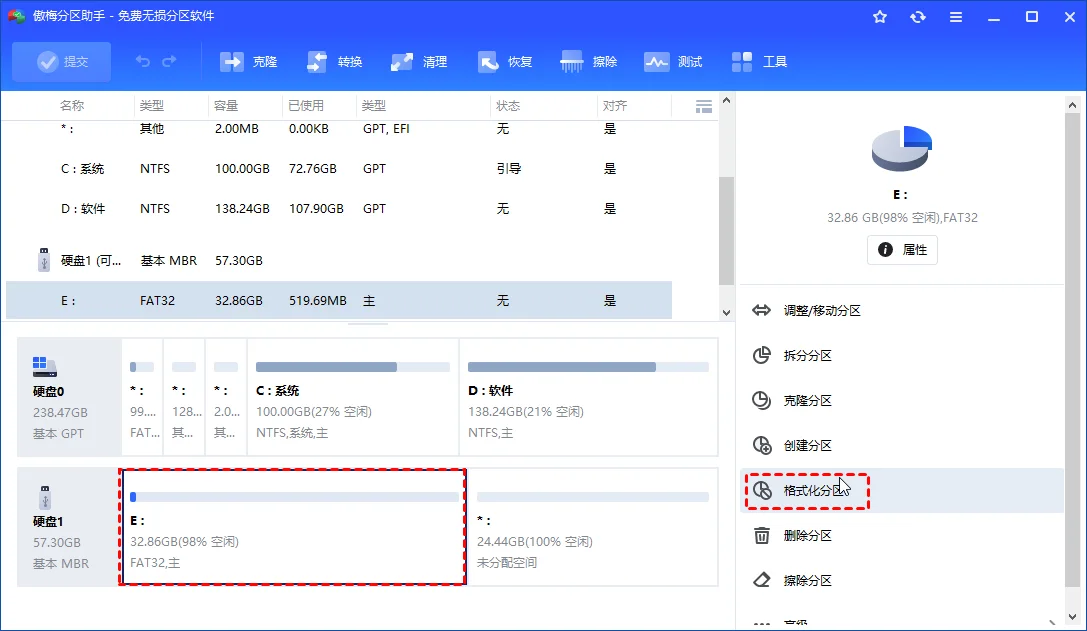
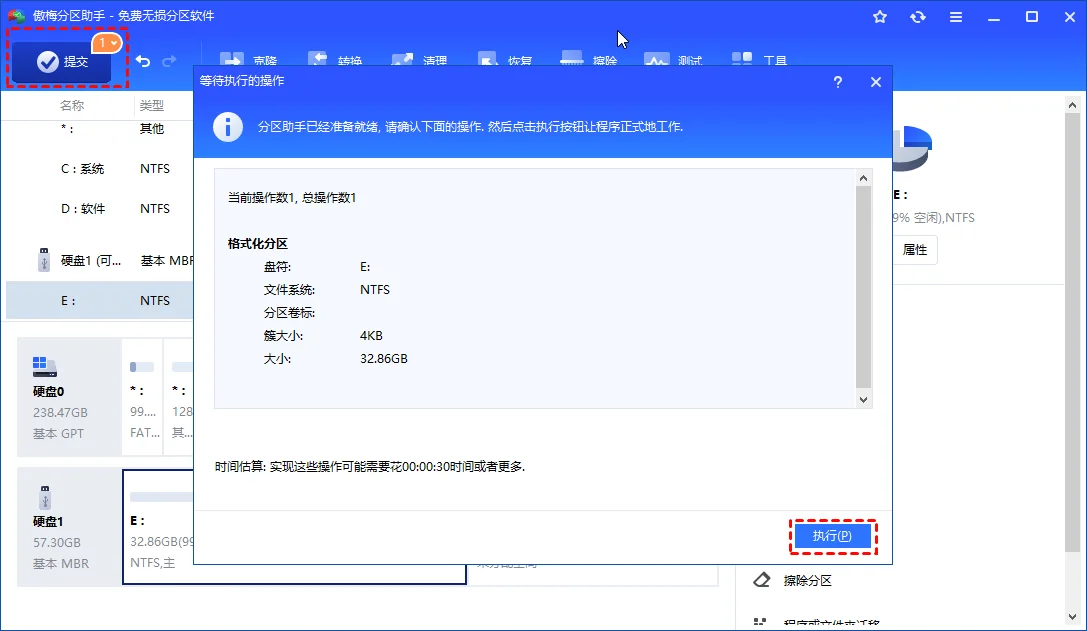
步骤1. 启动分区助手,右键单击处于不可读或RAW状态的U盘分区,在弹出菜单中点击“格式化分区”。
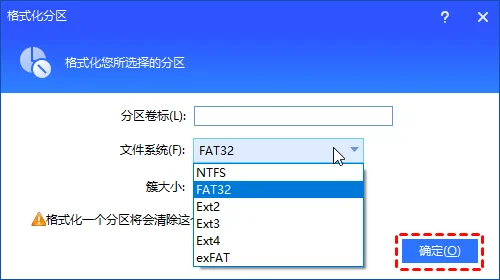
步骤2. 根据日常使用场景选择FAT32或NTFS文件系统,设置好卷标后点击“确定”。
步骤3. 点击主界面左上角的“提交”按钮,预览操作无误后点击“执行”,等待程序完成文件系统的重建。
第五步:验证U盘读写稳定性与硬件报废判断标准
重新识别后向U盘写入大文件测试读写连续性,若仍频繁掉盘或在磁盘管理中显示为'无媒体'且0字节,通常表明闪存颗粒或主控虚焊,属于硬件级损坏。
修好的U盘不能立即投入关键工作,必须进行压力测试。在Windows 11或Win10系统中,往U盘里连续复制几个大文件,观察写入曲线是否平稳,有无中途卡死、掉盘或重新弹窗。若读写自如且断开重连正常,说明逻辑层故障已完全排除。
但如果U盘在磁盘管理中始终显示为无媒体、容量显示为0字节,或者插上后指示灯完全不亮且主控芯片剧烈发烫,这表明闪存颗粒击穿或主控虚焊脱落。对于几十块钱的普通U盘,硬件故障没有维修价值,果断报废更换新盘才是最理性的选择。
步骤1. 回到Windows终端或资源管理器中,验证U盘健康度并测试大文件写入连贯性。
chkdsk e: /f
diskpart
list disk
U盘识别故障四步排查法则
面对U盘识别故障,优先排查后置接口与驱动,再进磁盘管理确认是否有物理容量与盘符冲突。软性问题按这个顺序通常五分钟就能搞定这一整套U盘不认盘修复流程。
若提示RAW格式,先救数据再修盘;Windows原生无法格式化时,借助专业分区工具重构文件系统。出现无媒体或严重发烫则属硬件报废,切忌继续强行通电。
U盘无法识别常见故障答疑
U盘插入电脑没有提示音怎么办?
优先更换主机背部主板直出的USB接口,排查机箱前置端口接触不良或供电不足;换接口后仍无声音可换另一台电脑测试。
有提示音但此电脑中不显示盘符是怎么回事?
这通常是因为系统盘符冲突或未自动分配驱动器号,在磁盘管理中手动为该分区分配一个新盘符即可恢复显示。
U盘变成RAW格式提示格式化该怎么办?
若里面存有重要数据,切记不要直接点击格式化。应先使用数据提取软件扫出原文件并妥善转存,确认安全后再执行格式化重置。
磁盘管理中U盘显示无媒体且容量为0能修好吗?
显示无媒体代表电脑只能检测到USB读卡器芯片但读不到闪存颗粒,多为主控虚焊或颗粒烧毁,常规软件无法修复,建议报废。
运行chkdsk命令提示RAW驱动器的CHKDSK不可用怎么办?
这说明文件系统核心分配表损毁过于严重,系统已无法通过目录树纠错。此时应停止chkdsk,改用底层工具抢救数据后重做分区。
U盘不认盘修复会不会损坏内部文件?
检查接口、重装驱动和分配盘符属于纯系统层操作,完全不影响数据;但格式化和重建分区会清空数据索引,必须严格遵守先备份后修复的原则。
更新于 2026年09月16日 15:50 | 审阅:2026年09月16日